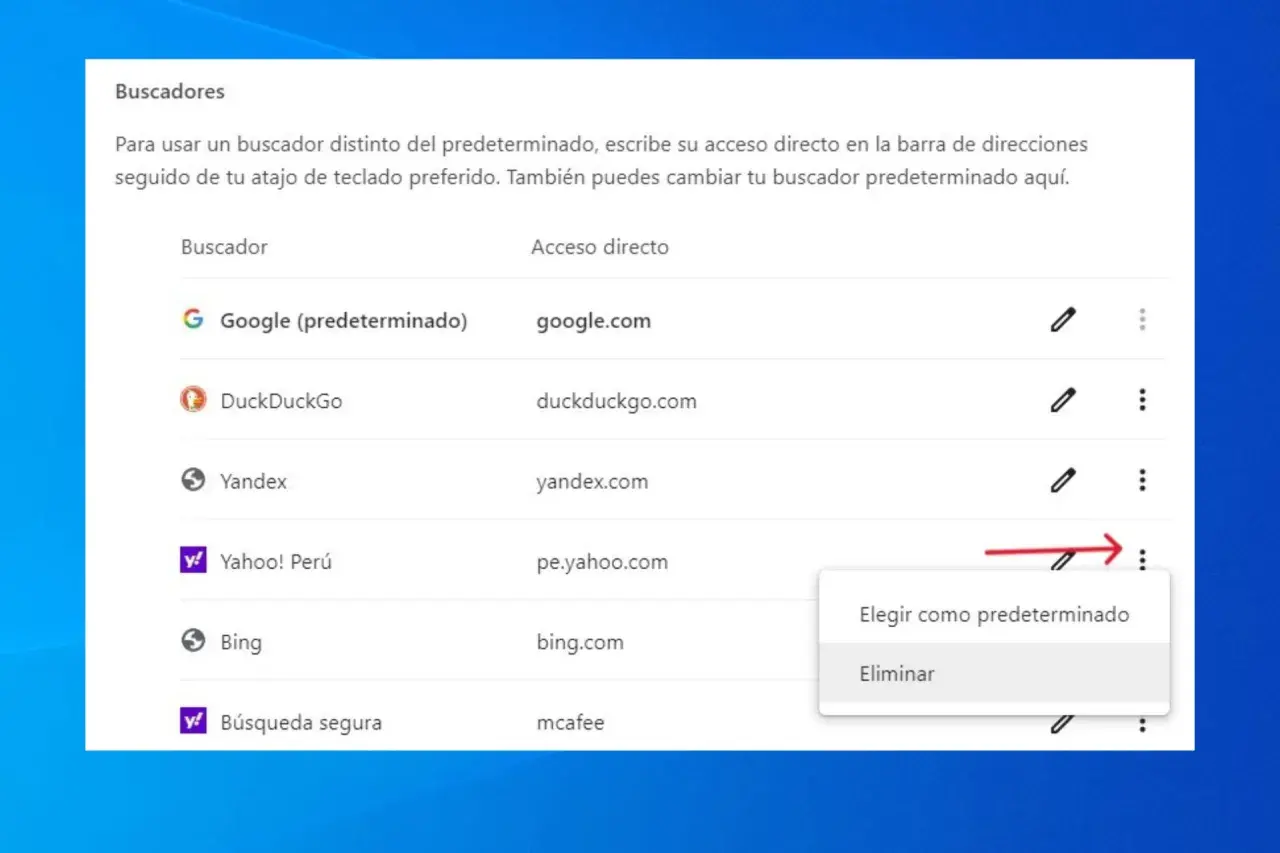
Que Yahoo aparezca de repente como buscador predeterminado resulta molesto, sobre todo cuando vuelve después de cambiar la configuración. Yo empezaría distinguiendo si solo ha cambiado el motor de búsqueda o si también hay redirecciones, extensiones sospechosas y una página de inicio modificada. Con los pasos adecuados puedes recuperar Google, Bing, DuckDuckGo u otro servicio en pocos minutos y comprobar que el cambio no oculte un problema de seguridad.
La forma más rápida de recuperar tu buscador habitual
- Cambia el motor predeterminado desde la configuración del navegador.
- Revisa las extensiones si Yahoo vuelve a aparecer por sí solo.
- Comprueba la página de inicio y las pestañas que se abren al iniciar.
- Elimina programas recientes que puedan haber cambiado el navegador.
- Restablece la configuración si no consigues mantener el cambio.
Antes de actuar, identifica qué ha cambiado
Yahoo puede aparecer en tres lugares diferentes. El caso más sencillo es que sea el motor de búsqueda predeterminado, es decir, el servicio que utiliza el navegador cuando escribes una consulta en la barra de direcciones. También puede haberse convertido en la página de inicio o puede producirse una redirección automática después de intentar buscar.
La diferencia importa porque cambiar solo el buscador no resolverá una extensión que modifica la configuración cada vez que reinicias el navegador. En mi experiencia, cuando Yahoo reaparece varias veces, conviene revisar primero los complementos instalados y los programas añadidos recientemente, no limitarse a seleccionar Google otra vez.
Yahoo no es malware por sí mismo. Sin embargo, una redirección inesperada, anuncios excesivos o cambios que no puedes revertir son señales para investigar una posible extensión no deseada, adware o una política del navegador impuesta por otro programa.
Cómo quitar Yahoo del buscador en Chrome
En Chrome para Windows, macOS y Linux, abre el menú de los tres puntos y entra en Configuración. Después, selecciona la sección relacionada con el buscador y elige el servicio que quieres utilizar en la barra de direcciones.
- Abre la configuración de Chrome.
- Entra en Buscador o Motor de búsqueda.
- Selecciona el buscador preferido en el menú desplegable.
- Accede a la gestión de buscadores y elimina Yahoo si no lo utilizas.
Los nombres exactos pueden variar ligeramente según la versión y el idioma del navegador. La ayuda de Google Chrome mantiene esta ruta como referencia para cambiar el buscador predeterminado, pero el principio es el mismo: debes modificar el motor usado por la barra de direcciones, no solo visitar la página de Google.
Comprueba también el inicio de Chrome
Si al abrir una ventana aparece Yahoo aunque las búsquedas ya utilicen otro servicio, revisa el apartado Al iniciar. Elimina cualquier dirección que no reconozcas y selecciona la opción de abrir una página nueva o las páginas que tú hayas elegido.
También conviene revisar los accesos directos del escritorio. Si el destino del acceso directo contiene una dirección extraña después de “chrome.exe”, un programa puede estar forzando la apertura de una página concreta. En ese caso, crea un acceso directo nuevo desde Chrome y elimina el antiguo.
Cómo restaurar el buscador en Firefox y Edge
Firefox
En Firefox, abre Ajustes y entra en el apartado de búsqueda. Elige el motor predeterminado y revisa la lista de buscadores disponibles. Si Yahoo aparece como una opción que no necesitas, puedes retirarlo desde la gestión de motores, siempre que Firefox permita eliminar esa entrada.
Firefox también puede avisar cuando detecta un posible secuestro de búsqueda. Esa expresión describe un cambio no autorizado que intenta dirigir tus consultas a otro servicio. Si aparece una propuesta para restaurar el motor, acepta únicamente después de comprobar que reconoces el navegador o la extensión responsable.
Microsoft Edge
En Edge, abre el menú de tres puntos, selecciona Configuración y entra en la sección de privacidad, búsqueda y servicios. Dentro de las opciones de la barra de direcciones, selecciona otro motor de búsqueda y revisa los buscadores gestionados para retirar los que no reconozcas.
Edge suele utilizar Bing de forma predeterminada, pero puedes elegir otro servicio. La documentación de Microsoft confirma que el cambio se realiza desde las opciones de la barra de direcciones, por lo que modificar la página de inicio no basta para cambiar el buscador.
Safari en Mac
En Safari, abre Safari > Ajustes > Búsqueda y selecciona el motor que prefieras. Si Yahoo aparece también como página de inicio, revisa la pestaña de ajustes generales y elimina la dirección no deseada del campo correspondiente.
Qué hacer si Yahoo vuelve después de eliminarlo
Cuando el cambio no se conserva, reviso las extensiones antes de tocar opciones más avanzadas. Abre la página de complementos del navegador y desactiva cualquier elemento instalado justo antes del problema, especialmente los que prometen cupones, búsquedas mejoradas, conversores, fondos o herramientas gratuitas poco conocidas.
Hazlo de una en una y reinicia el navegador después de cada cambio. Así puedes localizar al responsable sin desactivar herramientas legítimas. Una extensión que cambia el buscador, la página de inicio o las nuevas pestañas merece especial atención.
Revisa los programas instalados
En Windows, abre Aplicaciones instaladas y ordena la lista por fecha. Desinstala solo programas que identifiques y que no necesites, sobre todo si llegaron junto con otra aplicación. En macOS, revisa la carpeta Aplicaciones y los elementos de inicio, pero evita borrar archivos del sistema sin saber qué función cumplen.
Después, ejecuta un análisis con la protección de seguridad integrada o con una herramienta antimalware de confianza. El análisis es especialmente recomendable si aparecen anuncios fuera de las páginas habituales, se abren pestañas solas o el navegador te lleva a dominios desconocidos.
Lee también: ¿Qué hace Control + F5 y cuándo conviene usarlo?
Restablece la configuración cuando sea necesario
Si no encuentras la causa, utiliza la opción de restablecer la configuración del navegador. Este proceso suele devolver el buscador, la página de inicio y las pestañas a sus valores originales, aunque puede desactivar extensiones y borrar ajustes personalizados. Los marcadores y las contraseñas sincronizadas normalmente no se eliminan, pero conviene comprobar la información que muestra el navegador antes de confirmar.
No recomiendo reinstalar el navegador como primer paso. Si la causa es una extensión sincronizada, un programa instalado en el sistema o una política de administración, la redirección puede regresar incluso después de reinstalarlo.
Cómo evitar que el cambio vuelva a producirse
Descarga los navegadores y sus extensiones desde sus tiendas oficiales o desde las páginas de sus desarrolladores. Durante la instalación de programas gratuitos, utiliza la opción personalizada y rechaza barras, buscadores y herramientas adicionales que no hayas solicitado.
Activa la sincronización solo en dispositivos de confianza y revisa periódicamente qué extensiones están asociadas a tu cuenta. Si el problema aparece en varios navegadores a la vez, el origen probablemente está en Windows, macOS, una aplicación instalada o una política del equipo, no en un ajuste aislado.
- Mantén actualizado el navegador y el sistema operativo.
- Elimina extensiones que no uses.
- No aceptes notificaciones de páginas desconocidas.
- Revisa la página de inicio tras instalar software nuevo.
- Utiliza una cuenta sin permisos de administrador para las tareas diarias.
Si el ordenador pertenece a una empresa, colegio o institución, el buscador puede estar fijado por un administrador. En ese escenario no intentes forzar el cambio: consulta al responsable de informática, porque la configuración forma parte de las normas del dispositivo.
La comprobación final para asegurarte de que Yahoo ya no controla tus búsquedas
Abre una ventana nueva, escribe una consulta en la barra de direcciones y confirma qué servicio muestra los resultados. Después, cierra por completo el navegador y vuelve a abrirlo para verificar que el ajuste permanece.
Si Yahoo sigue apareciendo, repite la revisión de extensiones, aplicaciones recientes y programas de seguridad. En la mayoría de los casos, cambiar el buscador y eliminar el elemento que lo modifica resuelve el problema de forma definitiva.
