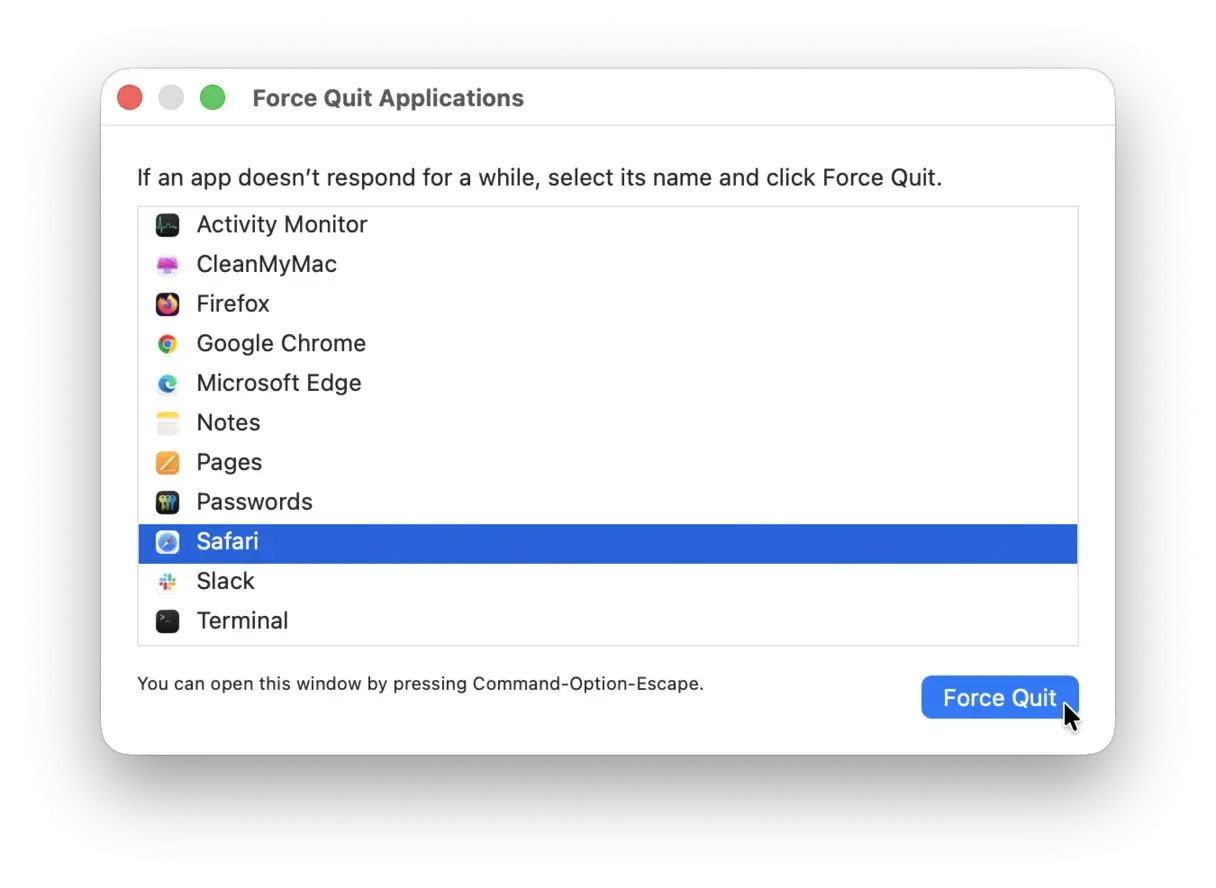
Cuando las páginas tardan en abrirse, las pestañas se quedan congeladas o Safari responde con varios segundos de retraso, el problema no siempre está en la conexión. En esta guía explico cómo localizar la causa en Mac, iPhone o iPad y qué medidas suelen recuperar la velocidad sin instalar limpiadores dudosos ni borrar datos a ciegas.
La ruta más rápida para recuperar fluidez en Safari
- Comprueba el alcance del problema: una web concreta apunta a una causa distinta que todo el navegador.
- Cierra pestañas y extensiones que consuman memoria o interfieran con la carga.
- Borra datos de sitios web si la caché, las cookies o una sesión dañada provocan bloqueos.
- Actualiza macOS o iOS y reinicia el dispositivo antes de aplicar medidas más profundas.
- No desactives la seguridad de Safari de forma permanente para ganar unos segundos.
Antes de tocar nada, localiza dónde está el problema
Lo primero que hago es abrir dos o tres páginas diferentes. Si solo falla una, probablemente el origen está en ese sitio, en sus anuncios, en sus scripts o en una incidencia de su servidor. Si todas cargan despacio, conviene revisar Safari, la red y el propio dispositivo.
| Síntoma | Causa más probable | Primera comprobación |
|---|---|---|
| Una sola web tarda mucho | Problema del sitio o de sus cookies | Probar una ventana privada |
| Todas las páginas cargan despacio | Red, DNS, VPN o Retransmisión privada | Probar otra conexión |
| Safari se bloquea al cambiar de pestaña | Falta de memoria o demasiadas pestañas | Cerrar pestañas y otras aplicaciones |
| El problema empezó tras instalar algo | Extensión, perfil o software conflictivo | Desactivar extensiones recientes |
También comparo Safari con otro navegador solo como prueba, no como solución automática. Si todos funcionan mal, el culpable suele ser la conexión o el Mac; si únicamente Safari va muy lento, centro la revisión en sus datos, extensiones y ajustes.
Las comprobaciones rápidas que más suelen funcionar
Empieza por cerrar las pestañas que ya no necesitas. Cada pestaña puede mantener vídeos, anuncios, chats o procesos JavaScript activos, y el efecto se nota especialmente en un Mac con poca memoria o en un iPhone con muchas aplicaciones abiertas.
- Cierra Safari por completo y vuelve a abrirlo.
- Reinicia el Mac, iPhone o iPad.
- Desconecta temporalmente una VPN o un bloqueador de red para hacer una prueba.
- Comprueba si otros dispositivos conectados a la misma Wi-Fi también navegan despacio.
- Prueba con datos móviles o con otra red durante un minuto.
Si la navegación mejora al cambiar de red, no pierdas tiempo limpiando Safari. Reinicia el router, acércate al punto de acceso y comprueba si la lentitud aparece solo en determinadas horas. Una conexión saturada puede parecer un fallo del navegador, aunque Safari esté funcionando correctamente.
En el Mac, abre Monitor de Actividad y observa las pestañas Procesador y Memoria. Si la presión de memoria aparece en amarillo o rojo, cierra aplicaciones pesadas como editores de vídeo, máquinas virtuales o muchas ventanas del navegador antes de seguir.Extensiones, pestañas y bloqueadores pueden ser el cuello de botella
Las extensiones añaden funciones útiles, pero también interceptan páginas, analizan contenido y pueden ralentizar cada carga. En mi experiencia, los problemas suelen aparecer después de acumular extensiones que se instalaron para una necesidad puntual y siguen activas meses más tarde.
Cómo aislar una extensión problemática en Mac
- Abre Safari y entra en Safari > Ajustes > Extensiones.
- Desmarca todas las extensiones.
- Cierra y vuelve a abrir el navegador.
- Actívalas una a una hasta identificar la que provoca el retraso.
En iPhone y iPad, revisa Ajustes > Apps > Safari > Extensiones. La ubicación puede cambiar ligeramente según la versión del sistema. Si el problema solo aparece con una web, abre una pestaña privada: si allí carga bien, los datos guardados o una extensión son más sospechosos que la conexión.

Limpiar caché y cookies sin perder más de lo necesario
La caché guarda archivos temporales para que las páginas se abran más rápido. Cuando esos datos quedan dañados o una web cambia su estructura, pueden producir el efecto contrario. Borrar estos elementos ayuda, pero no es una rutina mágica ni conviene hacerlo cada semana.
En un Mac
Para una limpieza general, selecciona Historial > Borrar historial y elige el periodo adecuado. Si quieres actuar sobre sitios concretos, entra en Safari > Ajustes > Privacidad > Gestionar datos de sitios web, busca el dominio y elimínalo.
La segunda opción es la más prudente cuando falla, por ejemplo, una plataforma bancaria o una herramienta de trabajo. Al borrar sus datos tendrás que iniciar sesión de nuevo y es posible que pierdas preferencias locales, pero conservarás el resto del historial y de las sesiones.
Lee también: ¿Cómo hacer clic derecho en un Mac? Todos los métodos
En iPhone o iPad
Ve a Ajustes > Apps > Safari y utiliza la opción para borrar el historial y los datos de sitios web. En versiones anteriores del sistema, Safari aparece directamente dentro de Ajustes. El borrado general puede cerrar sesiones en varias páginas, por lo que conviene guardar antes cualquier información que tengas abierta.Si el botón aparece desactivado, revisa las restricciones de Tiempo de uso o los perfiles de gestión del dispositivo. En un iPhone de empresa o de un centro educativo, esa limitación puede estar aplicada por el administrador y no se debe intentar esquivar.
Actualizaciones, privacidad y red requieren una comprobación aparte
Safari se actualiza junto con macOS, iOS o iPadOS. Entra en Ajustes del Sistema > General > Actualización de software en el Mac, o en Ajustes > General > Actualización de software en iPhone y iPad. Las actualizaciones corrigen errores de compatibilidad y seguridad, aunque en equipos antiguos pueden aumentar la carga de algunas páginas modernas.
Si el retraso consiste en que la página tarda mucho en empezar a cargar, prueba a desactivar temporalmente una VPN o la Retransmisión privada de iCloud, siempre que la tengas activa y solo para diagnosticar. Esta función mejora la privacidad de la conexión, pero una incidencia del operador, del DNS o de la propia red puede hacer que la resolución de direcciones sea más lenta.
Después de la prueba, vuelve a activar la protección si no era la causa. Desactivar funciones de privacidad de forma permanente para ganar velocidad suele ser un mal intercambio, especialmente al usar redes Wi-Fi públicas.
También puedes comprobar si el fallo depende del DNS cambiando temporalmente de red o usando la configuración recomendada por tu operador. No tocaría estos parámetros como primer paso: un DNS mal configurado puede impedir el acceso a páginas, servicios de Apple o redes corporativas.
Cuándo el problema ya no es Safari
Si el navegador sigue lento después de reiniciar, actualizar, probar otra red y desactivar extensiones, observa el estado general del equipo. Un almacenamiento casi lleno, una batería muy degradada, demasiados procesos en segundo plano o un dispositivo antiguo pueden afectar a todas las aplicaciones, no solo al navegador.
En el Mac, deja espacio libre suficiente para que el sistema pueda trabajar con archivos temporales. No existe una cifra universal, pero mantener al menos un 10-15 % del disco disponible suele ofrecer un margen razonable para actualizaciones y memoria virtual.
Evita las aplicaciones que prometen acelerar Safari con un botón. Muchas solo borran archivos temporales, muestran alertas exageradas o añaden procesos que consumen más recursos. Si aparecen ventanas extrañas, redirecciones, extensiones que no instalaste o cambios en el buscador, revisa perfiles y extensiones, actualiza el sistema y considera una comprobación de seguridad.
Si el problema se limita a una web concreta y también falla en otros navegadores, contacta con el responsable del sitio. Si Safari falla en varios dispositivos Apple con la misma cuenta y la misma red, documenta el patrón, la versión del sistema y los pasos que lo reproducen. Esa información resulta mucho más útil para soporte que decir solamente que “va lento”.
La prueba final que evita empezar de cero
Yo terminaría con una comprobación sencilla y ordenada. Abre Safari sin extensiones, visita tres sitios distintos, prueba una ventana privada y repite la operación con otra red. Si el rendimiento mejora en uno de esos escenarios, ya tendrás una pista concreta y no necesitarás borrar todo el historial ni cambiar de navegador por desesperación.
En la mayoría de los casos, la solución está en cerrar procesos sobrantes, retirar una extensión conflictiva, limpiar los datos del sitio afectado o corregir la conexión. Si ninguna de esas medidas cambia el comportamiento y el resto del dispositivo también responde con lentitud, el siguiente paso sensato es revisar el almacenamiento y el estado del hardware.
