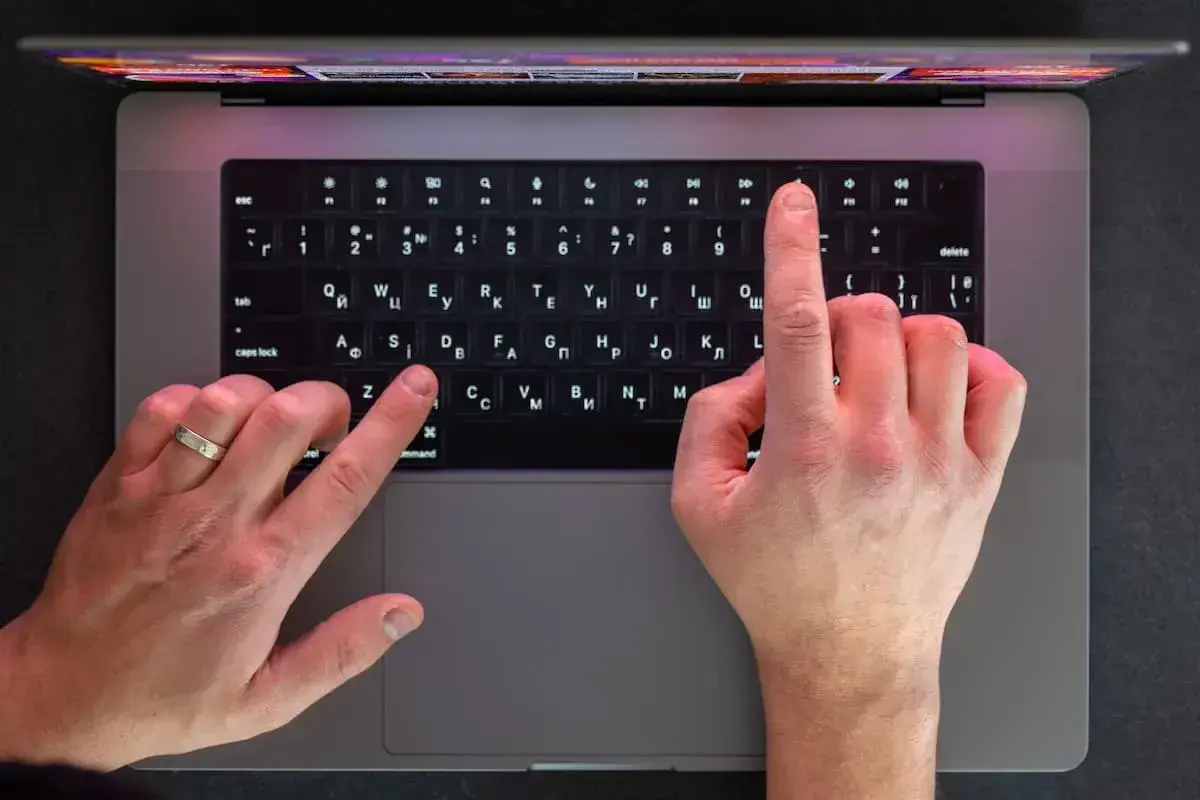
Un pantallazo del ordenador puede ser una simple captura para guardar una imagen o la señal de que Windows ha sufrido un fallo serio. La diferencia importa: en un caso basta con usar un atajo de teclado y, en el otro, conviene conservar el código del error antes de reiniciar. Aquí explico cómo actuar en Windows, macOS y Chromebook, además de cómo guardar y compartir la captura sin poner en riesgo tus datos.
La solución depende de si quieres guardar una imagen o entender un fallo
- Windows + Mayús + S permite seleccionar una zona concreta de la pantalla.
- En Mac, Mayús + Comando + 4 sirve para capturar solo una parte.
- Una pantalla azul debe tratarse como un error del sistema, no como una captura convencional.
- Antes de compartir una imagen, revisa contraseñas, códigos QR, correos y notificaciones.
- El código de detención y los cambios recientes suelen ser las pistas más útiles para diagnosticar el problema.

Qué significa realmente un pantallazo en el ordenador
En España, “pantallazo” se usa para hablar de dos cosas distintas. Puede ser una captura de pantalla, es decir, una imagen fija de lo que aparece en el monitor, o un pantallazo azul, negro o de error que aparece cuando el sistema o una aplicación dejan de funcionar correctamente.
Yo separo ambos casos desde el principio porque las soluciones no tienen nada que ver. Para guardar una conversación, un recibo o una incidencia basta con una herramienta de captura; si el equipo se bloquea, se reinicia o muestra un código de detención, lo importante es recopilar información y localizar la causa.
Una captura puede incluir todo el escritorio, una ventana concreta o solo una zona. También puede ser una grabación de vídeo, algo útil cuando el fallo aparece al seguir varios pasos y una imagen aislada no explica qué lo provoca.
Cómo hacer una captura en Windows paso a paso
En Windows 10 y Windows 11, el método más versátil es pulsar Windows + Mayús + S. La pantalla se oscurece y puedes escoger entre un rectángulo, una forma libre, una ventana o el escritorio completo. La imagen queda en el portapapeles y puedes pegarla con Ctrl + V en Paint, Word, un correo o una aplicación de mensajería.
La tecla Impr Pant también puede copiar una imagen de toda la pantalla. En algunos equipos abre directamente Recortes y en otros solo copia el contenido, porque el comportamiento depende de la configuración del teclado y de la versión de Windows. Microsoft mantiene ambas opciones dentro de sus herramientas nativas.
| Atajo | Qué captura | Dónde queda |
|---|---|---|
| Windows + Mayús + S | Zona, ventana o pantalla elegida | Portapapeles y Recortes |
| Alt + Impr Pant | Ventana activa | Portapapeles |
| Windows + Impr Pant | Pantalla completa | Imágenes > Capturas de pantalla |
| Windows + Mayús + R | Grabación de una zona | Aplicación Recortes |
Si utilizas un portátil sin tecla visible de impresión, prueba Fn + Impr Pant o la combinación equivalente indicada por el fabricante. Para una incidencia técnica prefiero capturar solo la ventana del error, porque una imagen limpia permite leer mejor el mensaje y evita compartir información innecesaria.
Cómo editarla antes de enviarla
Después de capturarla, abre la notificación de Recortes para recortar, dibujar o resaltar la zona relevante. Una flecha sobre el botón que provoca el fallo suele ayudar más que una imagen completa del escritorio, especialmente cuando vas a pedir asistencia.
No tapes el código del error ni la hora si pueden ser útiles para el diagnóstico. En cambio, oculta tokens de acceso, direcciones de correo, números de pedido, claves de licencia y cualquier código QR que permita abrir una sesión.
Los atajos equivalentes en Mac y Chromebook
En macOS, Mayús + Comando + 3 captura toda la pantalla. Con Mayús + Comando + 4 seleccionas una zona y, si pulsas la barra espaciadora después, puedes capturar una ventana concreta. El archivo suele guardarse en el escritorio, aunque desde Mayús + Comando + 5 puedes cambiar la ubicación, activar un temporizador o iniciar una grabación.
La herramienta de Apple resulta especialmente cómoda cuando necesitas decidir antes de capturar si quieres una imagen, un vídeo o una ventana. En mi experiencia, el temporizador de unos pocos segundos evita que desaparezcan menús desplegables o avisos que solo aparecen al pasar el cursor.
En un Chromebook, el atajo habitual es Ctrl + Mostrar ventanas, donde “Mostrar ventanas” es la tecla situada en la fila superior con el icono de un rectángulo y dos líneas. Para seleccionar una zona concreta se utiliza Ctrl + Mayús + Mostrar ventanas. Las capturas suelen almacenarse en la carpeta Descargas y también pueden iniciarse desde el panel de ajustes rápidos.
| Equipo | Pantalla completa | Zona o ventana |
|---|---|---|
| Windows | Windows + Impr Pant | Windows + Mayús + S |
| Mac | Mayús + Comando + 3 | Mayús + Comando + 4 |
| Chromebook | Ctrl + Mostrar ventanas | Ctrl + Mayús + Mostrar ventanas |
Qué hacer cuando aparece una pantalla azul, negra o congelada
Una pantalla azul de Windows, conocida como BSOD, indica que el sistema ha encontrado un error del que no puede recuperarse con normalidad. El color puede variar según la versión, pero lo decisivo es el código de detención, el nombre del archivo señalado y el momento en que aparece.
Si el mensaje permanece visible, anótalo o hazle una foto con el móvil. Cuando el ordenador se reinicia demasiado rápido, la fotografía suele ser la única forma de conservar la pista. No recomiendo instalar aplicaciones que prometen “arreglar todos los pantallazos” automáticamente, porque pueden ocultar la causa, añadir publicidad o instalar controladores poco fiables.
Lee también: Cómo copiar sin formato en Word, Google Docs y Mac
Un orden razonable para investigar el fallo
- Deja que Windows termine el reinicio automático y comprueba si el error fue aislado.
- Desconecta cualquier dispositivo o componente instalado recientemente.
- Revisa Windows Update y actualiza los controladores desde la web del fabricante del equipo o del componente.
- Si vuelve a ocurrir, inicia Windows en modo seguro para comprobar si una aplicación o un controlador de terceros está implicado.
- Ejecuta la herramienta Diagnóstico de memoria de Windows y revisa el estado del almacenamiento si hay bloqueos frecuentes.
- Consulta el Historial de confiabilidad para relacionar el fallo con una actualización, instalación o aplicación concreta.
Cuando la pantalla se queda negra pero el cursor responde, prueba Ctrl + Alt + Supr para comprobar si Windows sigue funcionando. Si el problema parece gráfico, la combinación Windows + Ctrl + Mayús + B reinicia el controlador de vídeo y puede hacer que la imagen vuelva, aunque no corrige un fallo de hardware.
Si los errores se repiten después de actualizar controladores, retirar periféricos y probar el modo seguro, haz una copia de tus archivos antes de pensar en reinstalar el sistema. Una reinstalación puede resolver daños de software, pero no arregla una memoria RAM defectuosa, un sobrecalentamiento o un SSD en mal estado.
Cómo guardar y compartir la captura con seguridad
Para documentos y mensajes suele bastar con PNG, que conserva bien el texto y los bordes. JPG ocupa menos espacio, pero introduce compresión y puede volver borrosos los códigos pequeños. Yo guardo las capturas técnicas con un nombre descriptivo, por ejemplo 2026-08-27_error-WHEA-logger.png, porque después resulta mucho más fácil relacionarlas con una incidencia.
Antes de adjuntar la imagen a un foro o enviarla a soporte, amplíala al cien por cien y revisa cada esquina. Las notificaciones del móvil sincronizadas, las pestañas del navegador, las rutas de archivos y los nombres de usuario revelan más información de la que parece.
Si utilizas una función de extracción de texto o inteligencia artificial integrada en una aplicación, comprueba dónde se procesa el contenido. En equipos de trabajo o con información sensible, una captura recortada y editada localmente suele ser una opción más prudente que subir el escritorio completo a un servicio externo.
La pista que conviene conservar después del pantallazo
Una imagen sirve para mostrar lo que ocurrió, pero el diagnóstico mejora cuando la acompañas de fecha, hora, aplicación abierta, código de error y cambios recientes. Esa pequeña ficha permite distinguir un incidente puntual de un patrón que exige revisar drivers, memoria, almacenamiento o seguridad.
Para una captura normal, usa el atajo que corresponda a tu sistema y recorta lo que no aporte. Para una pantalla de error, conserva primero el mensaje, protege tus datos y evita reinstalar o borrar archivos hasta tener una copia de seguridad y una hipótesis razonable sobre el origen del problema.
