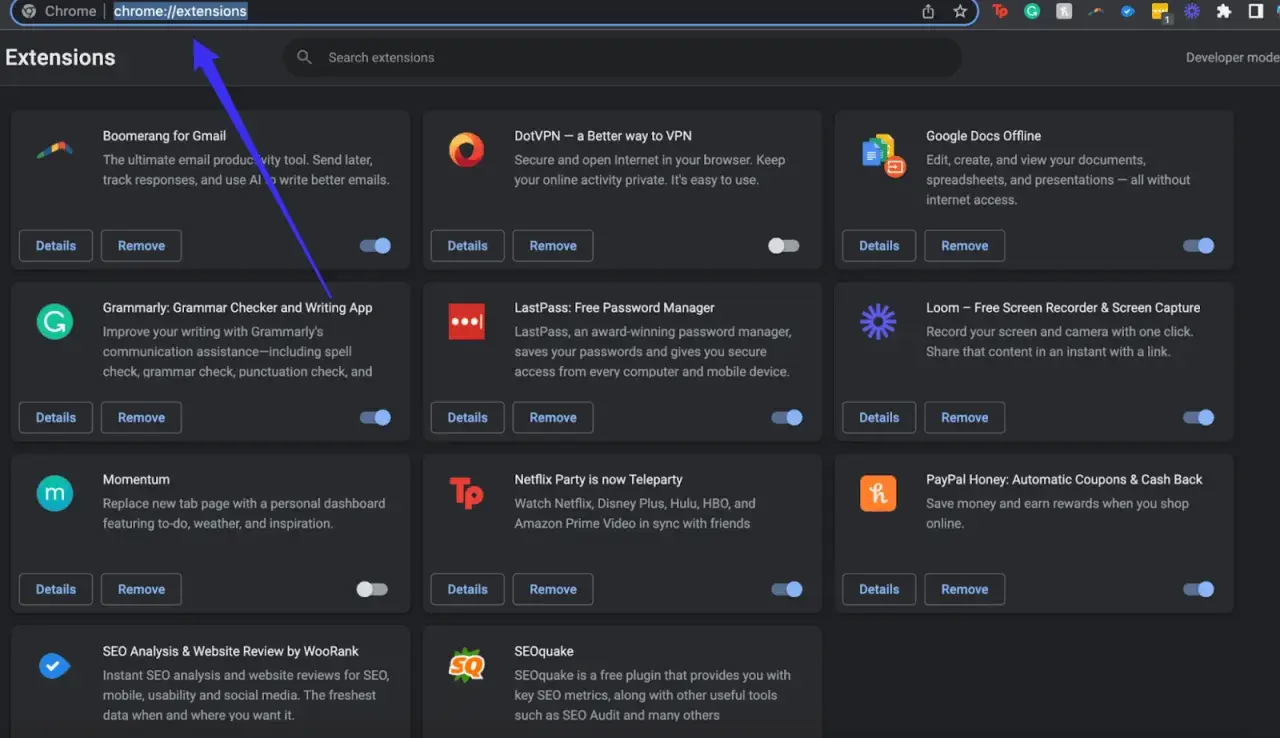
¿Chrome ha empezado a ir más lento, muestra anuncios extraños o tiene un botón que no reconoces? Eliminar una extensión suele llevar menos de un minuto, aunque algunos casos requieren revisar permisos, aplicaciones instaladas o políticas de empresa. Aquí explico cómo hacerlo en un ordenador, cuándo basta con desactivarla y qué comprobar si vuelve a aparecer.
La forma más rápida de recuperar el control del navegador
- Eliminarla desde “Extensiones” borra el complemento de Chrome.
- Desactivarla solo detiene su funcionamiento y permite conservarla instalada.
- También puedes quitarla desde el icono de extensiones situado junto a la barra de direcciones.
- Si no aparece el botón para borrarla, puede estar administrada por una organización o por otro programa.
- Después de eliminarla, conviene revisar el buscador, la página de inicio y los permisos.
Cómo eliminar una extensión de Chrome en el ordenador
La ruta normal funciona en Chrome para Windows, macOS, Linux y Chromebook. Yo recomiendo hacerlo desde el administrador de extensiones porque allí aparecen tanto las activas como las que están desactivadas.- Abre Chrome y pulsa el botón de tres puntos situado en la esquina superior derecha.
- Entra en Extensiones y selecciona Gestionar extensiones.
- Busca el complemento que quieres quitar.
- Pulsa Quitar en la tarjeta de esa extensión.
- Confirma la decisión en la ventana emergente.
La extensión desaparecerá de la lista y dejará de ejecutarse. Este proceso elimina el complemento del navegador, pero no siempre borra una aplicación independiente que se haya instalado en Windows o macOS junto con él.
La alternativa desde la barra de herramientas
Si la extensión tiene un icono visible, el procedimiento es aún más corto. Pulsa el icono con forma de pieza de puzle, localiza el complemento, abre su menú de opciones y elige Quitar de Chrome.
También puedes hacer clic con el botón derecho sobre el icono de la extensión y seleccionar la misma opción. Este atajo resulta práctico cuando sabes exactamente cuál quieres eliminar, aunque el administrador ofrece una visión más completa de todos los complementos instalados.
Desactivar una extensión no equivale a quitarla
Chrome ofrece dos acciones que suelen confundirse. El interruptor de una extensión sirve para desactivarla temporalmente, mientras que el botón “Quitar” la desinstala del navegador.
| Acción | Resultado | Cuándo conviene |
|---|---|---|
| Desactivar | La extensión permanece instalada, pero no funciona. | Quieres probar si causa un problema o conservarla para más adelante. |
| Quitar | El complemento desaparece de Chrome. | Ya no lo utilizas o no confías en su origen. |
| Revisar permisos | Permite comprobar a qué datos y sitios puede acceder. | La extensión parece útil, pero solicita más acceso del necesario. |
En mi experiencia, desactivar es una buena prueba de diagnóstico, pero no una solución definitiva para una extensión sospechosa. Si después de apagarla desaparecen los anuncios, los redireccionamientos o la lentitud, lo más sensato suele ser eliminarla por completo.
Algunas extensiones modifican el acceso a páginas web, leen el contenido de las pestañas o gestionan descargas. Por eso, antes de mantener una que apenas utilizas, revisa sus permisos desde el administrador y valora si realmente aporta algo.
Qué hacer si Chrome no permite quitarla
Cuando el botón “Quitar” no aparece o la extensión vuelve tras reiniciar el navegador, probablemente hay una causa adicional. No conviene empezar borrando carpetas del sistema o modificando el registro, porque un error puede afectar a Chrome y a otros programas.
Comprueba si el navegador está administrado
En ordenadores de empresa, centros educativos o equipos compartidos, un administrador puede instalar o bloquear extensiones mediante políticas. Si Chrome muestra el aviso “Gestionado por tu organización”, es posible que no tengas permisos para eliminar ese complemento.
En ese caso, la solución correcta es contactar con el departamento de informática. Si el ordenador es personal y nunca debería estar administrado, revisa los programas instalados recientemente y ejecuta un análisis de seguridad, ya que ese aviso inesperado puede deberse a software no deseado.
Si la extensión reaparece
Una extensión que vuelve después de eliminarla puede estar vinculada a un programa instalado en el equipo, a una política del navegador o a una cuenta sincronizada. Revisa las aplicaciones recientes de Windows o macOS y elimina únicamente las que reconozcas como innecesarias.
Si también ha cambiado el buscador o la página de inicio, restaura esos ajustes desde la configuración de Chrome. Cuando el comportamiento resulta extraño, la opción Restablecer la configuración puede ayudar, aunque no sustituye a un análisis antimalware ni elimina necesariamente una extensión impuesta por una política.
Lee también: Cómo copiar sin formato en Word, Google Docs y Mac
Si aparece como dañada
Chrome puede marcar una extensión como dañada cuando sus archivos han sido modificados o cuando otro programa interfiere con ella. Intenta quitarla desde el administrador y reinicia el navegador; si el problema continúa, actualiza Chrome y revisa el equipo con una herramienta de seguridad fiable.
La ayuda oficial de Google Chrome también recomienda revisar estos casos cuando una extensión sigue dando problemas después de repararla. Si el complemento tenía acceso a cuentas sensibles y sospechas de actividad maliciosa, cambia las contraseñas desde un dispositivo seguro.
Qué revisar después de desinstalarla
Eliminar el complemento es solo la mitad de la limpieza. Yo siempre hago una comprobación rápida para asegurarme de que no ha dejado cambios visibles en el navegador.
- Vuelve a “Gestionar extensiones” y confirma que ya no aparece.
- Comprueba que su icono ha desaparecido de la barra de herramientas.
- Revisa el motor de búsqueda predeterminado y la página que se abre al iniciar Chrome.
- Comprueba si siguen apareciendo ventanas emergentes, anuncios o redireccionamientos.
- Revisa los permisos de sitios web si la extensión tenía acceso a muchas páginas.
Los marcadores, el historial y las contraseñas guardadas normalmente no se borran al quitar una extensión. Aun así, si el complemento era desconocido o pedía leer y modificar todos los sitios, conviene actuar con prudencia y revisar la actividad de las cuentas importantes.
También puedes reiniciar Chrome por completo si una página concreta continúa comportándose mal. Antes de hacerlo, asegúrate de que tus datos están sincronizados o guardados, especialmente los marcadores y las configuraciones que quieras conservar.
Cómo gestionar extensiones en Android, iPhone y Chromebook
Chrome de escritorio y Chrome para móviles no ofrecen exactamente las mismas funciones. En Android y iPhone, la aplicación oficial de Chrome no permite instalar ni administrar extensiones de la misma manera que la versión para ordenador.Si ves recomendaciones para instalar extensiones en el móvil mediante aplicaciones no oficiales, analiza bien el riesgo. Algunos navegadores alternativos incorporan compatibilidad parcial, pero sus permisos, actualizaciones y nivel de protección pueden ser diferentes de los de Chrome.
En un Chromebook, sí puedes gestionar extensiones desde el menú de Chrome siguiendo los mismos pasos que en un ordenador. Si el dispositivo pertenece a un colegio o empresa, las restricciones del administrador pueden impedir que quites determinados complementos.
Una revisión breve para evitar que una extensión problemática vuelva
Para una limpieza normal, basta con abrir el administrador de extensiones, pulsar “Quitar” y confirmar. Si la extensión era desconocida, reaparece o había alterado el buscador, dedica unos minutos extra a revisar las aplicaciones recientes, los permisos y la seguridad de tus cuentas.
Mi criterio es sencillo: mantengo solo complementos que utilizo, cuyo desarrollador identifico y cuyos permisos tienen sentido para su función. Esa pequeña disciplina reduce el desorden, mejora el rendimiento y limita la superficie de ataque del navegador sin tener que reinstalar Chrome.
