Controlar el iPad de un menor desde un móvil Android es posible, pero no mediante las funciones nativas de Apple. Family Link no administra un iPad, mientras que algunas aplicaciones multiplataforma sí permiten aplicar límites desde Android, aunque con restricciones propias de iPadOS. Aquí explico qué opción conviene, cómo configurarla y qué controles funcionarán realmente.
La respuesta corta para una familia con Android y iPad
- Apple no ofrece una gestión remota completa de Tiempo de Uso desde Android.
- Family Link sirve para supervisar dispositivos Android, no un iPad.
- Qustodio y Kidslox permiten administrar parte del iPad desde un móvil Android.
- La configuración gratuita más sólida se hace directamente en el iPad.
- En iPadOS, algunas funciones avanzadas, como revisar llamadas o mensajes, pueden estar limitadas.

¿Se puede gestionar un iPad desde un teléfono Android?
La respuesta depende de lo que entiendas por “controlar”. Puedes establecer restricciones en el propio iPad y protegerlas con un código, pero no puedes abrir Tiempo de Uso desde Android y cambiar todos sus ajustes como harías desde un iPhone, un iPad o un Mac.
La gestión familiar de Apple está diseñada para funcionar dentro del ecosistema de la compañía. Con En familia, un adulto puede administrar el dispositivo del menor desde otro equipo Apple compatible. Un móvil Android no forma parte de ese sistema de administración nativa.
Google Family Link tampoco resuelve el problema. Aunque la aplicación puede instalarse en el Android del padre o la madre, la supervisión completa está destinada al dispositivo del menor con Android o ChromeOS. En un iPad, la cuenta de Google puede utilizarse, pero Family Link no controla el tiempo de pantalla ni bloquea las aplicaciones del sistema.
| Solución | ¿Funciona desde Android? | Coste | Principal limitación |
|---|---|---|---|
| Tiempo de Uso de Apple configurado en el iPad | No de forma remota | 0 € | Hay que cambiar los ajustes en el propio iPad |
| En familia de Apple | No con un móvil Android | 0 € | El adulto necesita un dispositivo Apple |
| Google Family Link | No para supervisar el iPad | 0 € | El dispositivo infantil debe ser Android o ChromeOS |
| Aplicación multiplataforma | Sí, según la aplicación | Gratis limitado o suscripción | iPadOS restringe algunas funciones avanzadas |
Cómo configurar el control parental directamente en el iPad
Si solo necesitas limitar horarios, bloquear compras y filtrar páginas web, yo empezaría por la solución integrada. Es gratuita, no depende de una empresa externa y suele ser más estable que una aplicación de terceros para las funciones básicas.
Activa Tiempo de Uso y crea un código
- Abre Ajustes en el iPad.
- Entra en Tiempo de Uso y activa la función para el menor.
- Configura un código de Tiempo de Uso diferente del código de desbloqueo.
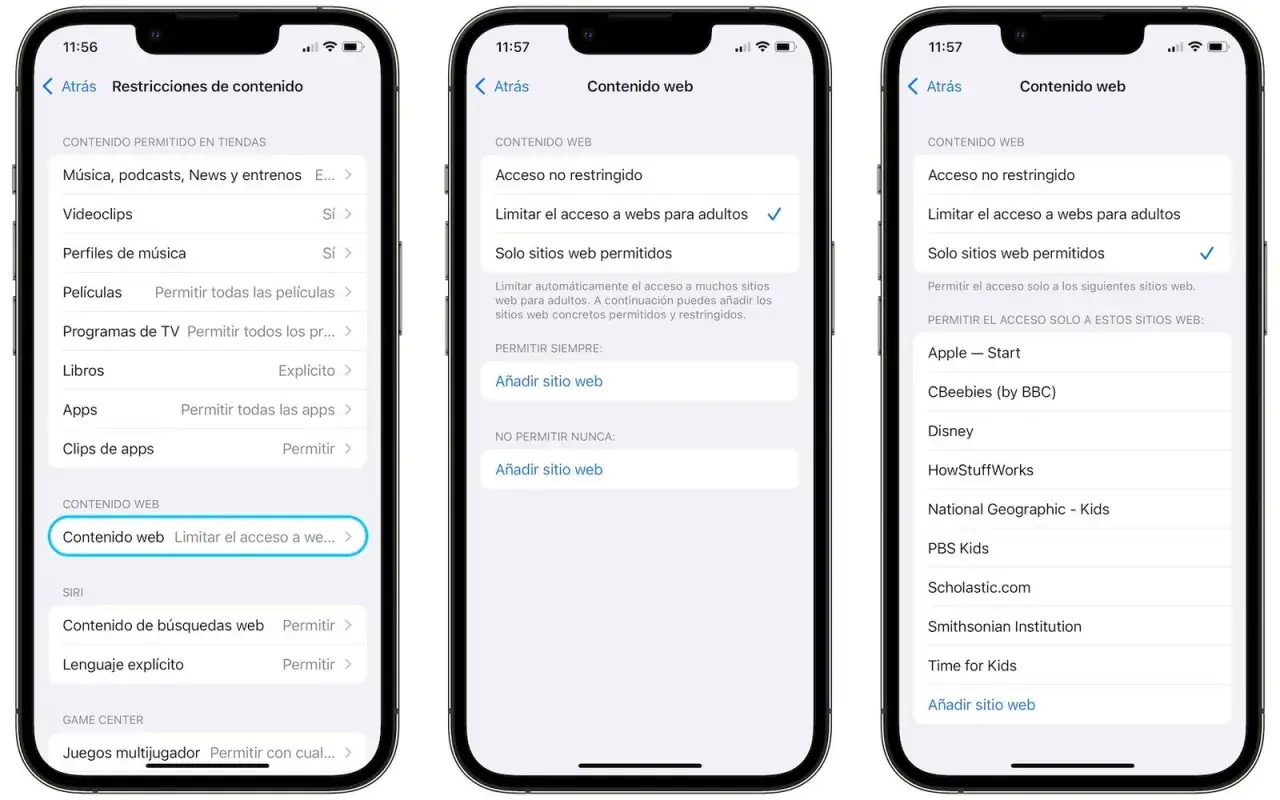
- Abre Restricciones de contenido y privacidad y activa las restricciones.
- Revisa los límites de aplicaciones, el tiempo de inactividad, las compras y el contenido web.
Desde ese menú puedes elegir entre bloquear sitios para adultos, permitir únicamente páginas aprobadas, restringir aplicaciones por edad y desactivar las compras dentro de las apps. También puedes impedir que el menor cambie la cuenta de Apple, el código del dispositivo, los ajustes de privacidad o la ubicación.
Para una configuración equilibrada, recomiendo empezar con un horario de descanso nocturno y límites para juegos y redes sociales. Bloquearlo todo desde el primer día suele provocar más conflictos y lleva a que la familia termine desactivando las restricciones por completo.
El punto débil es evidente. Si estás fuera de casa y el menor pide más tiempo, tendrás que introducir el código en el iPad, salvo que utilices una solución externa o tengas acceso a otro dispositivo Apple configurado con En familia.
Qué aplicaciones permiten hacerlo desde Android
Las aplicaciones multiplataforma funcionan instalando una app para padres en el móvil Android y otra app o perfil de protección en el iPad. Después, los cambios se envían por internet. Es la vía más práctica si necesitas pausar el dispositivo, aplicar horarios o revisar informes sin tener el iPad delante.
Qustodio para familias con varios sistemas
Qustodio funciona en Android, iOS, Windows, Mac, Kindle y algunas configuraciones de Chromebook. Permite establecer límites diarios, filtrar páginas web, bloquear determinadas aplicaciones, pausar el acceso a internet y consultar informes de actividad desde su panel.
Su versión gratuita está pensada para una protección básica y un número reducido de dispositivos. Los planes de pago amplían la cobertura y añaden funciones como ubicación, rutinas y alertas. En iPad, algunas herramientas no tienen el mismo alcance que en Android. Por ejemplo, la supervisión de llamadas y mensajes en iOS puede requerir un ordenador Windows o Mac.
Kidslox para bloquear horarios y aplicaciones
Kidslox está orientada al control remoto del tiempo de pantalla y ofrece modos como el bloqueo completo, el modo personalizado y el uso sin restricciones para los padres. Desde Android puedes cambiar el estado del iPad, crear horarios y restringir aplicaciones o contenido web.
Su ventaja principal es la sencillez. Me parece adecuada para familias que buscan una acción clara, como bloquear el iPad durante la noche o durante los deberes, sin necesitar informes demasiado detallados. Tiene un periodo de prueba inicial, pero después requiere una suscripción según el plan elegido.
Lee también: ¿Cómo hacer clic derecho en un Mac? Todos los métodos
Pasos para instalar una solución multiplataforma
- Crea una cuenta de padre o madre en la aplicación elegida.
- Instala la app infantil desde la App Store del iPad.
- Asocia el perfil del menor mediante un código o enlace de configuración.
- Concede únicamente los permisos que la aplicación necesita para funcionar.
- Prueba un límite de 15 minutos, un bloqueo de aplicación y un horario de descanso.
No recomiendo instalar perfiles descargados desde páginas desconocidas ni aceptar permisos que no entiendas. Una aplicación de control parental puede acceder a datos sensibles, así que conviene revisar la política de privacidad, el desarrollador y la posibilidad de cancelar la suscripción antes de configurarla en los dispositivos de toda la familia.
Qué funciones funcionan y cuáles tienen límites en iPadOS
El iPad no permite a las aplicaciones externas controlar el sistema con la misma libertad que Android. Apple mantiene aisladas muchas funciones por motivos de seguridad y privacidad, por lo que ninguna aplicación debería prometer un control absoluto sobre todo lo que ocurre en la tableta.
| Función | Apple integrado | Aplicación multiplataforma |
|---|---|---|
| Límites de tiempo y descanso | Sí, configurados en el iPad o desde otro equipo Apple | Sí, según la app y la versión de iPadOS |
| Bloqueo de aplicaciones | Sí, especialmente para apps y funciones de Apple | Sí, con posibles excepciones |
| Filtro de páginas web | Sí | Sí, normalmente mediante filtros propios o una VPN local |
| Compras del App Store | Sí, con restricciones nativas | Limitado o indirecto |
| Ubicación | Con En familia y Buscar desde dispositivos Apple | Disponible en algunos planes |
| Llamadas y mensajes | Restricciones de comunicación | Supervisión limitada en iPadOS |
| Control desde Android | No | Sí, si la aplicación es compatible |
También debes tener en cuenta que el menor puede utilizar un navegador distinto, una cuenta diferente o una aplicación no cubierta por el filtro. Por eso conviene proteger los cambios de cuenta, impedir la instalación y eliminación de apps y revisar periódicamente los permisos. Un control parental no sustituye la conversación sobre privacidad, contactos desconocidos y contenidos inapropiados.
Qué opción elegir según tu situación familiar
- Solo tienes un Android y el iPad está en casa: configura Tiempo de Uso directamente en la tableta y guarda el código.
- Necesitas control remoto diario: prueba Qustodio o Kidslox durante el periodo disponible antes de pagar.
- La prioridad son las compras y las páginas web: las restricciones nativas de Apple suelen ser suficientes.
- Hay varios móviles Android y dispositivos Apple: una aplicación multiplataforma simplifica la gestión, aunque tendrás que aceptar sus límites en iPadOS.
- Necesitas supervisar mensajes o redes sociales: comprueba la compatibilidad exacta con iPad antes de contratar, porque muchas funciones están pensadas principalmente para Android.
Mi elección habitual sería combinar ambos métodos. Primero activaría las restricciones nativas del iPad para proteger compras, cuentas y contenido; después añadiría una aplicación multiplataforma solo si necesito horarios remotos, informes o pausas desde Android.
La combinación que evita falsas promesas
Un móvil Android no puede administrar de forma nativa el Tiempo de Uso de un iPad como lo haría un iPhone o un Mac. La alternativa gratuita consiste en configurar el control directamente en la tableta, mientras que el control remoto exige una aplicación externa y una revisión cuidadosa de sus funciones para iPadOS.
Antes de pagar, probaría tres cosas concretas: bloquear una aplicación, activar un horario y comprobar qué información aparece en el informe. Si las tres funcionan como esperas, tendrás una solución útil; si no, será mejor quedarse con las herramientas de Apple y reforzarlas con acuerdos familiares claros. La tecnología ayuda a poner límites, pero la configuración realista y la confianza hacen que esos límites duren.
