Cuando el iPhone avisa de que queda poco espacio, el problema no suele ser una misteriosa “basura” del sistema, sino una mezcla de cachés, descargas, vídeos, fotos duplicadas y datos acumulados por las aplicaciones. Para limpiar el iPhone de archivos basura explicaré qué se puede borrar con seguridad, dónde encontrar lo que más ocupa y cuándo conviene desinstalar una app o contratar más espacio en iCloud.
La limpieza eficaz empieza por saber qué está ocupando el iPhone
- Almacenamiento del iPhone muestra qué aplicaciones y contenidos consumen más espacio.
- Safari permite borrar caché, cookies e historial desde Ajustes.
- Las fotos, los vídeos y las descargas suelen liberar más espacio real que una limpieza superficial.
- Desinstalar una app conserva sus datos, mientras que eliminarla puede borrarlos.
- Las aplicaciones “limpiadoras” de terceros no tienen acceso total al sistema y rara vez son necesarias.

Comprueba qué ocupa espacio antes de borrar nada
Mi primer paso siempre es abrir Ajustes > General > Almacenamiento del iPhone. Esta pantalla ordena las aplicaciones y categorías según el espacio que utilizan, así que evita perder tiempo borrando pequeños archivos mientras una sola app de vídeo o mensajería consume varios gigabytes.
El iPhone distingue entre el tamaño de una aplicación y sus documentos y datos. Estos últimos pueden incluir conversaciones, vídeos descargados, mapas sin conexión, archivos temporales o contenido guardado para usarlo más tarde. Por eso una app que pesa 200 MB al instalarse puede acabar ocupando 3 o 4 GB después de meses de uso.
| Categoría | Qué suele incluir | Qué revisar |
|---|---|---|
| Fotos | Imágenes, vídeos, capturas y elementos eliminados | Duplicados, vídeos largos y álbum “Eliminado” |
| Aplicaciones | La app y sus documentos, cachés o descargas | Apps que ya no utilizas y contenido sin conexión |
| Mensajes | Conversaciones, fotos, vídeos, GIF y documentos | Archivos adjuntos grandes y chats antiguos |
| iOS y datos del sistema | Archivos necesarios para el sistema y procesos temporales | No intentar borrarlos manualmente |
Las recomendaciones que aparecen en esa pantalla suelen ser un buen punto de partida. Aun así, las reviso una por una. Activar una recomendación no siempre equivale a borrar datos, y algunas opciones cambian la forma en que el iPhone conserva el contenido.
Libera espacio desde el propio almacenamiento del iPhone
Desinstala las apps que ya no utilizas
En la lista de almacenamiento, toca una aplicación para ver sus opciones. La función de desinstalar o quitar la app elimina la aplicación, pero conserva sus documentos y datos para que puedas volver a instalarla más adelante. Es útil con juegos o herramientas que usas de forma ocasional.
La opción Eliminar app es más profunda. Borra la aplicación y sus datos locales, por lo que solo la elegiría cuando estés seguro de que no necesitas información guardada en ella. Antes de hacerlo, comprueba que los documentos estén sincronizados con una cuenta, iCloud o el servicio correspondiente.
Activa la retirada automática de apps poco usadas
Puedes activar la opción desde Ajustes > Apps > App Store. Apple puede retirar automáticamente las aplicaciones que no utilizas cuando el almacenamiento está casi lleno, aunque mantiene sus datos y el icono en la pantalla de inicio.
Esta función funciona bien en un iPhone con muchas apps pequeñas, pero no hace milagros. Si una aplicación guarda vídeos, música o mapas descargados, tendrás que revisar también ese contenido, porque conservar los datos puede seguir ocupando una cantidad considerable.
Elimina las descargas que se han quedado olvidadas
Revisa la app Archivos, especialmente las carpetas En mi iPhone y Descargas. Los PDF, vídeos, instaladores, documentos enviados por WhatsApp o archivos descargados desde Safari se acumulan con facilidad y a menudo pasan desapercibidos.
También conviene mirar Apple TV, Música, Podcasts, Netflix, Spotify y otras aplicaciones con contenido sin conexión. Borrar una película ya vista o una lista descargada puede liberar más espacio que limpiar cientos de archivos pequeños.
Limpia la caché de Safari y los datos temporales
Para borrar la información de navegación de Safari, entra en Ajustes > Apps > Safari > Borrar historial y datos de sitios web. Puedes seleccionar el periodo que quieres eliminar y confirmar la operación. Esto borra historial, cookies y caché, pero no elimina los datos de Autorrelleno.
Si quieres conservar el historial, ve a Safari > Avanzado > Datos de sitios web y toca “Eliminar todos los datos”. Es una opción más selectiva cuando el navegador funciona correctamente y solo necesitas retirar cookies o archivos temporales.
Hay un pequeño coste práctico. Después de limpiar estos datos, algunas páginas pueden pedirte que vuelvas a iniciar sesión y la primera carga puede ser algo más lenta. Para mí, la limpieza tiene sentido cuando Safari ocupa demasiado espacio, muestra errores o arrastra datos de sitios que ya no utilizas, no como una rutina diaria.
Qué ocurre con las aplicaciones que no tienen botón para vaciar la caché
iOS no ofrece un botón universal para borrar la caché de todas las aplicaciones. Algunas apps incluyen su propia opción en el apartado de almacenamiento, pero otras solo permiten reducir los datos mediante desinstalación y reinstalación.
Antes de reinstalar una aplicación, verifica tres cosas. Confirma que conoces la contraseña de acceso, que las conversaciones o documentos están sincronizados y que no tienes archivos guardados únicamente en el dispositivo. En una app de mensajería, una reinstalación mal preparada puede provocar una pérdida de datos.
Recupera espacio en Fotos, Mensajes y archivos personales
Empieza por los vídeos y los duplicados
En Fotos, revisa la sección de Duplicados si está disponible y combina las copias innecesarias. También merece la pena ordenar los vídeos por tamaño o duración: un vídeo grabado en alta resolución puede ocupar cientos de megabytes, mientras que varias capturas apenas cambian el indicador de almacenamiento.
Después de borrar imágenes y vídeos, entra en Fotos > Álbumes > Eliminado. Mientras permanezcan allí, siguen ocupando espacio. Solo vacía esa carpeta cuando tengas claro que no necesitas recuperar ninguno de sus elementos.
Usa Fotos en iCloud conociendo sus límites
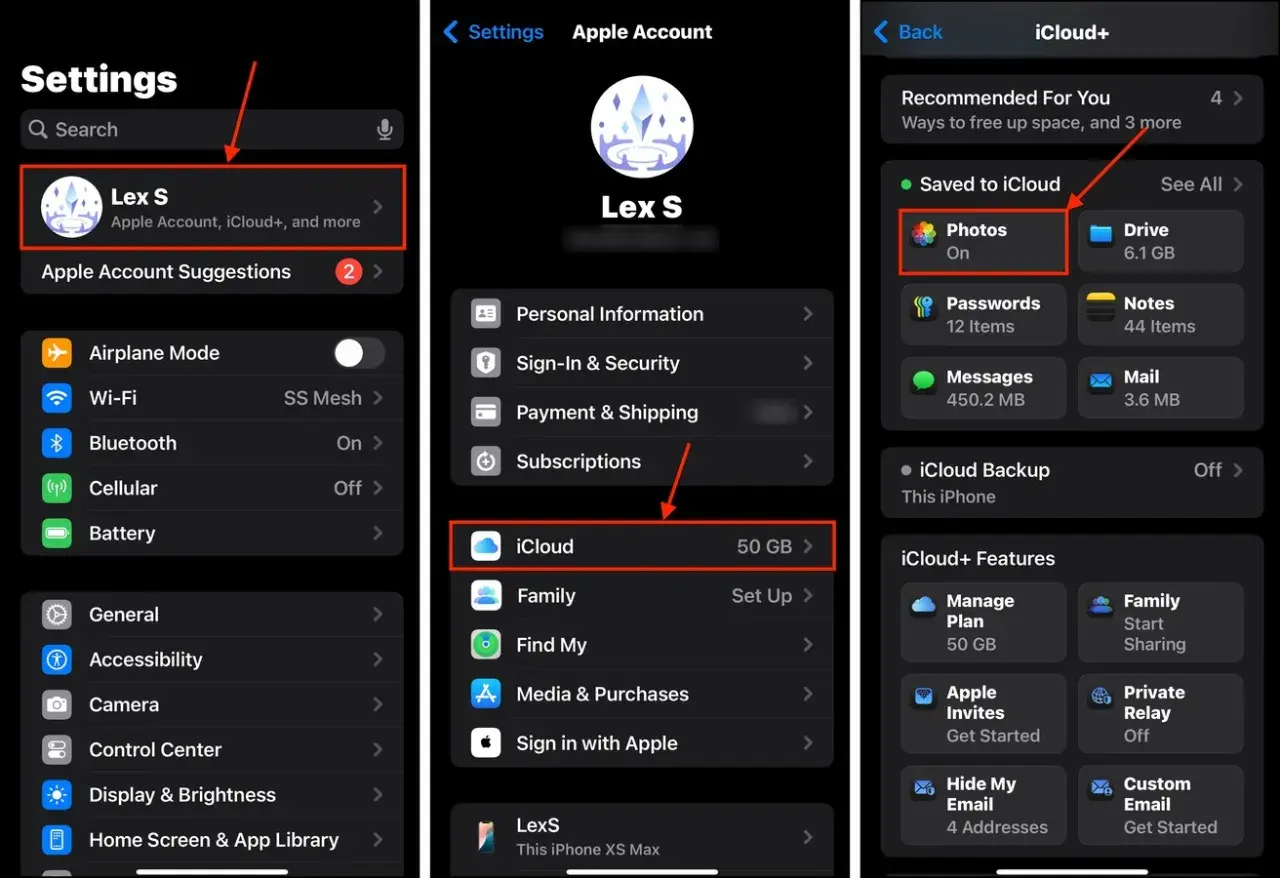
Si tienes suficiente espacio en iCloud, puedes activar Sincronizar este iPhone y elegir “Optimizar almacenamiento del iPhone” en Ajustes, dentro de tu cuenta de Apple y Fotos. El teléfono conserva versiones más ligeras y mantiene los originales en iCloud cuando hace falta liberar espacio local.
Esto no es una limpieza gratuita ilimitada. iCloud incluye 5 GB sin coste, una cantidad que puede quedarse corta si guardas muchas fotos y copias de seguridad. Si la fototeca ocupa más, tendrás que ampliar el plan, trasladar los originales a un ordenador o eliminar contenido que ya no quieras conservar.
También separo siempre el almacenamiento del dispositivo del almacenamiento de iCloud. Borrar un archivo de iCloud puede afectar a otros dispositivos sincronizados, así que compruebo primero dónde está guardado y qué equipos utilizan la misma cuenta.
Revisa los archivos adjuntos de Mensajes
Las conversaciones con muchos vídeos, imágenes o documentos pueden convertirse en uno de los mayores consumidores de espacio. Desde Almacenamiento del iPhone, entra en Mensajes y revisa las categorías de fotos, vídeos y archivos grandes antes de borrar conversaciones completas.
Si no necesitas conservar mensajes antiguos, puedes cambiar la opción de conservación desde Ajustes > Apps > Mensajes > Conservar mensajes. Elegir un periodo limitado reduce la acumulación futura, pero no sustituye la revisión de los archivos importantes que ya están guardados.
Evita los errores habituales al limpiar el iPhone
El error más común es instalar una aplicación que promete liberar varios gigabytes con un solo toque. En iOS, una app de terceros no puede explorar libremente todas las carpetas del sistema, por lo que sus resultados suelen centrarse en fotos duplicadas, contactos, vídeos grandes o archivos a los que ya tienes acceso.
No borraría nada que aparezca como iOS, Sistema o Datos del sistema mediante métodos no oficiales. Esas áreas contienen componentes necesarios para que el teléfono funcione y forzar su eliminación puede causar fallos, pérdida de datos o la necesidad de restaurar el dispositivo.
Tampoco confundiría liberar almacenamiento con acelerar el iPhone. Eliminar archivos puede resolver avisos de espacio insuficiente y permitir instalar actualizaciones, pero no convierte automáticamente un modelo antiguo en uno nuevo. Si el teléfono se bloquea, se calienta o funciona mal incluso con espacio libre, el origen puede estar en la batería, una app concreta o un problema del sistema.
Lee también: Cómo hacer una captura de pantalla en iPhone 8 y editarla
Cuándo merece la pena restaurar el dispositivo
La restauración de fábrica debe ser el último recurso, no una limpieza rutinaria. Borra fotos, mensajes, cuentas, aplicaciones y configuraciones, así que antes necesitas una copia de seguridad comprobada y acceso a tus credenciales de Apple.
Solo la consideraría si el almacenamiento aparece ocupado de forma anómala, el sistema presenta errores persistentes y ya has probado las opciones normales. Para recuperar espacio, casi siempre resulta más seguro revisar aplicaciones, descargas, fotos y mensajes de forma selectiva.
Una rutina sencilla para que la basura no vuelva a acumularse
Una revisión mensual de cinco minutos suele ser suficiente para evitar que el almacenamiento llegue al límite. Empiezo por Almacenamiento del iPhone, reviso las tres aplicaciones más grandes y elimino descargas que ya no necesito.
- Revisar aplicaciones grandes una vez al mes.
- Eliminar vídeos descargados después de verlos.
- Vaciar “Eliminado” en Fotos cuando las imágenes ya no sean necesarias.
- Comprobar Archivos y la carpeta Descargas.
- Limpiar Safari solo cuando haya una razón concreta.
La mejor estrategia depende de lo que realmente ocupa el teléfono. Si predominan las fotos, usa optimización o una copia externa; si el problema son las apps, desinstala las que no utilizas; si son los datos temporales, limpia Safari y revisa las aplicaciones que permiten gestionar su caché.
La limpieza más segura es selectiva, no agresiva
Un iPhone no necesita una aplicación milagrosa para mantenerse ordenado. Con la pantalla de almacenamiento, Fotos, Archivos, Mensajes y las opciones de Safari puedes recuperar una cantidad importante de espacio sin tocar componentes delicados del sistema.
Mi recomendación final es actuar en este orden: identificar, respaldar, borrar y comprobar. Así sabrás cuánto espacio has recuperado y evitarás eliminar datos que parecían prescindibles, pero que después resultaban importantes.
