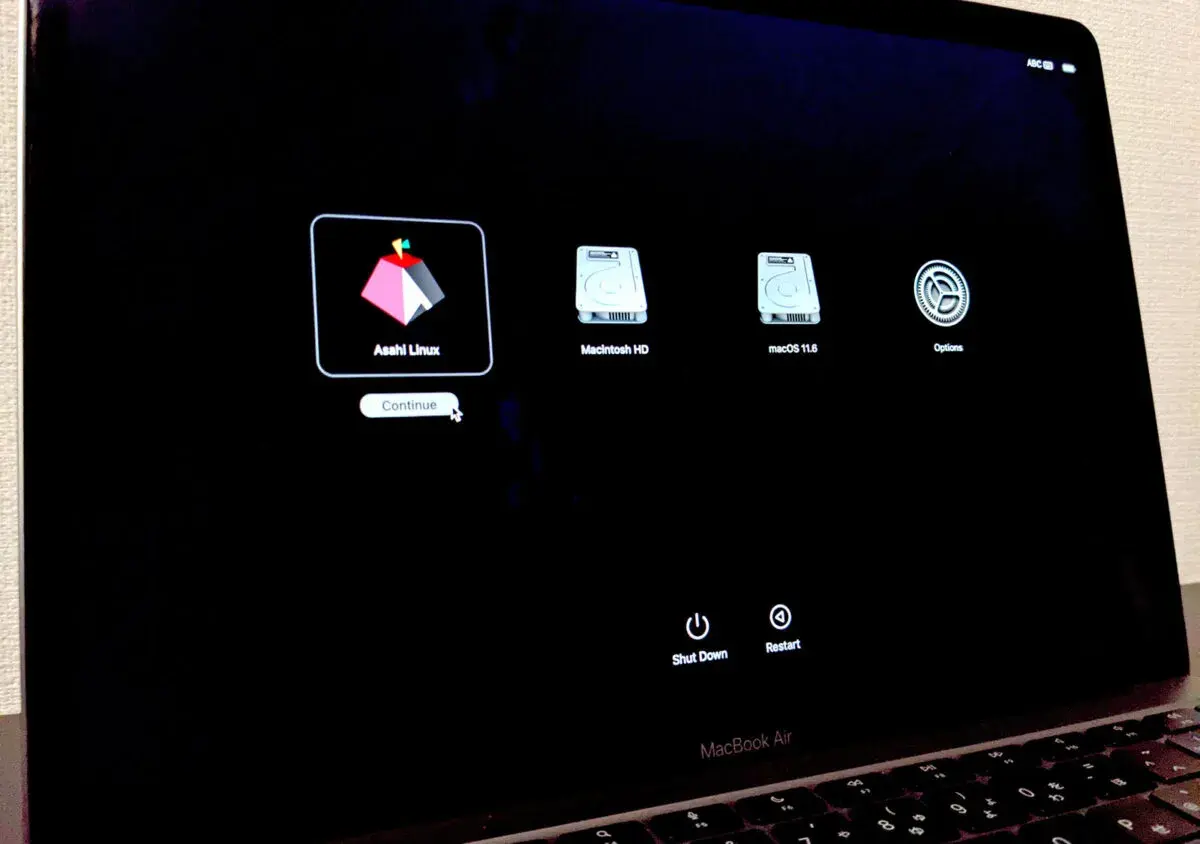
Tienes un Mac con chip M1 o M2 y quieres usar Linux sin renunciar por completo a macOS. Asahi Linux es el proyecto que hace posible esta combinación y, en este artículo, explico qué equipos son compatibles, qué funciona realmente, cómo se instala y en qué casos sigue siendo mejor mantener macOS.
La decisión depende sobre todo del chip y del uso que quieras darle
- Fedora Asahi Remix es la opción de referencia para utilizar Linux en un Mac con Apple Silicon.
- Los equipos con M1 y M2 ofrecen actualmente la experiencia más completa y estable.
- En los Mac con M3 todavía hay funciones importantes en desarrollo, especialmente la GPU y el instalador.
- Los modelos con M4 no tienen instalador disponible en el estado actual del proyecto.
- La instalación permite arranque dual, pero necesita espacio interno y conservar una instalación de macOS.

Qué es realmente y por qué existe
Asahi Linux no es únicamente una distribución que se descarga y se instala como cualquier Ubuntu. Es un proyecto de ingeniería que desarrolla drivers, kernel y herramientas para que Linux pueda comunicarse con el hardware diseñado por Apple, cuyo funcionamiento no estaba documentado públicamente en muchos casos.
La distribución de referencia es Fedora Asahi Remix, creada junto con Fedora. Está basada en Fedora Linux 44 y utiliza la arquitectura ARM64 de los procesadores Apple Silicon. Esto significa que no se trata de emular un PC tradicional, sino de ejecutar Linux de forma nativa en el propio Mac.
La diferencia es importante. Un sistema virtualizado puede ser práctico, pero añade consumo de memoria y una capa intermedia. Con esta solución, Linux arranca directamente sobre el procesador del equipo y puede aprovechar mejor su autonomía, rendimiento y bajo consumo. La contrapartida es que la compatibilidad depende del modelo exacto y del avance de los controladores.
Yo lo veo como un trabajo de adaptación profunda, no como un simple cambio de escritorio. Apple Silicon no utiliza el esquema clásico de PC con BIOS o UEFI convencional, y tampoco permite arrancar Linux desde un USB como se haría en muchos ordenadores x86. Por eso el instalador prepara el arranque y las particiones desde macOS.
Qué Mac puede usarlo en 2026
La diferencia entre un Mac compatible y uno experimental puede ser enorme. Antes de instalar nada conviene identificar el chip, el año y el tamaño del equipo, porque dos MacBook aparentemente similares pueden tener niveles de soporte muy distintos.
| Generación | Estado práctico | Recomendación |
|---|---|---|
| M1 y M1 Pro, Max o Ultra | Soporte sólido en los modelos principales, con gráficos acelerados, Wi-Fi, Bluetooth, suspensión y buena integración general. | La opción más segura para empezar. |
| M2 y M2 Pro, Max o Ultra | Amplia compatibilidad en MacBook, Mac mini, Mac Studio, Mac Pro e iMac compatibles. | Excelente elección para uso diario. |
| M3, M3 Pro y M3 Max | Varias funciones están en desarrollo. El instalador, la pantalla principal y la GPU no ofrecen todavía la misma madurez que en M1 y M2. | Solo para usuarios dispuestos a aceptar limitaciones. |
| M4 y M4 Pro o Max | La documentación contempla la plataforma, pero el instalador y la mayoría de componentes aparecen todavía como no disponibles o pendientes. | No comprar un M4 pensando exclusivamente en Linux. |
En la práctica, recomendaría un MacBook Air M1 o M2 a quien quiera experimentar con un coste razonable y pocas complicaciones. También funcionan muy bien como candidatos los Mac mini M1 y M2, especialmente para convertirlos en servidores domésticos, equipos de desarrollo o pequeños laboratorios de ciberseguridad.
Los modelos M3 merecen una comprobación individual en la tabla de compatibilidad antes de tomar una decisión. Que el sistema pueda arrancar no significa que funcionen correctamente la pantalla, la aceleración gráfica, la cámara, el audio o las salidas externas.
Qué funciona bien y cuáles son sus límites
La experiencia de escritorio ha avanzado mucho. Fedora Asahi Remix utiliza Wayland, el servidor gráfico moderno de Linux, y ofrece KDE Plasma como entorno principal, además de opciones con GNOME, instalación mínima y edición para servidores. Las aplicaciones antiguas que dependen de X11 pueden ejecutarse mediante XWayland.
El apartado gráfico es uno de sus mayores logros. El proyecto ofrece controladores libres con soporte certificado para OpenGL 4.6, OpenGL ES 3.2, OpenCL 3.0 y Vulkan 1.4. Para navegar, programar, trabajar con documentos y jugar a títulos compatibles, esto supone una diferencia enorme frente a una instalación sin aceleración 3D.
También se ha trabajado bastante en el audio. En varios MacBook, el sistema puede ofrecer sonido integrado de buena calidad gracias a una configuración DSP adaptada al hardware. En mi opinión, este detalle cambia la sensación de uso diario más que muchas demostraciones técnicas, porque un portátil Linux que funciona bien con sus altavoces resulta mucho más cómodo.
Las limitaciones siguen siendo reales y conviene conocerlas antes de sustituir macOS:
- Touch ID no debe darse por garantizado y, en general, no ofrece la integración de macOS.
- En algunos MacBook Pro, HDR y ProMotion todavía pueden no estar disponibles.
- La codificación de vídeo por hardware no tiene el mismo nivel de soporte que la decodificación.
- La cámara, los micrófonos, los altavoces y las salidas externas dependen del modelo.
- Las aplicaciones pensadas solo para macOS, como determinadas herramientas profesionales, no funcionan de forma nativa.
- Algunas aplicaciones Electron pueden mostrar errores gráficos después de una actualización y requerir borrar su caché de GPU.
Para mí, la conclusión es sencilla. El escritorio está mucho más maduro que el ecosistema profesional. Linux puede ser una alternativa magnífica para desarrollo y productividad, pero no reemplaza automáticamente el flujo de trabajo de alguien que dependa de Final Cut Pro, Logic Pro o plugins específicos para Apple.
Cómo instalarlo sin poner en riesgo el Mac
La instalación está diseñada para hacerse desde una sesión funcional de macOS. No hace falta borrar el sistema de Apple, y de hecho mantenerlo es recomendable para actualizar componentes de arranque, reparar problemas y conservar una vía de recuperación.
- Haz una copia de seguridad completa con Time Machine o con otra herramienta fiable. No empieces con archivos importantes guardados únicamente en el disco interno.
- Comprueba el modelo exacto en Información del Sistema y revisa la tabla de compatibilidad correspondiente a M1, M2, M3 o M4.
- Actualiza macOS antes de modificar las particiones. También conviene instalar las actualizaciones de firmware disponibles.
- Ejecuta el instalador oficial desde macOS y elige la edición de Fedora Asahi Remix que prefieras. KDE Plasma es la opción principal, mientras que GNOME puede resultar más familiar a quienes ya utilizan Fedora.
- Reserva espacio interno para Linux. El instalador intenta conservar 38 GB libres para futuras actualizaciones de macOS, así que el espacio que tengas disponible no equivale automáticamente al que puedes asignar.
- Completa el primer arranque, crea el usuario y aplica las actualizaciones del sistema. En Fedora, el mantenimiento habitual se realiza con el gestor de paquetes DNF y no exige reinstalar el sistema para recibir nuevas funciones.
Yo reservaría entre 50 y 80 GB para una instalación cómoda de escritorio, aunque el mínimo real depende de las aplicaciones y de los proyectos que vayas a guardar. En un Mac de 256 GB, la capacidad puede convertirse en el principal problema, sobre todo si quieres conservar muchos datos en macOS.
No intentes preparar un USB de arranque tradicional esperando utilizarlo como sistema portátil. En Apple Silicon, el arranque desde almacenamiento USB no funciona como en un PC convencional. El sistema necesita instalar parte de su estructura en el almacenamiento interno.
Si algo sale mal durante el redimensionado, no borres particiones al azar desde Utilidad de Discos. Las instantáneas de Time Machine y la estructura APFS pueden hacer que el espacio libre aparente no sea realmente aprovechable. Primero elimina las instantáneas antiguas, libera espacio y sigue las instrucciones específicas de recuperación.
Para quién merece la pena y para quién no
La mejor forma de decidir no es preguntar si Linux funciona en un Mac, sino qué tareas quieres realizar todos los días. La siguiente comparación resume los casos más habituales.
| Uso | Valoración | Motivo |
|---|---|---|
| Programación y desarrollo web | Muy recomendable | Terminal, contenedores, compiladores y herramientas ARM64 funcionan de forma nativa. |
| Navegación y ofimática | Recomendable | La autonomía y la fluidez del escritorio son excelentes en M1 y M2. |
| Aprender Linux o ciberseguridad | Recomendable | Permite trabajar con herramientas reales sin depender de una máquina virtual. |
| Juegos | Depende del título | Vulkan mejora mucho la situación, pero la compatibilidad de Steam y de cada juego sigue siendo decisiva. |
| Edición profesional de vídeo y audio | Con reservas | Faltan aplicaciones nativas y parte de la aceleración multimedia específica de macOS. |
| Inteligencia artificial local | Para usuarios técnicos | Hay herramientas ARM64 y soporte gráfico abierto, pero no se debe esperar el mismo acceso al ecosistema de Apple. |
Para un equipo de programación, un servidor casero o una estación Linux silenciosa, la combinación tiene mucho sentido. Para alguien que necesite una aplicación exclusiva de macOS varias veces al día, elegiría arranque dual y dejaría Linux como entorno complementario.
En inteligencia artificial hay que moderar las expectativas. La GPU puede utilizarse mediante estándares abiertos como Vulkan y OpenCL, pero el Neural Engine de Apple no tiene una integración general lista para cualquier proyecto. Si tu objetivo es ejecutar modelos locales, comprueba primero que el framework y las bibliotecas que utilizas tengan paquetes ARM64 y soporte para el controlador gráfico disponible.
La decisión sensata empieza por el chip, no por la marca
La experiencia más equilibrada en 2026 se encuentra en un Mac con M1 o M2, suficiente almacenamiento y una copia de seguridad bien hecha. Ahí Linux deja de parecer una demostración técnica y se convierte en un sistema útil para trabajar, aprender y aprovechar un equipo que todavía tiene mucho recorrido.
Yo evitaría instalarlo a ciegas en un M3 o M4 solo porque el procesador sea más nuevo. En este proyecto, la compatibilidad madura más despacio que el hardware de Apple. Revisar el modelo exacto, conservar macOS y aceptar que algunas funciones siguen pendientes es la forma más sensata de disfrutar de Linux en un Mac sin llevarse sorpresas.
