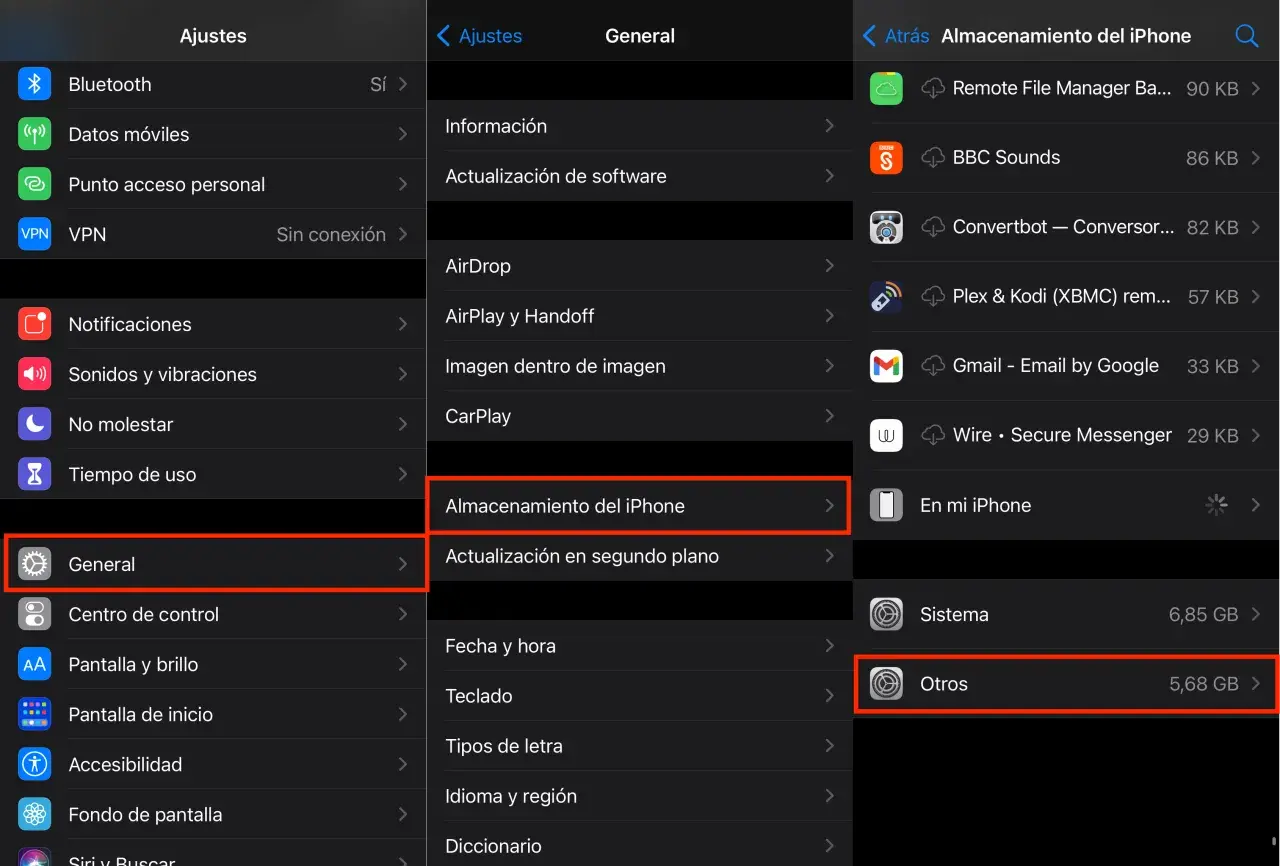
¿Tu iPhone parece lleno aunque apenas tengas fotos y aplicaciones instaladas? La categoría de documentos y datos del iPhone suele reunir cachés, descargas, archivos temporales, mensajes y contenido creado dentro de las apps. Aquí explico qué incluye, cómo localizarlo y qué puedes borrar sin perder información importante.
Lo esencial para recuperar espacio sin arriesgar tus archivos
- Documentos y datos no es una carpeta única, sino contenido asociado a cada aplicación.
- Comprueba el reparto desde Ajustes > General > Almacenamiento del iPhone.
- Desinstalar una app libera su aplicación, pero conserva sus datos para reinstalarla después.
- Eliminar una app borra también los datos guardados localmente, salvo los sincronizados en la nube.
- Safari, Mensajes, Fotos y las apps de vídeo suelen ser los mayores consumidores de almacenamiento oculto.

Qué significa realmente documentos y datos en un iPhone
Cuando iOS muestra una aplicación con un tamaño pequeño y una cantidad mucho mayor en “Documentos y datos”, normalmente está separando el programa de todo lo que este ha acumulado. Ahí pueden entrar cachés, archivos descargados, bases de datos, adjuntos, sesiones y contenido creado por el usuario.
Por ejemplo, una app de música puede guardar canciones para escucharlas sin conexión, mientras que una red social acumula vídeos temporales y una aplicación de mensajería conserva fotos, vídeos, notas de voz y documentos. No todo es basura: parte de ese contenido permite que la app abra conversaciones o archivos rápidamente.
También es importante distinguir entre el almacenamiento del dispositivo y el de iCloud. Un archivo guardado en iCloud Drive puede aparecer en el iPhone porque tiene una copia local descargada, pero borrar esa copia local no siempre elimina el archivo de la nube. En cambio, eliminar un documento desde iCloud Drive puede hacerlo desaparecer de otros dispositivos sincronizados.
Por qué esta categoría crece tanto
Las cachés se crean para acelerar la navegación y reducir descargas repetidas. El problema aparece cuando una aplicación no las limpia con frecuencia o cuando acumula meses de conversaciones y contenido multimedia. En mi experiencia, el crecimiento más sorprendente suele venir de WhatsApp, Telegram, Safari, Spotify, Netflix y las apps de vídeo.
iOS también necesita espacio temporal para actualizarse, procesar fotografías y trabajar con archivos. Por eso no conviene llenar el iPhone al límite. Intento mantener al menos 5 o 10 GB libres, especialmente en modelos con poca capacidad, porque un almacenamiento casi completo puede provocar errores al instalar actualizaciones o guardar nuevas fotos.
Cómo saber qué aplicación está ocupando el espacio
La ruta más útil es Ajustes > General > Almacenamiento del iPhone. El sistema tarda unos segundos en analizar el dispositivo y después muestra una lista ordenada de mayor a menor tamaño, junto con recomendaciones personalizadas.
- Abre Ajustes.
- Entra en General.
- Toca Almacenamiento del iPhone.
- Revisa el gráfico y abre las aplicaciones que ocupan más.
- Comprueba por separado el tamaño de la app y el de sus documentos y datos.
No te alarmes si la suma de las aplicaciones no coincide exactamente con la capacidad anunciada del iPhone. Parte del espacio corresponde a iOS, datos del sistema y archivos temporales. Además, el cálculo puede cambiar después de reiniciar el dispositivo o de completar una sincronización.
| Elemento | Qué suele incluir | Qué hacer |
|---|---|---|
| Aplicación | El programa instalado | Desinstalarla o eliminarla si ya no la utilizas |
| Documentos y datos | Archivos, cachés, descargas y contenido personal | Gestionarlo desde la propia app o borrar la app con precaución |
| Fotos | Imágenes, vídeos y elementos eliminados recientemente | Revisar duplicados y activar la optimización si usas iCloud |
| Datos del sistema | Cachés de iOS, registros y archivos temporales | Actualizar, reiniciar y liberar espacio en otras categorías |
Si una aplicación ocupa mucho más de lo que esperabas, entra en sus propios ajustes antes de borrar nada. Muchas incluyen un apartado para administrar descargas, medios o almacenamiento. Esa opción suele ser más segura que eliminar la aplicación completa.
Qué puedes borrar para liberar espacio de forma segura
Aplicaciones que ya no utilizas
Desde la pantalla de almacenamiento puedes elegir entre desinstalar o eliminar una app. La primera opción quita la aplicación, pero conserva sus documentos y datos; resulta útil si quieres recuperarla más adelante. La segunda elimina la app y su contenido local, por lo que solo la uso cuando he comprobado que no contiene archivos importantes.
También puedes activar la desinstalación automática de aplicaciones no utilizadas. Es una medida práctica cuando el espacio escasea, aunque no soluciona el problema de una aplicación cuyos datos ocupan varios gigabytes.
Safari y sus datos de navegación
Para limpiar Safari, ve a Ajustes > Apps > Safari y utiliza la opción para borrar el historial y los datos de los sitios web. Dependiendo de la versión de iOS, el acceso puede aparecer directamente dentro de los ajustes de Safari.Esta limpieza puede cerrar sesiones abiertas y eliminar preferencias almacenadas en algunas páginas. Yo la reservo para cuando Safari funciona mal o la caché ha crecido demasiado, no como una tarea diaria. Borrar datos constantemente aporta poco y solo obliga a cargar de nuevo recursos que sí eran útiles.
Archivos y descargas
Abre la app Archivos y revisa “En mi iPhone”, “iCloud Drive” y la carpeta de descargas. Elimina instaladores, PDF, vídeos y documentos que ya no necesites, y vacía después “Eliminado recientemente” si quieres recuperar el espacio de inmediato.
Con los archivos de iCloud conviene actuar con cuidado. Si necesitas conservarlos en la nube pero no tenerlos descargados, busca la opción para quitar la descarga local en lugar de eliminar el documento. La diferencia parece pequeña, pero evita borrar accidentalmente un archivo sincronizado con el Mac o el iPad.
Mensajes y aplicaciones multimedia
En Mensajes, los vídeos y las fotografías recibidas durante años pueden superar fácilmente el tamaño de la propia aplicación. Revisa las conversaciones que tienen más adjuntos y elimina solo lo que puedas recuperar o no necesites.
En Spotify, Netflix, Apple TV y servicios similares, busca las descargas sin conexión. Una película puede ocupar varios gigabytes, mientras que muchos episodios descargados pasan desapercibidos. Suprimirlos suele ser la forma más rápida de conseguir espacio sin tocar la configuración de la cuenta.
Cuándo conviene borrar la app completa
Si una aplicación ocupa 200 MB instalada pero muestra 8 GB de documentos y datos, y no ofrece una herramienta de limpieza, eliminarla y volver a instalarla puede reducir considerablemente su tamaño. Antes hay que verificar que la información esté vinculada a una cuenta o respaldada en la nube.
Este método funciona bien con algunas redes sociales y servicios que reconstruyen sus datos al iniciar sesión. Tiene más riesgo con editores de vídeo, gestores de documentos, apps de notas locales o juegos que guardan partidas únicamente en el dispositivo. En esos casos, una reinstalación puede borrar proyectos y progresos.
| Opción | Qué elimina | Cuándo elegirla |
|---|---|---|
| Desinstalar app | La aplicación, pero conserva sus datos | Cuando quizá vuelvas a usarla |
| Eliminar app | La aplicación y los datos locales | Cuando tienes una copia o la información está sincronizada |
| Limpiar desde la app | Descargas, cachés o archivos seleccionados | Cuando quieres conservar la cuenta y la configuración |
Qué hacer cuando el almacenamiento sigue lleno
Si has borrado archivos pero el espacio no aparece inmediatamente, reinicia el iPhone y vuelve a consultar el almacenamiento unos minutos después. El sistema puede tardar en recalcular cachés, índices y contenido eliminado. También ayuda actualizar iOS cuando hay una versión disponible, siempre después de realizar una copia de seguridad.
Con Fotos en iCloud puedes activar Optimizar almacenamiento del iPhone desde Ajustes > tu nombre > iCloud > Fotos. El iPhone conserva versiones más ligeras cuando necesita espacio, pero esta opción depende de tener suficiente almacenamiento en iCloud y de una conexión adecuada para descargar los originales.Si utilizas muchas fotografías y vídeos, ampliar iCloud no aumenta la capacidad física del iPhone. Ofrece más espacio en la nube y facilita la sincronización, pero el dispositivo seguirá necesitando margen local para funcionar. Comprar almacenamiento adicional solo resuelve una parte del problema.
Lee también: ¿Cómo hacer clic derecho en un Mac? Todos los métodos
Lo que no conviene hacer
- No borres aplicaciones sin comprobar antes si contienen documentos locales.
- No elimines archivos de iCloud Drive si solo querías quitar la copia descargada.
- No restaures el iPhone de fábrica como primera medida.
- No borres todas las fotos sin confirmar que la copia de seguridad se ha completado.
- No mantengas el dispositivo permanentemente por debajo de 1 GB libre.
Restaurar el iPhone puede corregir una categoría de datos del sistema anormalmente grande, pero es una medida extrema. Solo la contemplaría después de hacer una copia de seguridad, comprobar que puedo recuperar mis cuentas y confirmar que el problema no pertenece a una aplicación concreta.
Una rutina sencilla para que los datos no vuelvan a crecer
Una revisión mensual de cinco minutos suele ser suficiente. Entro en Almacenamiento del iPhone, ordeno mentalmente las aplicaciones más grandes y elimino descargas que ya he visto. Esta rutina evita que el problema llegue de golpe cuando el teléfono necesita instalar una actualización o grabar un vídeo importante.
- Revisa el almacenamiento una vez al mes.
- Controla las descargas sin conexión de música, vídeo y mapas.
- Configura Mensajes para conservar conversaciones durante el tiempo que realmente necesites.
- Vacía “Eliminado recientemente” después de confirmar que no quieres recuperar esos archivos.
- Conserva una copia de seguridad antes de eliminar apps con documentos personales.
La idea no es borrar por borrar. Primero identifica qué ocupa el espacio, después distingue entre una caché prescindible y un documento importante, y solo entonces decide. Con ese orden, gestionar los documentos y datos del iPhone deja de ser un misterio y se convierte en una tarea controlable, segura y bastante rápida.
