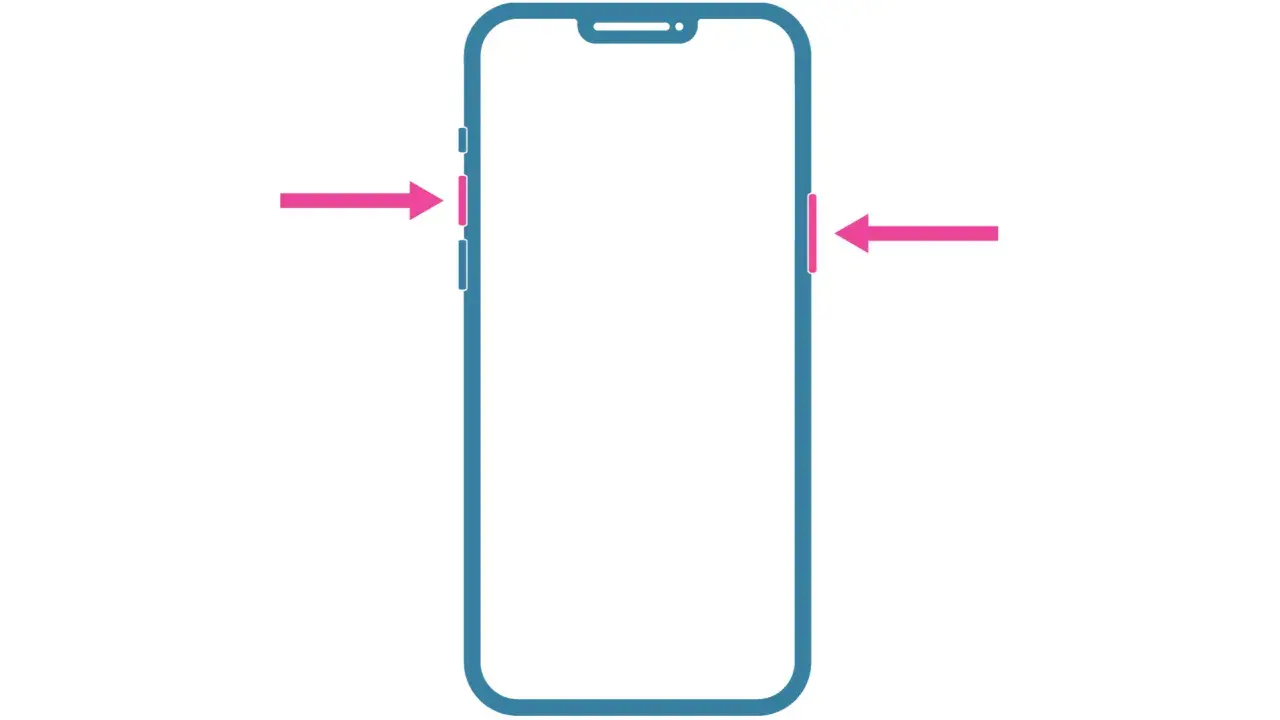
La captura se hace en segundos con la combinación adecuada
- Botones: pulsa a la vez el botón lateral y el botón de inicio.
- Duración: presiónalos y suéltalos rápidamente, sin mantenerlos pulsados.
- Edición: toca la miniatura para recortar, dibujar o compartir la imagen.
- Guardado: la captura aparece normalmente en Fotos, dentro del álbum de capturas.
- Alternativas: AssistiveTouch y Toque posterior ayudan si los botones están dañados.
La combinación exacta para capturar la pantalla
En el iPhone 8 debes pulsar simultáneamente el botón lateral, situado en el lado derecho, y el botón de inicio, ubicado bajo la pantalla. Presiona ambos durante un instante y suéltalos enseguida.
- Abre la pantalla que quieres conservar.
- Pulsa al mismo tiempo el botón lateral y el botón de inicio.
- Suéltalos rápidamente.
- Comprueba el destello de la pantalla y el sonido del obturador, si el iPhone no está en silencio.
La clave está en la coordinación. Si mantienes los botones demasiado tiempo, puede aparecer Siri, la pantalla de apagado o el menú de emergencia. En mi experiencia, resulta más fácil colocar un dedo en cada botón y hacer una pulsación corta, como un clic doble perfectamente sincronizado.
Una funda rígida o mal ajustada también puede dificultar la pulsación. Si no funciona a la primera, retira la funda y prueba de nuevo sin apretar con fuerza excesiva.
Qué aparece después y cómo editar la imagen
Tras hacer la captura, el iPhone muestra una miniatura en la esquina inferior izquierda. Puedes tocarla para abrir las herramientas de edición o deslizarla hacia la izquierda si solo quieres guardar la imagen y continuar usando el teléfono.
Desde la pantalla de edición puedes recortar la captura, girarla, dibujar sobre ella o añadir texto mediante Marcación. Esta opción resulta especialmente útil para señalar un botón en un tutorial, ocultar parte de un documento o destacar una cifra antes de enviarla.
- Recortar: arrastra los bordes hasta conservar solo la zona necesaria.
- Anotar: utiliza el lápiz, el marcador o las formas disponibles.
- Compartir: toca el icono de compartir para enviarla por WhatsApp, Mail, AirDrop u otra aplicación.
- Eliminar: usa el icono de la papelera si la captura salió mal.
En versiones de iOS con la miniatura tradicional, la imagen se guarda automáticamente en Fotos. Para localizarla, abre la aplicación, entra en Álbumes y busca Tipos de contenido o Capturas de pantalla. El nombre exacto del apartado puede variar ligeramente según la versión instalada.
Cómo capturar una página completa en Safari
Una captura normal solo conserva lo que se ve en ese momento. Si estás leyendo una página web larga en Safari, después de realizar la captura puedes tocar la miniatura y buscar la pestaña Página completa, siempre que esa función esté disponible para el contenido.
- Abre la página completa en Safari.
- Haz la combinación del botón lateral y el botón de inicio.
- Toca la miniatura que aparece abajo a la izquierda.
- Selecciona Página completa.
- Desplázate por la vista previa para revisar el contenido.
- Recorta los extremos si es necesario y guarda el resultado.
Las capturas largas suelen guardarse como PDF en la aplicación Archivos, no como una imagen convencional en Fotos. Esto es práctico para conservar instrucciones, recibos o artículos completos, pero no todas las aplicaciones ofrecen la opción de página completa. Si no aparece la pestaña, la aplicación probablemente solo permite capturar la zona visible.
Alternativas si los botones no funcionan bien
Si el botón de inicio está hundido o el botón lateral falla, puedes crear un control en pantalla con AssistiveTouch. Ve a Ajustes, entra en Accesibilidad, selecciona Tocar y activa AssistiveTouch. Después, toca el botón flotante y sigue la ruta Dispositivo, Más y Captura de pantalla.También puedes configurar Toque posterior si tu versión de iOS lo incluye. En Ajustes, abre Accesibilidad, Tocar y Toque posterior; asigna la captura a un doble o triple toque en la parte trasera del iPhone. Conviene elegir el doble toque solo si no sueles golpear o apoyar el móvil sobre superficies duras, porque los toques accidentales pueden generar imágenes innecesarias.
| Método | Cuándo usarlo | Principal inconveniente |
|---|---|---|
| Botón lateral e inicio | Uso diario y capturas rápidas | Requiere que ambos botones respondan |
| AssistiveTouch | Botones dañados o difíciles de pulsar | Hay que abrir el menú flotante |
| Toque posterior | Acceso cómodo con una mano | Puede activarse por accidente |
Yo empezaría siempre por AssistiveTouch cuando un botón físico presenta fallos intermitentes. Así puedes seguir haciendo capturas mientras decides si merece la pena reparar el dispositivo.
Qué revisar cuando la captura no sale
El error más habitual es pulsar un botón unas décimas de segundo antes que el otro. La solución es repetir el gesto con menos fuerza y soltar ambos casi de inmediato. Si aparece Siri o el menú de apagado, la pulsación ha sido demasiado larga.
La miniatura no aparece
Que no veas la miniatura no significa necesariamente que la captura haya fallado. Abre Fotos y revisa el álbum correspondiente. Si tampoco está allí, comprueba que el almacenamiento del iPhone no esté lleno y reinicia el dispositivo.La imagen aparece negra o incompleta
Algunas aplicaciones de vídeo, banca o contenido protegido pueden bloquear la captura o mostrar una zona negra. En ese caso no es un problema del procedimiento, sino una restricción de la aplicación. Tampoco conviene fotografiar datos bancarios, códigos de acceso o conversaciones privadas sin revisar antes qué información queda visible.
Lee también: Cómo configurar el iPad para niños de forma segura
La pantalla cambia antes de capturar
Si el contenido desaparece al pulsar los botones, prepara primero la pantalla y utiliza una pulsación más breve. Para instrucciones que implican movimiento, una grabación de pantalla puede ser más adecuada, aunque ciertas aplicaciones también limitan esa función.
Una captura útil también debe conservar solo lo necesario
Para una imagen rápida, la mejor opción sigue siendo pulsar el botón lateral y el de inicio al mismo tiempo y soltarlos enseguida. Después, recorta la captura para eliminar barras, notificaciones o datos personales que no aportan nada.
Mi recomendación final es revisar la imagen antes de compartirla. Un segundo de comprobación evita enviar por accidente un número de teléfono, una dirección, un código de verificación o una conversación que estaba fuera del foco inicial.
