Guardar lo que aparece en la pantalla del iPhone apenas requiere unos segundos, pero la combinación de botones cambia según el modelo. Aquí explico cómo hacer una captura, editarla, guardar una página completa como PDF y solucionar los fallos más habituales sin instalar ninguna aplicación.
La combinación correcta depende de los botones de tu iPhone
- Face ID usa el botón lateral y subir volumen.
- Los modelos con botón de inicio combinan Inicio y lateral o Inicio y superior.
- La miniatura permite recortar, dibujar, añadir texto y compartir.
- En Safari y algunas apps puedes capturar una página completa y guardarla como PDF.
- AssistiveTouch y Tocar atrás sirven si los botones físicos fallan.

Cómo hacer una captura de pantalla según tu modelo
En un iPhone con Face ID, pulsa a la vez el botón lateral y el botón de subir volumen. Suéltalos rápidamente, sin mantenerlos pulsados. La pantalla parpadeará y, si el sonido está activo, oirás el obturador.
Los modelos con Touch ID y botón lateral utilizan una combinación distinta. Pulsa simultáneamente el botón de inicio y el botón lateral, y suéltalos enseguida. En los iPhone antiguos que tienen Touch ID y botón superior, la combinación es botón superior más botón de inicio.
| Tipo de iPhone | Combinación |
|---|---|
| Face ID | Botón lateral + subir volumen |
| Touch ID y botón lateral | Botón lateral + botón de inicio |
| Touch ID y botón superior | Botón superior + botón de inicio |
El error más común consiste en mantener los botones demasiado tiempo. Si lo haces, puedes abrir la pantalla de apagado o activar otra función. Yo recomiendo colocar un dedo en cada botón y hacer una pulsación breve y simultánea, como un toque seco.
Qué puedes hacer justo después de capturar la pantalla
Tras la captura aparece una miniatura en la esquina inferior izquierda en iOS 18 y versiones anteriores. Tócala para abrir las herramientas de edición o deslízala hacia la izquierda si solo querías guardarla.
En iOS 26, el iPhone muestra directamente las opciones rápidas de la captura. Desde ahí puedes recortar la imagen, dibujar, añadir texto o figuras con Marcación y compartirla con otra persona o aplicación.
Editar y compartir la imagen
La herramienta Marcación resulta útil para señalar una parte concreta de una conversación, ocultar información o marcar un detalle técnico. Antes de compartir una captura, reviso siempre si aparecen números de teléfono, direcciones, códigos de verificación o datos bancarios.
Cuando termines, pulsa el botón de compartir para enviarla por Mensajes, WhatsApp, correo u otra aplicación. También puedes guardarla en Fotos o, según la versión de iOS, elegir otra ubicación de almacenamiento desde las opciones disponibles.
Lee también: Cómo controlar un iPad desde Android con control parental
Dónde encontrar las capturas guardadas
Abre la aplicación Fotos, entra en Colecciones y baja hasta Tipos de contenido. Allí encontrarás el apartado Capturas de pantalla. También puedes localizarlas desde la búsqueda de Fotos escribiendo “capturas de pantalla”.
Cómo capturar una página completa y guardarla como PDF
Una captura normal solo guarda lo que está visible. Si necesitas conservar un artículo, un correo largo o un documento entero, haz primero la captura y toca su vista previa. Cuando la aplicación sea compatible, aparecerá la opción Página completa en la parte superior.
- Abre la página web, el correo o el documento.
- Haz una captura con la combinación correspondiente a tu iPhone.
- Toca la miniatura o la vista previa que aparezca.
- Selecciona Página completa.
- Recorta o marca el contenido si lo necesitas.
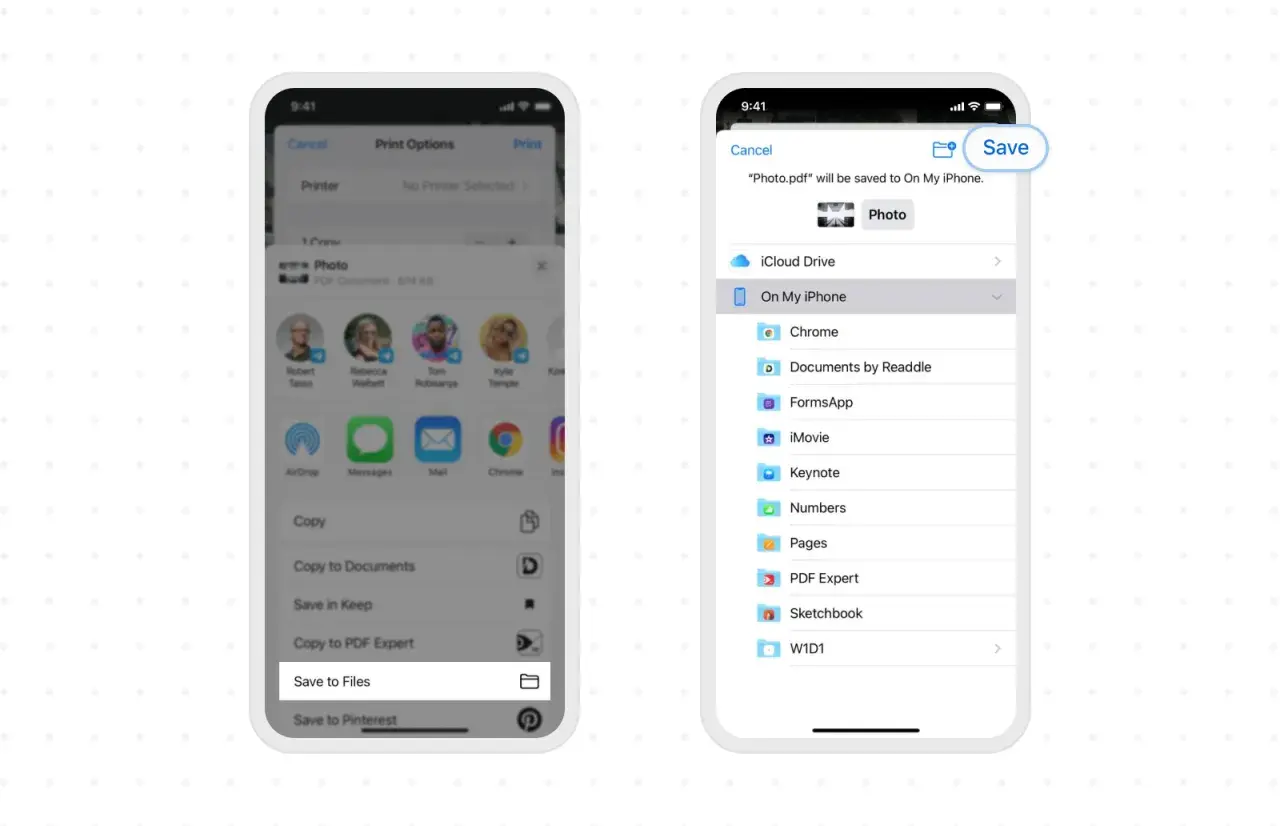
- Guárdalo como PDF en Archivos o comparte el documento.
Esta opción no está disponible en todas las aplicaciones. En Safari suele ser especialmente práctica, mientras que algunas apps solo permiten guardar la zona visible. Si no aparece “Página completa”, no significa que el iPhone tenga un problema, sino que esa aplicación probablemente no ofrece la función.
Alternativas si los botones no funcionan bien
Si uno de los botones físicos está deteriorado o te resulta incómodo pulsarlos a la vez, puedes activar AssistiveTouch. Ve a Ajustes, entra en Accesibilidad, toca Tocar y activa AssistiveTouch. Después puedes configurar una acción del menú para hacer capturas sin usar los botones.
Otra opción es Tocar atrás, disponible en iPhone compatibles con iOS 14 o posterior. El recorrido es Ajustes, Accesibilidad, Tocar y Tocar atrás. Elige “Tocar dos veces” o “Tocar tres veces” y asigna la acción Captura de pantalla.
Yo reservaría Tocar atrás para situaciones concretas, porque los toques accidentales pueden generar imágenes innecesarias. AssistiveTouch es más visible, pero suele ser más fácil de controlar cuando el botón lateral o el de inicio da problemas.
Qué hacer cuando la captura no sale o no se guarda
Empieza por repetir la combinación con una pulsación simultánea y muy breve. Quita temporalmente una funda rígida si impide presionar bien los botones y comprueba si cada botón responde por separado al bloquear el iPhone o cambiar el volumen.
Si la captura se hace pero no aparece en Fotos, revisa el espacio libre del dispositivo. Un iPhone sin almacenamiento suficiente puede impedir guardar nuevas imágenes. También conviene cerrar y volver a abrir la aplicación o reiniciar el teléfono si el fallo solo ocurre en una app.
Algunos servicios protegen su contenido y pueden mostrar una imagen negra, ocultar determinados elementos o impedir la captura. En esos casos no suele existir un ajuste legítimo para saltarse la restricción. Si necesitas conservar información, utiliza la función de exportación o descarga que ofrezca el propio servicio.
Si lo que quieres conservar es una explicación en movimiento, una captura no es la herramienta adecuada. Desde el Centro de control puedes añadir Grabación de pantalla, iniciar una grabación con una cuenta atrás de tres segundos y activar el micrófono manteniendo pulsado su icono.
La forma más práctica de guardar cada tipo de contenido
Para una imagen rápida, un mensaje o un error técnico, la combinación de botones sigue siendo la opción más rápida. Para un contenido largo, prefiero Página completa y PDF, porque evita unir varias capturas y facilita la lectura posterior.
Antes de enviar cualquier imagen, recorta lo que no aporte y oculta los datos privados. Con esos dos hábitos, hacer una captura en el iPhone deja de ser solo una combinación de botones y se convierte en una forma segura y ordenada de conservar información.
