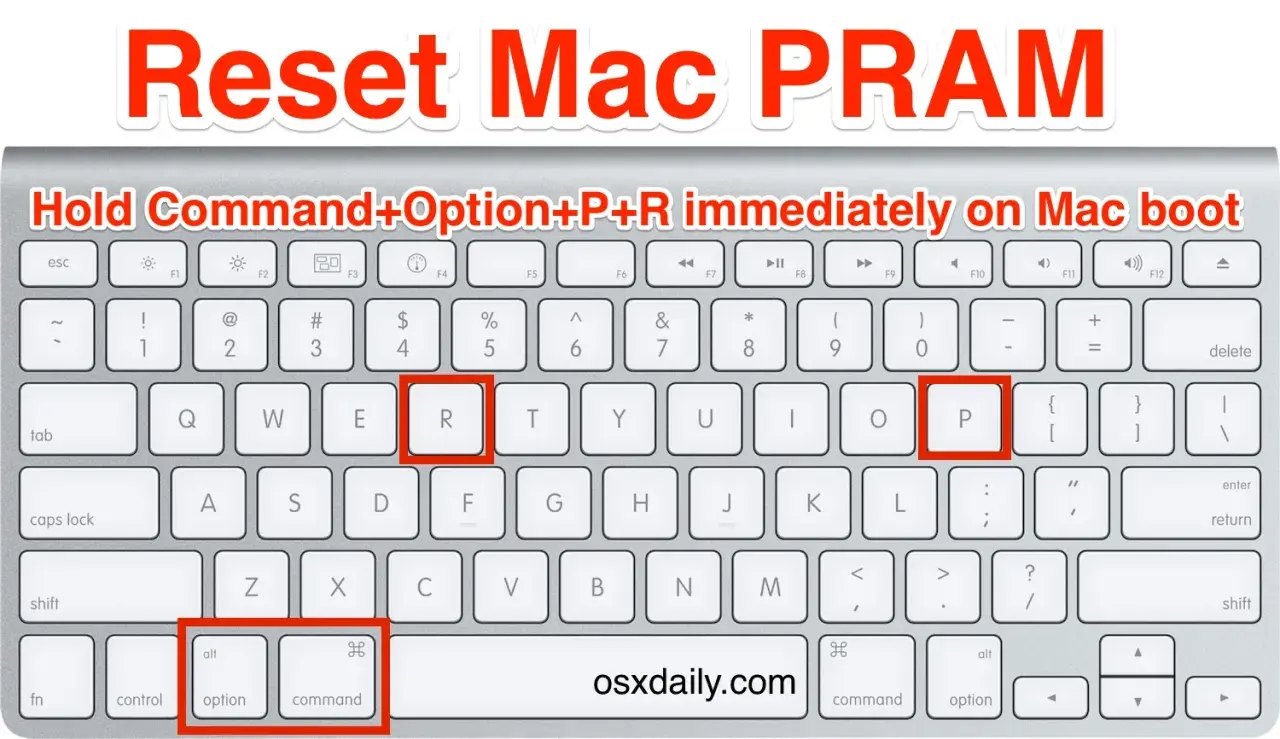
La solución depende del tipo de procesador del Mac
- PRAM y NVRAM guardan ajustes de arranque, sonido, pantalla y otros parámetros.
- El atajo Opción + Comando + P + R se utiliza en Mac con procesador Intel.
- En un Mac con chip de Apple no hay que aplicar esa combinación manualmente.
- El proceso tarda aproximadamente 20 segundos y no borra archivos personales.
- Después del restablecimiento quizá tengas que elegir de nuevo el disco de arranque o ajustar el volumen.
Qué son la PRAM y la NVRAM y cuándo conviene restablecerlas
La PRAM es el nombre antiguo de una pequeña memoria que almacenaba configuraciones básicas del Mac. En los modelos más recientes se utiliza la NVRAM, una memoria no volátil que conserva esos datos incluso cuando el ordenador está apagado.
Entre los ajustes relacionados se encuentran el disco de arranque, el volumen de los altavoces, la resolución de pantalla y, en algunos modelos, la zona horaria. Yo considero este procedimiento una medida de mantenimiento puntual, no una cura universal para un Mac lento o para cualquier error de macOS.
Puede tener sentido probarlo cuando el ordenador no encuentra el disco de arranque, inicia desde una unidad equivocada, conserva una resolución incorrecta o presenta problemas persistentes de sonido. Restablecerla no elimina documentos, aplicaciones ni cuentas, aunque algunos ajustes vuelven a sus valores predeterminados.
Comprueba si tu Mac tiene Intel o Apple silicon
Antes de pulsar teclas, identifica el procesador. Abre el menú Apple, entra en Acerca de este Mac y revisa el apartado del chip o del procesador. Si aparece “Intel”, puedes utilizar el procedimiento clásico; si ves “Apple M1”, “M2”, “M3”, “M4” u otra variante de la serie M, tu equipo utiliza Apple silicon.
| Tipo de Mac | Procedimiento | Resultado esperado |
|---|---|---|
| Procesador Intel | Opción + Comando + P + R durante el arranque | Restablecimiento manual de NVRAM o PRAM |
| Chip de Apple | Apagado y encendido normal | El sistema gestiona automáticamente los parámetros de arranque |
Esta diferencia es importante porque el atajo puede no hacer nada en un Mac con chip de Apple. En ese caso, insistir con la combinación solo añade confusión y puede llevar a pensar que el teclado o el equipo están averiados.
Cómo restablecer la PRAM o NVRAM en un Mac Intel
Guarda el trabajo abierto y apaga el Mac por completo desde el menú Apple. Si está bloqueado, mantén pulsado el botón de encendido durante un máximo de 10 segundos hasta que se apague. Después, sigue estos pasos.
- Enciende el Mac.
- Inmediatamente, mantén pulsadas las teclas Opción, Comando, P y R.
- Sigue presionándolas durante unos 20 segundos.
- Suéltalas cuando el Mac se haya reiniciado o cuando aparezca por segunda vez el logotipo de Apple. En equipos que emiten sonido al arrancar, también puede oírse el segundo tono.
- Deja que macOS termine de iniciarse y comprueba si el problema ha desaparecido.
En algunos modelos el sonido de arranque está desactivado, así que no conviene esperar necesariamente dos tonos. La señal más fiable suele ser observar que el logotipo aparece y desaparece dos veces o mantener la combinación durante el tiempo indicado.
Lee también: ¿Cómo hacer clic derecho en un Mac? Todos los métodos
Si el teclado no responde durante el arranque
Con un teclado inalámbrico, la conexión puede establecerse demasiado tarde. Para evitarlo, utiliza el teclado integrado del MacBook o conecta un teclado con cable antes de encenderlo. Si empleas un teclado de Windows, las teclas equivalentes suelen funcionar, pero un teclado diseñado para Mac resulta más fiable.
También puede impedir el proceso una contraseña de firmware. En equipos con Boot Camp, conviene seleccionar macOS como disco de arranque y volver a intentarlo. No mantengas las teclas indefinidamente si la pantalla permanece sin cambios, porque el problema probablemente esté en otra parte.
Qué hacer en un Mac con chip de Apple
En los Mac con Apple silicon no se utiliza el atajo tradicional para borrar la PRAM. La gestión de la memoria de arranque es diferente, por lo que mi primera recomendación es realizar un apagado completo y volver a encender el equipo.
- Abre el menú Apple y selecciona Apagar.
- Espera unos segundos después de que la pantalla quede completamente negra.
- Pulsa una vez el botón de encendido o Touch ID.
- Si necesitas herramientas de recuperación, mantén pulsado el botón de encendido hasta ver las opciones de inicio.
Qué problemas puede solucionar y cuáles no
El restablecimiento puede corregir una configuración almacenada de forma incorrecta, pero no repara daños físicos ni sustituye una reinstalación del sistema. Si el Mac sigue mostrando el mismo fallo, conviene relacionar el síntoma con la herramienta adecuada.
- Disco de arranque incorrecto: revisa el ajuste en Ajustes del Sistema o Preferencias del Sistema y confirma que el volumen elegido contiene macOS.
- Pantalla externa sin señal: desconecta adaptadores y prueba otro cable, puerto o monitor.
- Mac muy lento: comprueba el almacenamiento libre, las aplicaciones que se ejecutan al iniciar y el uso de memoria.
- Problemas de encendido: en ciertos Mac Intel puede ser necesario restablecer el SMC, que es un procedimiento distinto.
- Signo de interrogación al arrancar: utiliza Recuperación de macOS y la Utilidad de Discos si el disco no aparece correctamente.
Yo evitaría borrar el Mac o reinstalar macOS como primera respuesta. Son medidas mucho más invasivas y no tienen sentido si solo se ha desconfigurado el volumen de sonido o la selección del disco de inicio.
Errores frecuentes al intentar el restablecimiento
El fallo más habitual es usar el atajo en un Mac con chip de Apple. El segundo consiste en pulsar las teclas demasiado tarde, cuando macOS ya ha comenzado a cargar. La combinación debe mantenerse desde los primeros instantes del encendido y con las cuatro teclas pulsadas a la vez.
Otro error es confundir la NVRAM con la memoria RAM del equipo. Restablecer la primera no aumenta la memoria disponible ni acelera por sí solo el ordenador. Tampoco elimina virus, libera espacio ni recupera archivos borrados.
Después del proceso, revisa el volumen, la resolución y el disco de arranque. Si todo funciona correctamente, no hace falta repetirlo de forma periódica. Un restablecimiento frecuente suele indicar que existe una causa subyacente que merece un diagnóstico más completo.
Una comprobación final antes de buscar una reparación
En un Mac Intel, el procedimiento correcto es apagar, encender y mantener Opción + Comando + P + R durante unos 20 segundos. En un Mac con chip de Apple, basta con reiniciar o acceder a las opciones de inicio manteniendo pulsado el botón de encendido.
Si el problema continúa, desconecta los accesorios, prueba el modo seguro y ejecuta Diagnóstico Apple. Cuando el fallo afecta al almacenamiento, la pantalla o la alimentación, la PRAM deja de ser la sospechosa principal y conviene pasar a una revisión de hardware o de macOS.