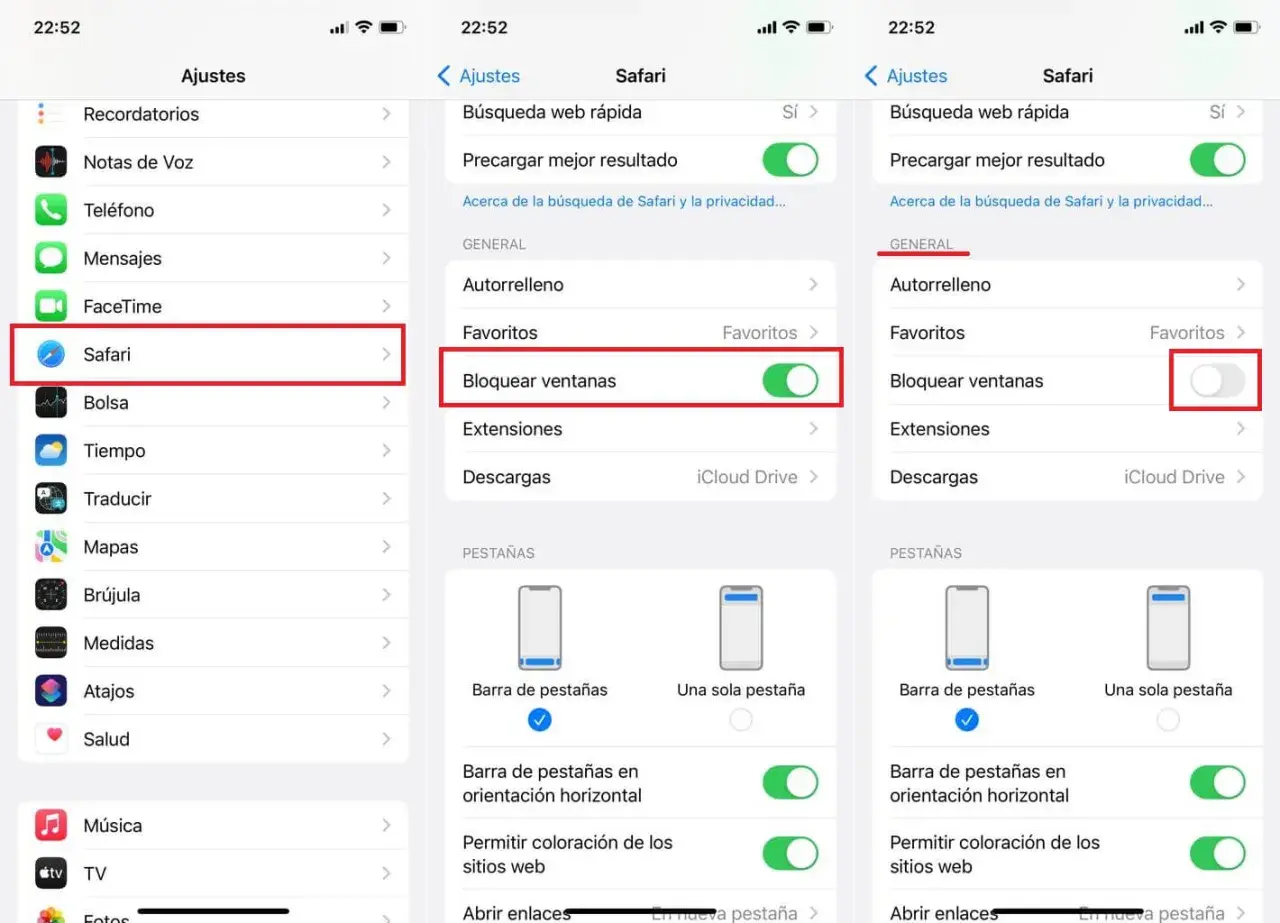
Una ventana que aparece de repente en Safari puede ser solo publicidad molesta, pero también una trampa para instalar aplicaciones, robar datos o asustarte con un supuesto virus. La solución habitual está en los ajustes del iPhone, aunque conviene saber qué hacer cuando el bloqueo no basta y cómo distinguir un anuncio agresivo de una alerta legítima.
Safari puede bloquear la mayoría de las ventanas emergentes con unos pocos ajustes
- Ruta principal: Ajustes > Apps > Safari > activa «Bloquear ventanas emergentes».
- Protección adicional: activa también «Aviso de sitio web fraudulento».
- Ante una alerta de virus: no pulses botones, no llames a ningún número y no instales nada.
- Si siguen apareciendo: cierra la pestaña, borra los datos de Safari y actualiza iOS.
- Excepción: algunas webs de bancos, reservas o trámites necesitan abrir ventanas temporalmente.

Cómo bloquear las ventanas emergentes en Safari del iPhone
La opción más importante está disponible directamente en iOS y no requiere instalar ninguna aplicación. En las versiones actuales, la ruta es Ajustes > Apps > Safari. Después, activa «Bloquear ventanas emergentes».
- Abre la aplicación Ajustes.
- Toca Apps y entra en Safari.
- Activa «Bloquear ventanas emergentes».
- Comprueba que también está activo «Aviso de sitio web fraudulento».
Este bloqueo actúa sobre muchas ventanas que una página intenta abrir en otra pestaña o ventana del navegador. No elimina todos los anuncios integrados en la propia página, porque un banner dentro del contenido no siempre es una ventana emergente técnicamente hablando.
Yo empezaría siempre por este ajuste. Es gratuito, apenas cambia la navegación normal y evita buena parte de los anuncios que intentan interrumpir la lectura o provocar un toque accidental.
Qué hacer cuando el bloqueo no consigue cerrar el anuncio
Algunas páginas utilizan scripts muy insistentes. Pueden abrir varias pestañas, redirigir a otras direcciones o mostrar un botón de cierre falso que en realidad activa una descarga. En ese caso, lo más importante es no interactuar con el contenido del anuncio.
Cierra la pestaña sin pulsar dentro del aviso
Si Safari todavía responde, toca el botón de pestañas y cierra la pestaña problemática. También puedes tocar la parte superior de la pantalla para recuperar la barra de direcciones, escribir una dirección nueva y abandonar el sitio.
Si la ventana ocupa toda la pantalla o parece bloquear los controles, fuerza el cierre de Safari desde el selector de aplicaciones y vuelve a abrirlo. No aceptes permisos, no descargues perfiles y no introduzcas contraseñas para “desbloquear” el iPhone.
Borra el historial y los datos del sitio
Cuando el problema reaparece cada vez que visitas Safari, puede haber datos almacenados del sitio que mantienen la redirección. Ve a Ajustes > Apps > Safari y toca «Borrar historial y datos de sitios web».
Este proceso puede cerrar sesiones y eliminar preferencias de algunas páginas, así que conviene reservarlo para los casos persistentes. Si solo quieres limpiar un dominio concreto, revisa las opciones avanzadas de Safari y sus datos de sitios web antes de borrar todo.
Lee también: ¿Cómo hacer clic derecho en un Mac? Todos los métodos
Actualiza iOS y reinicia el iPhone
Las actualizaciones del sistema incluyen correcciones de seguridad y mejoras para Safari. Comprueba si hay una versión pendiente en Ajustes > General > Actualización de software y reinicia el dispositivo cuando termine.
Una ventana emergente por sí sola no demuestra que el iPhone esté infectado. De hecho, mensajes como «Tu iPhone tiene cinco virus» o «has ganado un premio» suelen ser técnicas de ingeniería social diseñadas para que actúes con prisa.
Cómo reconocer una ventana emergente fraudulenta
Los ciberdelincuentes imitan logotipos, colores y mensajes de Apple, bancos o empresas conocidas. El objetivo puede ser conseguir tu cuenta de Apple, los datos de una tarjeta, un código de verificación o la instalación de una aplicación no deseada.
Apple advierte que las alertas de virus y los premios inesperados que aparecen mientras navegas suelen ser anuncios fraudulentos. Mi regla es sencilla: una página web no puede diagnosticar de forma fiable el estado interno del iPhone ni pedirte que llames a un supuesto técnico para solucionar una infección.
- No pulses «Llamar», «Limpiar ahora», «Aceptar» ni botones similares.
- No descargues aplicaciones desde un anuncio o una página desconocida.
- No compartas tu contraseña, datos bancarios ni códigos de autenticación.
- No permitas notificaciones si no reconoces claramente el sitio.
- Comprueba el dominio antes de iniciar sesión en cualquier servicio.
El candado del navegador tampoco convierte una web en legítima. Solo indica que la conexión está cifrada, no que la empresa detrás de la página sea quien dice ser. Una dirección extraña, errores ortográficos, urgencia artificial y ofertas demasiado buenas son señales suficientes para marcharse.
Qué protección adicional merece la pena activar
El bloqueo integrado es la primera capa, pero no sustituye a una navegación prudente. En sitios con publicidad especialmente agresiva, un bloqueador de contenido para Safari puede reducir banners, rastreadores y algunos scripts publicitarios.
Estas herramientas se instalan como extensiones desde el App Store y se gestionan desde los ajustes de Safari. No todas funcionan igual, y algunas páginas pueden mostrar contenido incompleto si se bloquean demasiados elementos. Por eso prefiero instalar una solución conocida, revisar sus permisos y desactivarla solo para una web que realmente lo necesite.
También conviene mantener activos los ajustes de privacidad de Safari y usar contraseñas únicas con autenticación de dos factores. La navegación privada puede evitar que el historial se guarde, pero no es un bloqueador de anuncios ni una garantía contra el phishing.
Cuándo permitir ventanas emergentes de forma temporal
Bloquearlas siempre puede causar problemas en portales legítimos. Algunas plataformas de pago, sistemas de reservas, trámites administrativos o servicios de atención al cliente abren una nueva ventana para mostrar un comprobante, una firma o un chat.
Si confías en la web y sabes qué función debería abrirse, puedes volver a Ajustes > Apps > Safari, desactivar temporalmente «Bloquear ventanas emergentes» y probar de nuevo. Cuando termines, actívalo otra vez. En el iPhone el control es más general que en un ordenador, así que no recomiendo dejarlo desactivado para resolver una sola incidencia.
| Situación | Qué hacer |
|---|---|
| Una reserva no muestra el comprobante | Verifica el dominio, permite la ventana solo durante la operación y vuelve a bloquearla. |
| Una web afirma que tienes virus | Cierra Safari sin pulsar el aviso y no instales ningún limpiador. |
| El anuncio vuelve después de cerrar la pestaña | Borra los datos de Safari, actualiza iOS y evita volver a esa página. |
| Hay anuncios dentro de muchas páginas | Considera un bloqueador de contenido compatible con Safari. |
El error más común consiste en desactivar el bloqueo para siempre porque una página concreta no funciona. Es una solución rápida, pero deja expuesto el resto de la navegación y rara vez compensa.
Si ya has pulsado el aviso o entregado tus datos
Si solo has abierto la página, cierra la pestaña y limpia los datos del sitio. Si has descargado una aplicación, elimínala y revisa si instalaste algún perfil desconocido en Ajustes > General > VPN y gestión de dispositivos.
Si escribiste la contraseña de tu cuenta de Apple, cámbiala desde los ajustes de tu cuenta y revisa los dispositivos conectados. Cuando hayas facilitado datos bancarios, contacta cuanto antes con tu banco y solicita el bloqueo o la vigilancia de la tarjeta.
La respuesta rápida importa, pero no hace falta entrar en pánico. En la mayoría de los casos, una ventana emergente fraudulenta intenta engañarte, no demuestra por sí misma que el iPhone esté comprometido.
La configuración sensata para navegar tranquilo en el iPhone
Para la mayoría de las personas, la combinación adecuada es mantener activo «Bloquear ventanas emergentes», habilitar el aviso de sitios fraudulentos, actualizar iOS y evitar cualquier descarga iniciada desde un anuncio.
Si una web fiable falla, permite la función de manera puntual y vuelve a proteger Safari después. Con ese pequeño hábito se reduce la publicidad más invasiva sin convertir cada problema de navegación en una falsa emergencia de seguridad.
