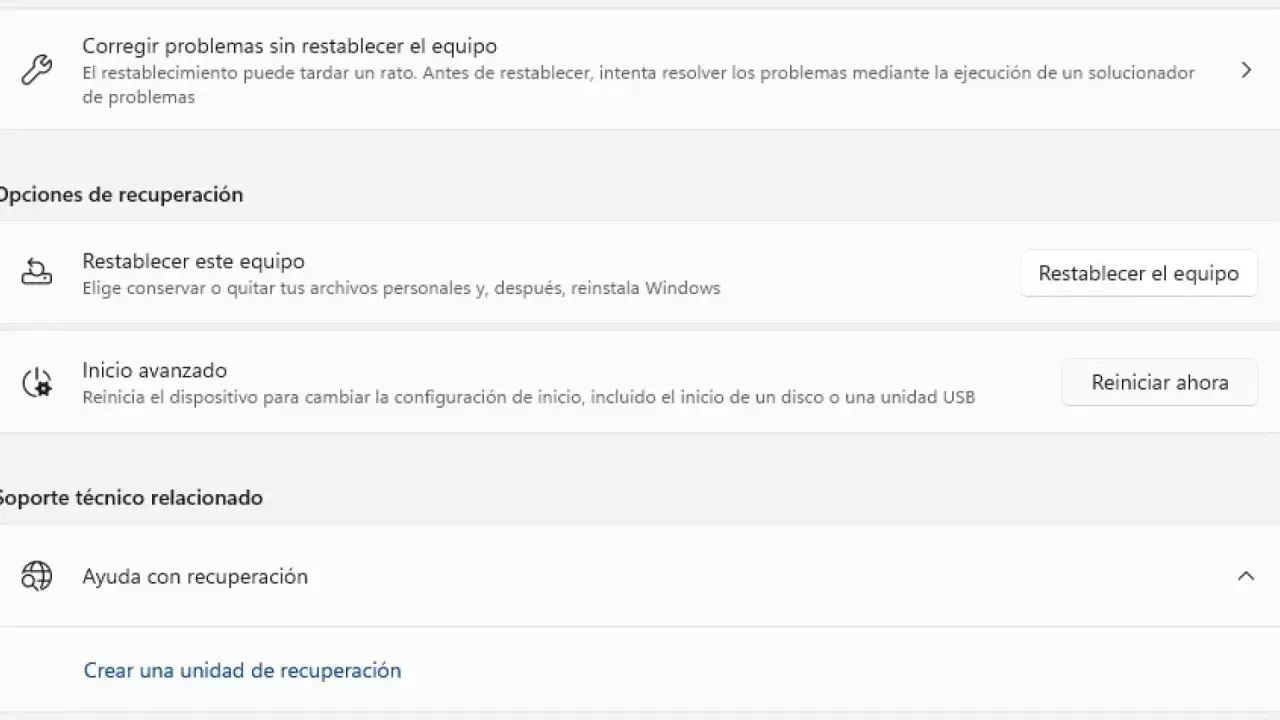
Cuando Windows 11 muestra el mensaje «Error al restablecer el equipo», el proceso suele detenerse con avisos como «No se realizaron cambios». El origen puede estar en archivos del sistema dañados, una imagen de recuperación defectuosa o un problema con la unidad, pero todavía hay varias formas seguras de recuperar el PC sin borrar datos innecesariamente.
La ruta más segura para recuperar Windows 11 sin perder datos
- Haz una copia de seguridad antes de probar cualquier restablecimiento.
- Conecta el portátil a la corriente y no fuerces el apagado, aunque la pantalla quede negra durante más de 15 minutos.
- Prueba primero DISM y SFC para reparar archivos esenciales de Windows.
- Usa Descarga en la nube si sospechas que los archivos locales de recuperación están dañados.
- Reinstala Windows desde un USB solo cuando las opciones integradas no funcionen.
Qué significa el error al restablecer el equipo en Windows 11
Restablecer este equipo reinstala Windows y permite elegir entre conservar los archivos personales o eliminar todo. También ofrece dos fuentes de instalación: una copia local almacenada en el disco y una descarga nueva desde los servidores de Microsoft.
El fallo aparece cuando Windows no puede acceder a los archivos necesarios, escribir correctamente en la partición del sistema o iniciar el Entorno de recuperación de Windows, conocido como Windows RE. Este entorno reúne herramientas para reparar el arranque, restaurar el sistema y restablecer el PC.
| Mensaje o situación | Causa probable | Qué probar |
|---|---|---|
| No se realizaron cambios | Archivos de recuperación dañados o proceso incompleto | DISM, SFC y Descarga en la nube |
| El restablecimiento se queda bloqueado | Problemas de disco, controladores o falta de energía | Desconectar periféricos y revisar la unidad |
| Windows no inicia | Daño en el arranque o en los archivos del sistema | Windows RE y Reparación de inicio |
En mi experiencia, el error no significa automáticamente que el disco duro esté averiado. Con frecuencia se debe a una instalación de Windows alterada por actualizaciones fallidas, programas de seguridad o apagados bruscos. Por eso conviene avanzar de lo menos invasivo a lo más drástico.
Qué comprobar antes de volver a intentarlo
Antes de iniciar otro restablecimiento, guarda documentos, fotos, claves y archivos del escritorio en un disco externo o en OneDrive. La opción «Mantener mis archivos» está diseñada para conservar los datos personales, pero no sustituye a una copia de seguridad.
- Conecta el equipo a la corriente durante todo el proceso.
- Retira impresoras, discos USB, tarjetas SD y otros periféricos que no sean necesarios.
- Comprueba que tienes suficiente espacio libre en la unidad del sistema.
- Si el dispositivo está cifrado, localiza la clave de recuperación de BitLocker antes de entrar en Windows RE.
- Desinstala temporalmente antivirus de terceros y herramientas que modifiquen el arranque.
También conviene distinguir entre las opciones disponibles. «Mantener mis archivos» elimina aplicaciones y configuraciones, mientras que «Quitar todo» borra los datos personales. Si vas a vender el ordenador, activa la limpieza de la unidad, aunque no equivale a un borrado certificado para entornos empresariales o gubernamentales.
Cómo reparar Windows antes de restablecerlo
Ejecuta DISM y SFC
Si Windows todavía inicia sesión, abre Terminal o Símbolo del sistema como administrador. Ejecuta primero DISM, una herramienta que repara la imagen interna de Windows, y después SFC, que comprueba y sustituye archivos protegidos del sistema.
DISM /Online /Cleanup-Image /RestoreHealthCuando termine, ejecuta:
sfc /scannowEl análisis puede tardar varios minutos. Si SFC informa de que ha reparado archivos, reinicia el equipo y prueba de nuevo el restablecimiento. Si indica que no pudo corregir algunos daños, repite el análisis después de que DISM haya finalizado por completo.
Revisa la unidad
Los errores de lectura o escritura también pueden impedir la reinstalación. Desde una Terminal con permisos de administrador puedes lanzar:
chkdsk C: /scanEste comando realiza una comprobación en línea. Si detecta problemas importantes, guarda los datos cuanto antes y considera un diagnóstico del SSD o disco duro, porque un restablecimiento fallido puede ser un síntoma de desgaste físico, no solo de Windows.
Lee también: Cómo permitir ventanas emergentes en Chrome, Edge y Firefox
Comprueba el entorno de recuperación
Escribe este comando en la Terminal de administrador:
reagentc /infoSi Windows RE aparece deshabilitado, puedes intentar activarlo con:
reagentc /enableCuando la imagen de recuperación ya no existe o está dañada, este comando puede no ser suficiente. En ese caso, suele funcionar mejor elegir Descarga en la nube o pasar directamente a una reinstalación mediante USB.
Qué hacer cuando el restablecimiento vuelve a fallar
Entra en Configuración > Sistema > Recuperación > Restablecer este equipo y cambia la combinación utilizada. Si antes elegiste «Reinstalación local», prueba «Descarga en la nube», siempre que tengas una conexión estable y varios gigabytes disponibles para descargar Windows.
| Opción | Ventaja | Cuándo elegirla |
|---|---|---|
| Reinstalación local | No depende de una descarga grande | Cuando los archivos de recuperación del PC parecen estar bien |
| Descarga en la nube | Obtiene una copia nueva de Windows | Cuando la reinstalación local termina con error |
| Mantener mis archivos | Conserva documentos y fotos personales | Cuando quieres reparar Windows sin empezar desde cero |
| Quitar todo | Elimina aplicaciones, ajustes y datos | Cuando vas a vender el equipo o la instalación está muy dañada |
No apagues el ordenador porque la pantalla se quede negra. Microsoft advierte que esa fase puede durar ocasionalmente más de 15 minutos y que el equipo puede reiniciarse por sí solo. Interrumpirlo manualmente es una de las formas más sencillas de convertir un fallo recuperable en un problema de arranque.
Cómo usar Windows RE si Windows no arranca
Si no puedes llegar al escritorio, mantén pulsada la tecla Mayús mientras seleccionas Reiniciar desde la pantalla de inicio de sesión. También puedes interrumpir el arranque normal dos o tres veces para que Windows entre en recuperación automática.
Dentro de Windows RE, abre Solucionar problemas > Opciones avanzadas. El orden que yo seguiría es el siguiente:
- Ejecuta Reparación de inicio si Windows no consigue arrancar.
- Prueba Restaurar sistema si el problema comenzó después de instalar un controlador o una actualización.
- Selecciona Restablecer este equipo y elige Descarga en la nube si está disponible.
- Usa el Símbolo del sistema para reparar archivos si las opciones anteriores no resuelven el problema.
Desde el Símbolo del sistema, la letra de la unidad de Windows no siempre es C. Compruébalo escribiendo dir C:\Windows y, si no aparece la carpeta, prueba con D o E. Después puedes ejecutar una reparación sin conexión, sustituyendo la letra cuando sea necesario:
sfc /scannow /offbootdir=C:\ /offwindir=C:\WindowsSi BitLocker solicita una clave, no intentes esquivar la pantalla. Sin ella, algunas herramientas no podrán acceder a la instalación cifrada. La clave suele estar asociada a la cuenta Microsoft utilizada en el equipo o almacenada por el administrador si se trata de un ordenador de empresa.
Cuándo conviene reinstalar Windows desde un USB
Si el restablecimiento falla desde Configuración y desde Windows RE, la alternativa más fiable es crear un USB de instalación oficial desde otro ordenador. Necesitarás una memoria vacía de al menos 8 GB y debes asumir que una instalación limpia puede borrar las particiones seleccionadas.
Antes de hacerlo, comprueba la edición instalada, normalmente Home o Pro, y respalda todos los datos. En muchos equipos modernos la activación se recupera automáticamente al conectarse a Internet, pero conviene confirmar que la licencia digital está vinculada a la cuenta Microsoft.
La reinstalación limpia tiene una ventaja clara: no depende de la imagen de recuperación que está fallando. Su coste económico puede ser de 0 euros si ya tienes una licencia válida, aunque exige más trabajo para reinstalar controladores, aplicaciones y configuraciones. Si el disco muestra errores SMART, se desconecta o el instalador no puede crear particiones, sustituir la unidad será más sensato que repetir el proceso.
Existe una opción intermedia en las versiones recientes de Windows 11. En Configuración > Sistema > Recuperación puede aparecer «Solucionar problemas mediante Windows Update» o «Reinstalar ahora». Reinstala la misma versión de Windows y, cuando está disponible, conserva archivos, aplicaciones y configuración, por lo que merece la pena probarla antes de borrar el equipo.
La decisión correcta depende de dónde está el fallo
Si el sistema arranca y solo quieres corregir errores, empieza por DISM, SFC y la reinstalación mediante Windows Update. Si la copia local falla, cambia a Descarga en la nube. Cuando tampoco funcionan Windows RE ni las herramientas de reparación, prepara el USB y prioriza la copia de seguridad.
Yo evitaría repetir el mismo restablecimiento una y otra vez sin cambiar nada. El patrón del fallo ofrece una pista: un error idéntico suele apuntar a la misma causa no resuelta, mientras que síntomas de lectura, bloqueos y desconexiones hacen pensar en el almacenamiento. Si después de una instalación limpia persisten, es momento de revisar el SSD, la memoria RAM o el soporte técnico del fabricante.
