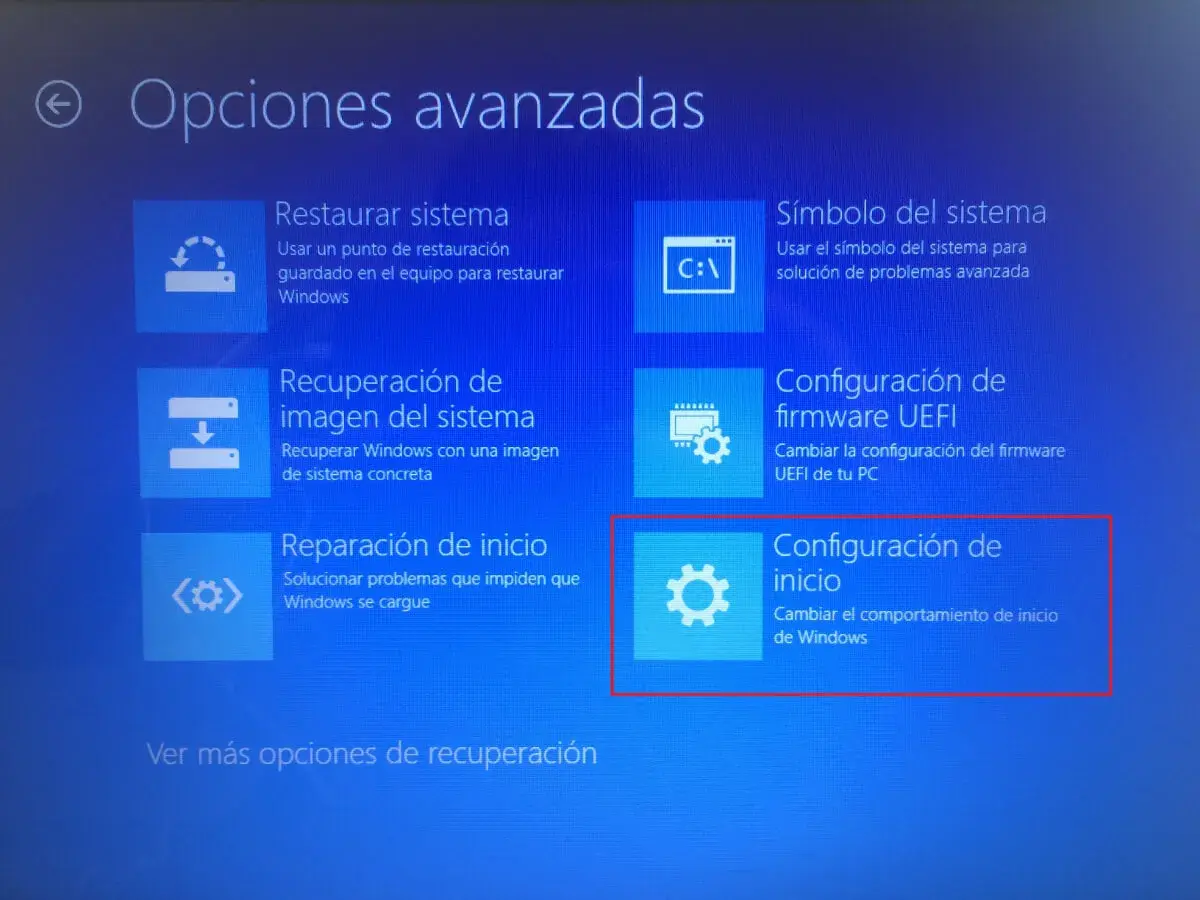
La ruta más rápida suele pasar por Windows RE
- Mayús + Reiniciar abre las opciones de recuperación desde la pantalla de inicio de sesión.
- En Configuración de inicio, F4 activa el modo seguro, F5 lo inicia con red y F6 abre el símbolo del sistema.
- Si Windows no arranca, fuerza la entrada en recuperación apagando el equipo durante el arranque 2 o 3 veces.
- En modo seguro necesitarás la contraseña de la cuenta, porque el PIN y la biometría pueden no estar disponibles.
- Si el PC entra siempre en modo seguro, desactiva Arranque seguro desde MSConfig.
Qué significa que el modo seguro no aparezca o no arranque
El modo seguro inicia Windows con un conjunto limitado de controladores y servicios. Por eso resulta útil para detectar si el fallo procede de un controlador gráfico, una aplicación que se carga al iniciar, una actualización reciente o algún software malicioso.
Que no puedas acceder a él no significa necesariamente que Windows esté perdido. A menudo el problema está en que se intenta usar una tecla antigua, se selecciona una opción inadecuada o el sistema no consigue mostrar correctamente el menú de arranque. La tecla F8 ya no es la vía más fiable en muchos equipos actuales, así que conviene entrar mediante el entorno de recuperación.
Elige la variante adecuada
| Opción | Tecla | Cuándo usarla |
|---|---|---|
| Modo seguro | F4 | Para eliminar programas, revisar controladores o diagnosticar errores básicos. |
| Modo seguro con red | F5 | Si necesitas descargar un controlador o consultar una herramienta en Internet. |
| Modo seguro con símbolo del sistema | F6 | Para reparaciones avanzadas mediante comandos. |
Yo probaría primero con F4. La opción con red carga más componentes y, si el fallo está relacionado con el controlador de red, puede bloquearse justo donde la opción básica sí funcionaría.
La ruta normal para abrir las opciones de inicio
Si Windows todavía llega al escritorio o a la pantalla de inicio de sesión, no necesitas apagar el ordenador a la fuerza. Mantén pulsada la tecla Mayús mientras seleccionas Inicio, Apagar, Reiniciar. Tras el reinicio aparecerá la pantalla «Elegir una opción».
Desde ahí, sigue esta ruta:
- Selecciona Solucionar problemas.
- Entra en Opciones avanzadas.
- Abre Configuración de inicio.
- Pulsa Reiniciar.
- Cuando aparezca la lista, presiona F4, F5 o F6 según lo que necesites.
También puedes llegar al mismo menú desde Configuración, Actualización y seguridad, Recuperación. En «Inicio avanzado», pulsa «Reiniciar ahora». Esta opción es especialmente cómoda cuando el teclado no responde durante los primeros segundos del arranque.
Si el reinicio devuelve el equipo directamente a Windows, repite el proceso y comprueba que has entrado en «Configuración de inicio», no en una opción de reparación distinta. Si el disco está cifrado, Windows puede pedirte la clave de recuperación de BitLocker antes de permitir el acceso a determinadas herramientas.Cuando Windows no llega al escritorio

Si ves el logotipo de Windows, una pantalla negra o un reinicio constante, puedes provocar la entrada en Windows RE. Enciende el equipo y, cuando empiece el arranque, mantén pulsado el botón de encendido durante unos 10 segundos para apagarlo. Repite el ciclo dos o tres veces, hasta que aparezca «Preparando reparación automática» o una pantalla de recuperación.
Este procedimiento debe reservarse para un equipo bloqueado. No conviene interrumpir el ordenador mientras está instalando una actualización importante o realizando una operación de recuperación, porque un apagado brusco puede agravar la corrupción del sistema.
Una vez dentro de Windows RE, usa la ruta Solucionar problemas, Opciones avanzadas, Configuración de inicio. Si el menú aparece, pulsa «Reiniciar» y selecciona F4. Si el modo seguro tampoco arranca, prueba estas alternativas antes de restablecer el equipo:- Reparación de inicio para errores que impiden cargar Windows.
- Restaurar sistema para volver a un punto anterior sin borrar los archivos personales.
- Desinstalar actualizaciones si el fallo comenzó después de una actualización.
- Configuración de firmware UEFI solo si sospechas de un problema de hardware o del orden de arranque.
Una pantalla negra no siempre indica que el modo seguro haya fallado. Puede tratarse de una salida de vídeo incorrecta. Desconecta temporalmente el monitor externo, prueba otro cable y presiona Windows + Ctrl + Mayús + B para reiniciar el controlador gráfico. En portátiles, también merece la pena retirar periféricos USB, bases de conexión y adaptadores antes de volver a intentarlo.
Si el PC vuelve al arranque normal o queda atrapado
Hay dos comportamientos que suelen confundirse. En el primero, seleccionas el modo seguro pero Windows arranca normalmente. En el segundo, el equipo entra en modo seguro una y otra vez. Cada caso tiene una solución distinta.
Cuando la selección no se aplica
Si Windows arranca con normalidad, abre el cuadro Ejecutar con Windows + R, escribe msconfig y pulsa Intro. En la pestaña «Arranque», revisa que la casilla «Arranque seguro» no esté marcada, salvo que quieras forzar temporalmente ese modo.
Para iniciar siempre en modo seguro desde MSConfig, marca «Arranque seguro», elige «Mínimo» y aplica los cambios. Yo solo usaría este método cuando Windows funciona de forma estable, porque una configuración incorrecta puede crear un bucle de arranque. En cuanto termines el diagnóstico, vuelve a desmarcar la casilla.
Lee también: Cómo actualizar todos tus programas con winget en Windows
Cuando no consigue salir del modo seguro
Si el equipo sigue entrando en modo seguro aunque hayas reiniciado, vuelve a abrir MSConfig y desactiva «Arranque seguro». Si no puedes llegar al escritorio, entra en Opciones avanzadas, Símbolo del sistema desde Windows RE.
Como recurso avanzado, puedes consultar la configuración de arranque con:
bcdedit /enumSi aparece el parámetro safeboot en la entrada activa, la orden habitual para eliminarlo es:
bcdedit /deletevalue {current} safebootBCDEdit modifica la base de datos de arranque, así que no conviene probar comandos al azar. La documentación de Microsoft advierte que un cambio incorrecto puede impedir el inicio del sistema. Si la entrada activa utiliza otro identificador, primero hay que comprobarlo en el resultado de bcdedit /enum.
Qué hacer si el modo seguro arranca pero no te deja iniciar sesión
Este es uno de los problemas más desconcertantes. El modo seguro puede cargar correctamente y, aun así, rechazar el PIN habitual. En muchos casos debes seleccionar la cuenta e introducir la contraseña completa, no el PIN de Windows Hello ni la huella.
Si utilizas una cuenta Microsoft, la contraseña es la que empleas para esa cuenta, siempre que el equipo pueda validarla. Cuando no necesitas Internet, F4 suele ser suficiente. Si debes recuperar la contraseña en línea o descargar un controlador, selecciona F5 y conecta el ordenador por Ethernet si la Wi-Fi no funciona.
Si la contraseña también falla, comprueba la distribución del teclado, especialmente si usas símbolos. En la pantalla de inicio de sesión puedes haber cambiado accidentalmente entre español e inglés. También puedes probar otra cuenta con permisos de administrador si existe en el equipo.
Cuando el problema empezó después de instalar un controlador o una aplicación, el modo seguro sirve para desinstalar ese elemento. Si empezó después de una actualización, suele ser más prudente utilizar «Desinstalar actualizaciones» o «Restaurar sistema» desde Windows RE que borrar archivos manualmente.
Cuándo conviene reparar Windows en lugar de insistir
Si ningún método abre la Configuración de inicio, el problema puede estar en el propio entorno de recuperación, en el gestor de arranque, en el disco SSD o en archivos esenciales dañados. En ese punto, insistir con F4 o F8 rara vez aporta algo. La prioridad pasa a ser proteger los datos y determinar si el fallo es de software o de hardware.
Desde Windows RE, prueba primero «Reparación de inicio» y «Restaurar sistema». Si el sistema sigue sin iniciar, puedes crear un USB de instalación de Windows desde otro ordenador y elegir «Reparar el equipo» en lugar de instalar desde cero. El USB debe tener al menos 8 GB libres y su contenido se borra durante la creación.
No elijas «Restablecer este PC» como primer impulso. La opción «Conservar mis archivos» mantiene los documentos personales, pero elimina aplicaciones y puede cambiar configuraciones; «Quitar todo» borra el contenido del sistema. Antes de usar cualquiera de las dos, conviene copiar los archivos importantes desde otro sistema o llevar el disco a un técnico.
Si aparecen errores de lectura, ruidos anómalos, bloqueos incluso desde el instalador USB o la BIOS no detecta el disco, el modo seguro no resolverá la causa. En esos casos sospecharía de SSD, memoria RAM, placa base o alimentación y haría una comprobación física antes de seguir modificando Windows.
Después de recuperar el equipo toca cerrar la causa
Entrar en modo seguro solo es el principio. Una vez dentro, revisa el controlador instalado justo antes del fallo, desinstala aplicaciones recientes, comprueba el estado del disco y ejecuta un análisis de seguridad. Si el problema desaparece en modo seguro, el origen suele estar en un componente que no se carga en ese entorno.
Windows 10 dejó de recibir soporte gratuito y actualizaciones de seguridad de Microsoft el 14 de octubre de 2025. Si el equipo es compatible, planificar el cambio a Windows 11 reduce el riesgo de mantener un sistema sin soporte. Si no lo es, conviene valorar una solución compatible y mantener copias de seguridad periódicas.
Mi recomendación es seguir este orden: Windows RE, F4, contraseña en lugar de PIN, MSConfig solo si Windows arranca y BCDEdit únicamente cuando existe un bucle claro. Con esa secuencia se resuelven la mayoría de los casos sin convertir un problema de arranque en una reinstalación innecesaria.
