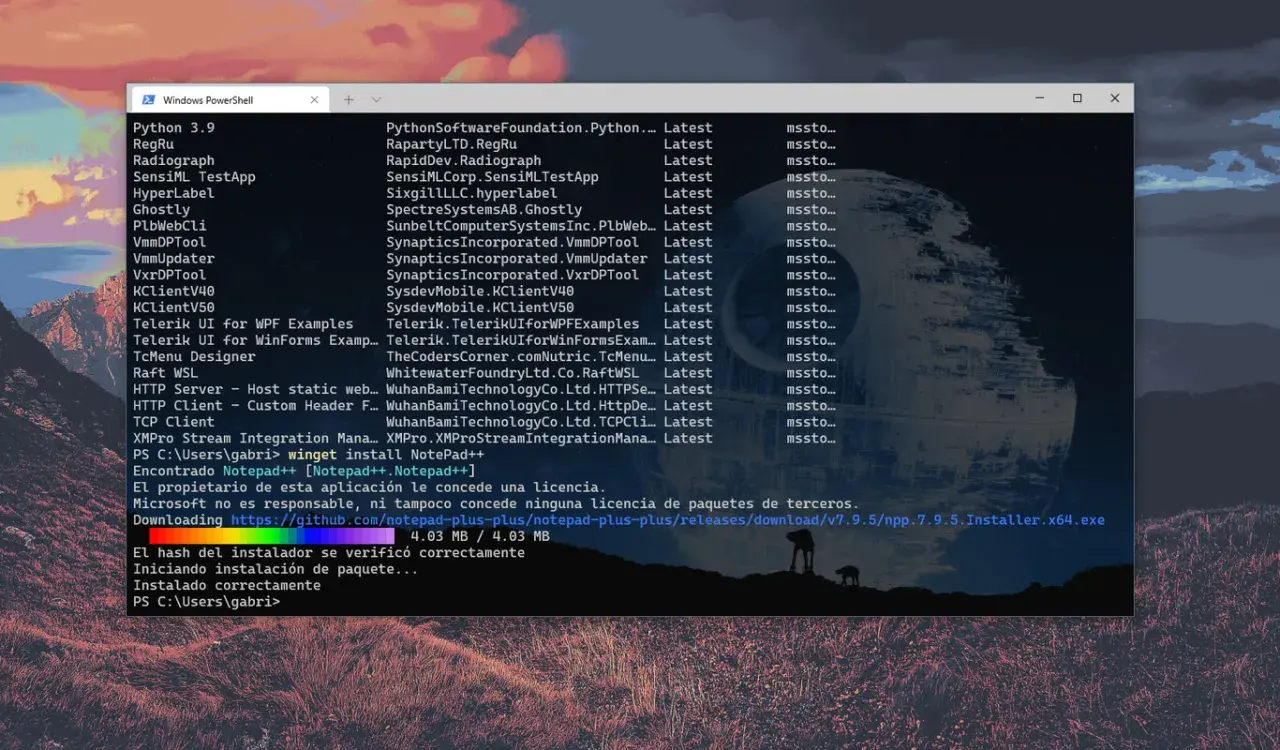
Cuando un PC acumula actualizaciones, revisar cada programa por separado se convierte en una tarea lenta y fácil de posponer. La orden correcta para hacerlo desde Windows Package Manager es winget upgrade --all, aunque la variante winget update all aparece con frecuencia y puede llevar a confusión. Aquí explico cómo usarla correctamente, qué aplicaciones quedan fuera, cómo evitar errores y cuándo conviene revisar cada actualización antes de instalarla.
La forma rápida de actualizar tus programas en Windows
-
Comando principal:
winget upgrade --allbusca e instala todas las actualizaciones compatibles. -
Antes de empezar: actualiza las fuentes con
winget source update. -
Más control: ejecuta primero
winget upgradepara revisar qué paquetes tienen una versión nueva. -
Casos especiales:
--include-unknownincluye paquetes cuya versión instalada no se puede determinar. - Límite importante: WinGet no detecta necesariamente todos los programas instalados en el equipo.

Qué hace realmente winget upgrade --all
WinGet es el administrador de paquetes de Windows. Su función consiste en localizar, instalar, actualizar y desinstalar aplicaciones mediante comandos, siempre que esos programas estén disponibles en una fuente compatible. La opción --all le indica que actúe sobre todos los paquetes con una actualización disponible, no solo sobre una aplicación concreta.
La sintaxis importa. upgrade es la orden actual para actualizar y --all es una opción, por lo que deben escribirse con dos guiones. En algunas versiones, update funciona como alias de upgrade, pero escribir all sin los guiones puede interpretarse como un nombre o término de búsqueda, no como la instrucción para actualizarlo todo.
| Comando | Uso principal |
|---|---|
winget upgrade |
Muestra las aplicaciones con actualizaciones disponibles. |
winget upgrade --all |
Actualiza todos los paquetes compatibles. |
winget upgrade --id Mozilla.Firefox |
Actualiza una aplicación concreta mediante su identificador. |
winget upgrade --name "Visual Studio Code" |
Busca una aplicación por su nombre. |
Yo recomiendo empezar siempre con winget upgrade. La ejecución tarda poco y permite detectar si una actualización importante, como la de un controlador auxiliar o una herramienta profesional, necesita una revisión manual antes de aplicarse.
Preparar WinGet antes de lanzar la actualización
Abre Windows Terminal, PowerShell o el Símbolo del sistema. En la mayoría de los casos no hace falta iniciar la consola como administrador, aunque el instalador de una aplicación puede solicitar permisos elevados mediante el control de cuentas de usuario.
Conviene comprobar que WinGet responde correctamente con este comando:
winget --versionSi aparece un número de versión, el gestor está disponible. En Windows 11 suele llegar integrado a través de App Installer, mientras que en Windows 10 depende de que el sistema y ese componente estén suficientemente actualizados. Si el comando no existe, revisaría primero las actualizaciones de Windows y de App Installer en Microsoft Store.
Después, refresca la información de las fuentes:
winget source updateLas fuentes son los catálogos desde los que WinGet obtiene los nombres, versiones y paquetes. Este paso evita que el sistema trabaje con una lista antigua, aunque no garantiza que cada programa tenga una actualización publicada o correctamente identificada.
Cómo actualizar todos los paquetes paso a paso
Con la consola preparada, comprueba primero qué puede actualizarse:
winget upgradeLa salida muestra normalmente el nombre de la aplicación, su versión instalada, la versión disponible y el origen del paquete. Si todo parece razonable, ejecuta la orden completa:
winget upgrade --allWinGet descargará los instaladores y los ejecutará siguiendo las reglas de cada aplicación. Algunas instalaciones serán silenciosas y otras abrirán ventanas, pedirán confirmación o necesitarán que cierres el programa correspondiente. Por eso no conviene lanzar el proceso justo antes de una reunión o mientras se trabaja con documentos sin guardar.
En equipos nuevos o después de reinstalar Windows pueden aparecer acuerdos de uso de las fuentes o de los paquetes. Para aceptarlos automáticamente se pueden añadir estas opciones:
winget upgrade --all --accept-source-agreements --accept-package-agreementsYo usaría esa variante solo en un equipo personal o en una tarea programada que ya haya sido probada. Aceptar acuerdos sin leerlos ahorra una pausa, pero reduce el control sobre lo que se instala. La opción --silent también existe para paquetes que admiten instalación silenciosa, aunque no todos los instaladores la soportan de la misma manera.
Por qué algunas aplicaciones no se actualizan
Que un programa aparezca instalado en Windows no significa que WinGet pueda gestionarlo. El catálogo puede no contenerlo, el identificador puede no coincidir o el desarrollador puede haber distribuido la aplicación mediante un instalador que no informa bien de su versión. En esos casos, la lista de WinGet no representa todo el software del PC.
Las causas más habituales son estas:
- La aplicación no está incluida en una fuente configurada.
- La versión instalada es desconocida o usa un formato que WinGet no puede comparar.
- El programa se actualiza desde su propio cliente, como ocurre con algunas plataformas de juegos.
- La aplicación está abierta y su instalador exige cerrarla.
- Existe una política de empresa o una instalación pendiente que bloquea el proceso.
- El paquete está fijado para impedir cambios automáticos.
Cuando WinGet no conoce la versión instalada, puedes probar:
winget upgrade --all --include-unknownEsta opción merece cierta cautela. Al no poder comparar correctamente las versiones, el gestor puede intentar instalar un paquete que no sea necesario o cuyo estado no esté claro. En mi experiencia, es mejor usarla después de revisar la lista normal y no como primera solución ante cualquier problema.
Si una aplicación concreta falla, localízala con winget list y repite la actualización usando su identificador. El parámetro --id suele ser más fiable que el nombre, especialmente cuando existen varias aplicaciones con denominaciones parecidas.
Cómo mantener el PC actualizado sin perder el control
Actualizar todo de una vez es cómodo, pero no siempre es la mejor estrategia para un ordenador de trabajo. Para un uso doméstico, una revisión mensual puede ser suficiente; en un equipo profesional, prefiero probar primero las aplicaciones críticas y dejar constancia de los cambios realizados.
Una rutina equilibrada podría ser la siguiente:
- Crear un punto de restauración de Windows si el equipo es importante.
- Ejecutar
winget source update. - Revisar el resultado de
winget upgrade. - Actualizar primero navegadores, lectores de documentos y herramientas de seguridad.
- Ejecutar
winget upgrade --allcuando no haya tareas abiertas. - Reiniciar el equipo si algún instalador o Windows lo solicita.
- Comprobar que las aplicaciones esenciales siguen funcionando.
También puedes guardar una relación de los programas gestionados por WinGet con:
winget export -o aplicaciones.jsonEse archivo sirve para reconstruir una selección de aplicaciones en otro equipo mediante winget import -i aplicaciones.json. No es una copia de seguridad de los programas ni permite volver automáticamente a una versión anterior, pero resulta práctico después de reinstalar Windows o preparar varios ordenadores.
Desde el punto de vista de la seguridad, descargar paquetes desde fuentes conocidas es tan importante como actualizar. Si una aplicación no aparece en el catálogo o el instalador muestra una advertencia de firma, hash o editor desconocido, detendría el proceso y comprobaría el origen en la página oficial del desarrollador. La automatización ahorra tiempo, pero no sustituye una comprobación básica cuando hay datos sensibles o software empresarial de por medio.
La comprobación final que evita falsas actualizaciones
La orden global funciona muy bien para reducir el mantenimiento rutinario, siempre que entendamos su alcance. Actualiza lo que WinGet puede identificar y gestionar, no absolutamente todo lo instalado en Windows.
Mi recomendación es sencilla: usa winget upgrade para inspeccionar, reserva winget upgrade --all para las actualizaciones generales y utiliza --include-unknown solo cuando tengas un motivo concreto. Así consigues un PC más seguro y al día sin convertir una tarea cómoda en una fuente innecesaria de errores.
