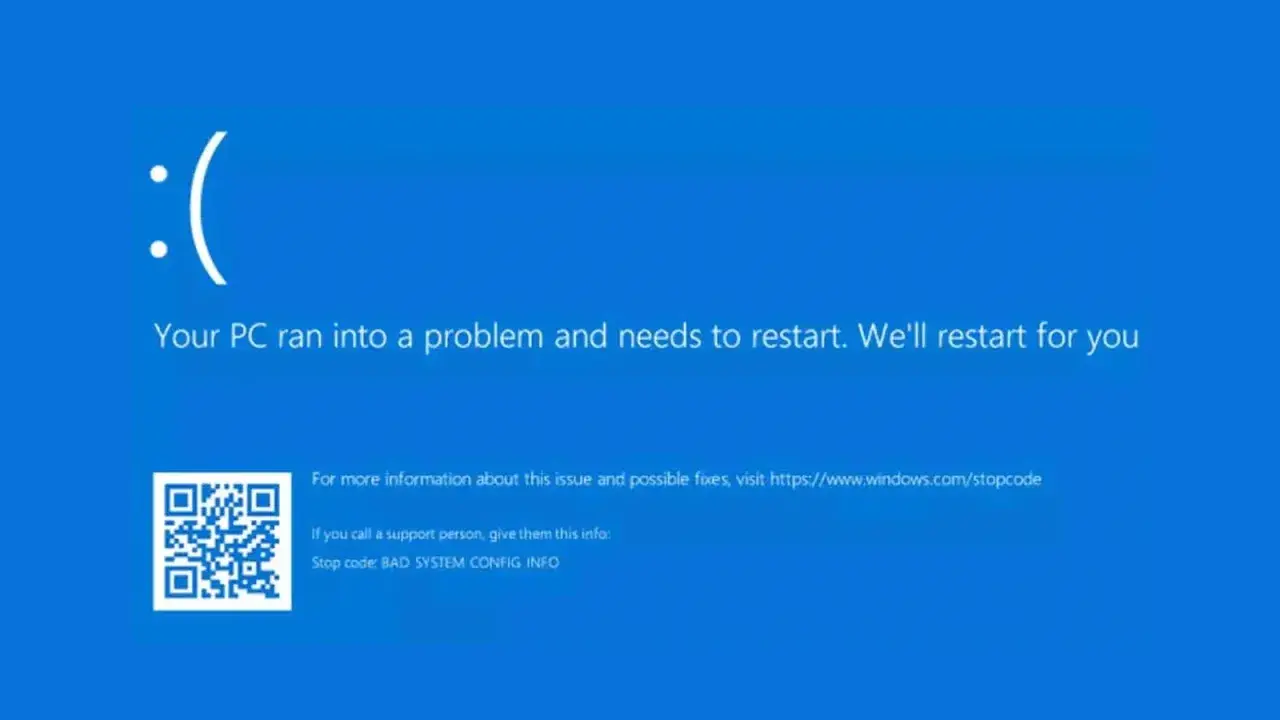
Cuando un PC empieza a comportarse de forma extraña, un reinicio suele ser la solución más rápida y segura. Para reiniciar Windows correctamente conviene saber qué opción usar, cómo hacerlo si el equipo no responde y cuándo el problema exige algo más que apagar y encender. Aquí explico los métodos para Windows 10 y Windows 11, además de algunos errores que pueden provocar pérdida de trabajo o daños en los datos.
La forma adecuada de reiniciar depende del estado del equipo
- Menú Inicio es la opción recomendada cuando Windows funciona con normalidad.
- Ctrl + Alt + Supr permite reiniciar aunque el escritorio esté parcialmente bloqueado.
- El comando shutdown /r /t 0 reinicia el sistema desde Ejecutar, CMD o PowerShell.
- El botón físico debe utilizarse solo como último recurso, porque puede perderse información.
- Un reinicio no sustituye a una solución cuando el fallo aparece repetidamente.

Cómo reiniciar Windows desde el menú Inicio
La vía normal es también la que recomiendo en casi todos los casos. Guarda los documentos abiertos, cierra las aplicaciones importantes y pulsa el botón Inicio, situado en la barra de tareas.- Abre el menú Inicio.
- Selecciona el icono de encendido.
- Haz clic en Reiniciar.
- Espera a que Windows cierre la sesión y vuelva a cargar el sistema.
En Windows 11 el botón de encendido suele aparecer en la esquina inferior derecha del menú Inicio. En Windows 10 se encuentra en una posición muy parecida, aunque el diseño general es diferente. Si aparece una actualización pendiente, el sistema puede mostrar opciones como Actualizar y reiniciar.
Cuando Windows pregunta si quieres cerrar una aplicación, no conviene ignorar el aviso automáticamente. Esa ventana suele indicar que hay trabajo sin guardar. Yo prefiero cancelar el reinicio, abrir de nuevo el programa y guardar los archivos antes de continuar.
Dos accesos rápidos que también funcionan
Desde el escritorio, sin ventanas seleccionadas, pulsa Alt + F4. Aparecerá el cuadro de cierre de Windows, donde puedes elegir “Reiniciar” en el menú desplegable y confirmar la acción.
Otra alternativa es pulsar Ctrl + Alt + Supr y seleccionar el icono de encendido situado en la esquina inferior derecha. Este método resulta especialmente útil cuando una aplicación se ha congelado, pero el sistema todavía acepta comandos básicos.
Cuándo elegir reiniciar en lugar de apagar
Reiniciar y apagar no siempre producen exactamente el mismo resultado. En muchos equipos con Windows, el apagado puede apoyarse en el inicio rápido, una función que guarda parte del estado del sistema para acelerar el arranque posterior. Reiniciar vuelve a cargar Windows desde cero de una forma más completa.
| Opción | Cuándo usarla | Qué consigue |
|---|---|---|
| Reiniciar | Después de instalar actualizaciones, controladores o programas | Recarga los componentes principales del sistema |
| Apagar | Cuando no vas a utilizar el PC durante varias horas | Detiene el equipo y reduce el consumo de energía |
| Cerrar sesión | Cuando quieres cambiar de usuario | Cierra la sesión actual sin reiniciar Windows |
| Suspender | Durante pausas cortas | Mantiene la sesión en memoria y reanuda el trabajo rápidamente |
Si el sonido falla, una conexión de red desaparece o un dispositivo USB deja de responder, el reinicio suele ser más útil que apagar y encender de nuevo. No es magia, pero limpia estados temporales y permite que controladores y servicios vuelvan a iniciarse correctamente.
Para un problema puntual, basta con reiniciar una vez. Si necesitas hacerlo varias veces al día, el reinicio está actuando como un parche y conviene revisar actualizaciones, temperaturas, controladores y programas de inicio.
Qué hacer cuando el PC se ha quedado bloqueado
Cuando el cursor se mueve pero una aplicación no responde, espera unos segundos y prueba Ctrl + Alt + Supr. Desde esa pantalla puedes abrir el Administrador de tareas, cerrar el programa bloqueado o acceder al menú de apagado.
Si solo se ha congelado una aplicación, terminarla es preferible a reiniciar todo el equipo. En el Administrador de tareas, selecciona el programa, pulsa “Finalizar tarea” y espera a que el escritorio recupere la respuesta.
Reinicio desde Ejecutar o la consola
Cuando la interfaz gráfica falla, pulsa Windows + R, escribe el comando siguiente y confirma:
shutdown /r /t 0La opción /r indica que se debe reiniciar y /t 0 establece un tiempo de espera de cero segundos. También puedes ejecutar el mismo comando en Símbolo del sistema o PowerShell. Antes de usarlo, asegúrate de que no queda ningún documento abierto sin guardar.
Para programar el reinicio dentro de un minuto puedes cambiar el valor por 60:
shutdown /r /t 60Si cambias de idea antes de que termine la cuenta atrás, ejecuta:
shutdown /aLee también: Cómo dividir la pantalla en Windows 10 sin complicaciones
El botón físico como último recurso
Si la pantalla está completamente congelada y no responde ninguna combinación de teclas, mantén pulsado el botón de encendido hasta que el equipo se apague. El tiempo exacto depende del fabricante, pero normalmente son varios segundos.
Este procedimiento puede provocar pérdida de datos y, en casos poco frecuentes, errores en archivos del sistema. Nunca lo uses mientras Windows instala una actualización, actualiza el firmware o muestra actividad intensa en el disco, salvo que el equipo lleve mucho tiempo sin responder y no exista otra salida.
Cómo reiniciar en modo seguro o con opciones avanzadas
Un reinicio normal no siempre basta cuando Windows falla durante el arranque. Para acceder a las opciones de recuperación, mantén pulsada la tecla Mayús mientras eliges “Reiniciar” desde el menú de encendido.
Windows abrirá el entorno de recuperación, donde encontrarás herramientas como “Solucionar problemas”, “Opciones avanzadas” y “Configuración de inicio”. Desde esta última puedes iniciar el Modo seguro, que carga Windows con un conjunto mínimo de controladores y servicios.El modo seguro sirve para desinstalar un controlador defectuoso, retirar un programa que bloquea el arranque o comprobar si el problema procede de un servicio externo. No es una solución permanente y algunas funciones, como el sonido o determinadas conexiones, pueden no estar disponibles durante esa sesión.
También puedes llegar a las opciones avanzadas desde la configuración del sistema. En Windows 11, la ruta habitual es Configuración > Sistema > Recuperación. En Windows 10 se encuentra en Configuración > Actualización y seguridad > Recuperación.
Si el equipo entra en un bucle de reinicios, no sigas forzándolo sin revisar la causa. Desconecta periféricos recientes, anota cualquier código de error y prueba primero la reparación de inicio o la restauración del sistema si están disponibles.Errores que conviene evitar al reiniciar
El error más común es reiniciar sin guardar el trabajo. Aunque muchas aplicaciones recuperan documentos automáticamente, esa función no está garantizada y puede restaurar una versión incompleta. Antes de confirmar, guarda los archivos y deja que las aplicaciones se cierren por sí solas.
- No confundas suspender con reiniciar. La suspensión conserva la sesión y no corrige todos los fallos de controladores.
- No desconectes el cargador de un portátil durante una actualización o una recuperación.
- No instales scripts aleatorios que prometan reinicios “más rápidos” o una limpieza milagrosa del sistema.
- No repitas reinicios forzados si el problema aparece al arrancar, porque podrías empeorar la corrupción de archivos.
- Retira USB y discos externos recién conectados si el fallo comenzó después de utilizarlos.
Desde mi experiencia, muchos problemas atribuidos a Windows se deben en realidad a un periférico, una actualización incompleta o un programa que se inicia automáticamente. Por eso, después de reiniciar, compruebo qué cambió justo antes del fallo en lugar de instalar herramientas de “reparación” sin verificar su origen.
Si el ordenador se reinicia solo, muestra pantallas azules o se apaga por exceso de temperatura, la prioridad deja de ser reiniciarlo y pasa a ser diagnosticar el hardware y el sistema. Revisa el Visor de eventos, la memoria, el almacenamiento y la ventilación, y crea una copia de seguridad antes de hacer cambios importantes.
Un reinicio breve puede evitar una avería mayor
Para un equipo que todavía responde, el menú Inicio es la opción más segura. Cuando la interfaz falla, Ctrl + Alt + Supr o el comando shutdown /r /t 0 ofrecen alternativas rápidas, mientras que el botón físico queda reservado para bloqueos completos.
La diferencia importante está en saber cuándo el reinicio resuelve un fallo temporal y cuándo solo lo oculta. Si el mismo síntoma regresa, guarda tus datos, instala las actualizaciones pendientes y busca la causa antes de convertir el reinicio en una rutina obligatoria.
