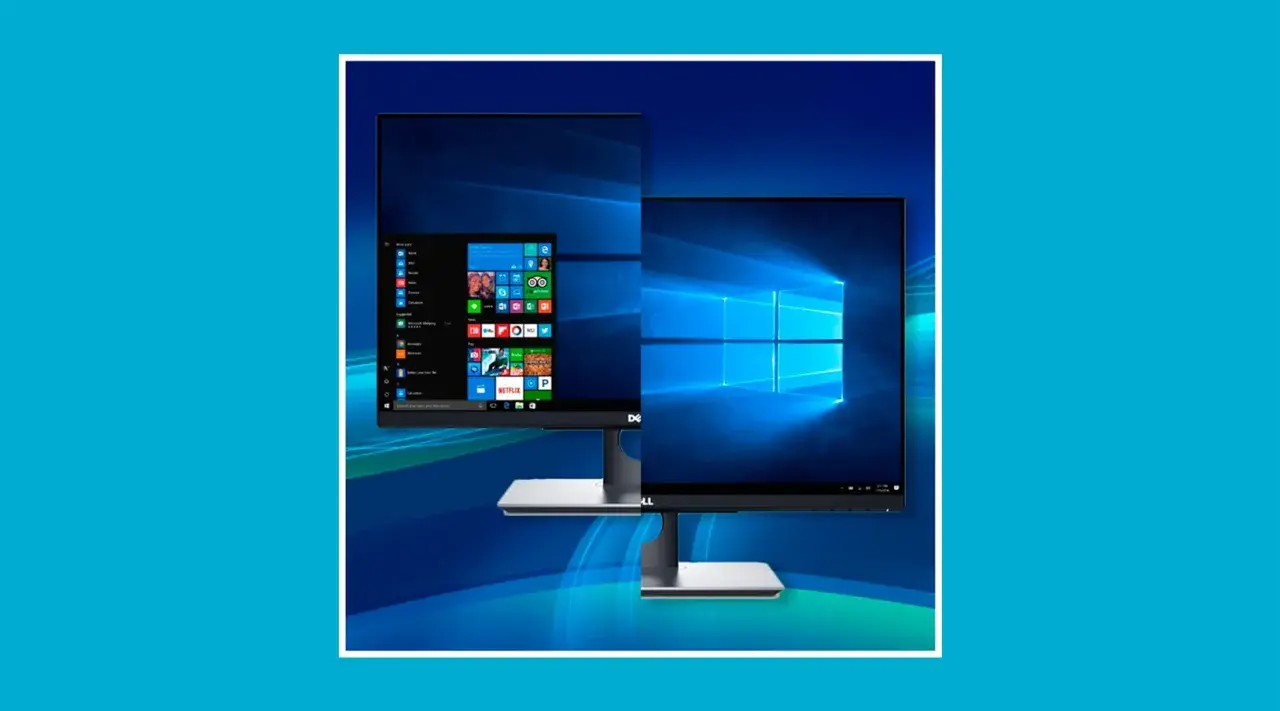
Trabajar con un documento mientras consultas el navegador no debería obligarte a cambiar de ventana cada pocos segundos. En esta guía explico cómo dividir la pantalla en Windows 10 con el ajuste de ventanas, los atajos de teclado y varias soluciones para cuando la función no responde como esperas.
La pantalla dividida permite trabajar con dos o más ventanas a la vez
- Arrastra una ventana al borde izquierdo o derecho para ocupar la mitad de la pantalla.
- Usa Windows + flecha para colocar ventanas con precisión y rapidez.
- La función permite organizar dos, tres o cuatro ventanas, según el tamaño y la resolución del monitor.
- Si no funciona, revisa que esté activada la opción Ajustar ventanas en la configuración multitarea.
- Para estudiar o trabajar, combina el modo dividido con Alt + Tab y escritorios virtuales.
Qué consigue realmente el ajuste de ventanas
Windows 10 incluye una función llamada Ajustar ventanas, conocida habitualmente como Snap. Su objetivo es colocar automáticamente una ventana en una zona concreta del escritorio para que puedas usar otra aplicación al mismo tiempo.
Al llevar una ventana al borde izquierdo o derecho, esta ocupa aproximadamente el 50 % de la pantalla. El espacio restante queda disponible para seleccionar otra ventana. En mi experiencia, este método resulta mucho más cómodo que cambiar continuamente entre Word, el navegador, el correo o una hoja de cálculo.
La función no duplica la pantalla ni convierte un monitor en dos independientes. Simplemente reorganiza las ventanas abiertas. Por eso sigue siendo útil incluso con un solo portátil, aunque un monitor grande ofrece más espacio y permite trabajar con mayor comodidad.
Cómo dividir la pantalla en Windows 10 paso a paso
Colocar dos ventanas una junto a otra
- Abre las dos aplicaciones que quieras utilizar.
- Haz clic en la barra superior de la primera ventana y mantenlo pulsado.
- Arrastra la ventana hacia el borde izquierdo o derecho del escritorio.
- Cuando aparezca una silueta o zona resaltada, suelta el botón del ratón.
- Windows mostrará las demás ventanas abiertas en el espacio libre. Haz clic en la que quieras colocar allí.
Después podrás cambiar el tamaño de cada zona moviendo la línea divisoria central. No siempre podrás elegir cualquier proporción exacta, pero sí adaptar el reparto para dar más espacio a la aplicación principal.
Usar el teclado para hacerlo más rápido
El atajo más práctico es tecla Windows + flecha izquierda o tecla Windows + flecha derecha. La ventana activa se ajusta automáticamente a uno de los lados y puedes repetir la combinación para cambiar su posición.
- Windows + izquierda/derecha coloca la ventana en una mitad.
- Windows + arriba maximiza la ventana o la lleva a una esquina.
- Windows + abajo restaura, minimiza o mueve la ventana hacia la zona inferior.
Yo suelo utilizar el teclado cuando estoy comparando datos o copiando información entre dos programas. Es más rápido que arrastrar ventanas y evita que el cursor termine accidentalmente en el borde equivocado.
Cómo organizar tres o cuatro ventanas
Windows 10 también permite distribuir ventanas en cuatro cuadrantes. Para ello, coloca primero una ventana en un lateral y después usa las combinaciones de Windows con las flechas arriba o abajo para llevarla a una esquina.
Una distribución de cuatro ventanas funciona mejor en monitores de al menos 24 pulgadas y con una resolución de 1920 × 1080 o superior. En la pantalla de un portátil pequeño, cada aplicación puede quedar demasiado estrecha, especialmente si contiene barras laterales, menús o tablas.
| Distribución | Uso más recomendable | Limitación principal |
|---|---|---|
| Dos ventanas | Redactar mientras consultas información | Puede faltar espacio en aplicaciones complejas |
| Tres ventanas | Navegador, chat y documento | El texto se muestra en columnas estrechas |
| Cuatro ventanas | Controlar paneles, datos o referencias | Es incómodo en pantallas pequeñas |
Para estudiar, por ejemplo, una combinación muy equilibrada es un PDF a la izquierda y el procesador de textos a la derecha. Para teletrabajar, prefiero reservar la mitad principal para la tarea y dejar el correo o la mensajería en una zona más pequeña.
Qué revisar cuando no puedes dividir la pantalla
Activar la función de ajuste
Abre Configuración > Sistema > Multitarea y comprueba que la opción Ajustar ventanas esté activada. También conviene mantener habilitadas las opciones relacionadas con mostrar qué ventanas pueden ajustarse y cambiar automáticamente el tamaño de las ventanas adyacentes.
Comprobar la aplicación y el tamaño de la ventana
Algunas aplicaciones antiguas, ventanas de configuración o programas ejecutados con permisos especiales pueden comportarse de forma distinta. Si una ventana no se ajusta, prueba a restaurarla desde el modo maximizado y arrástrala de nuevo desde la barra superior.
También puede influir la escala de pantalla. En Configuración > Sistema > Pantalla, una escala muy elevada reduce el espacio útil y hace que cuatro ventanas resulten poco prácticas, aunque la función esté funcionando correctamente.
Revisar los atajos
Si el ratón funciona pero los atajos no, prueba con la tecla Windows en otra aplicación. Un teclado con la tecla Windows bloqueada, un programa de personalización o una política del equipo puede impedir la combinación Windows + flechas.
Cómo sacar más partido a la pantalla dividida
Dividir el escritorio ayuda, pero no sustituye una buena organización. Antes de empezar, cierro las ventanas que no necesito y dejo abiertas solo las aplicaciones relacionadas con la tarea. Así evito que la selección de ventanas se convierta en otra fuente de distracción.
Para alternar rápidamente entre programas uso Alt + Tab. Si necesito separar tareas completamente distintas, los escritorios virtuales son una opción más limpia. Se crean con Windows + Ctrl + D y se cambian con Windows + Ctrl + flecha izquierda o derecha.
Con un segundo monitor, Windows aplica el ajuste de ventanas de forma independiente en cada pantalla. En ese escenario suelo dejar la videollamada o la documentación en un monitor y el trabajo principal en el otro, porque reduce la necesidad de comprimir demasiada información en una sola superficie.
La pantalla dividida también tiene un límite claro. No mejora por sí sola la concentración y puede resultar incómoda cuando una aplicación necesita mucho espacio horizontal, como una hoja de cálculo extensa, un editor de vídeo o determinadas herramientas de diseño.
Una forma sencilla de trabajar mejor con Windows 10
Para la mayoría de las tareas, la combinación más eficiente es sencilla: coloca el programa principal en una mitad, usa la otra para consultar información y recurre a los atajos cuando necesites reorganizar el escritorio. Dos ventanas bien elegidas suelen ser más útiles que cuatro mal ajustadas.
Si trabajas habitualmente con muchas aplicaciones, revisa también la resolución, la escala y el tamaño físico del monitor. En Windows 10, una configuración equilibrada y unos pocos atajos bien aprendidos suelen marcar más diferencia que instalar herramientas adicionales.
Y si todavía utilizas este sistema en 2026, conviene mantenerlo actualizado dentro de las opciones de soporte disponibles para tu equipo. La función de ajuste seguirá siendo práctica, pero la seguridad general del ordenador depende de algo más que de organizar bien sus ventanas.
