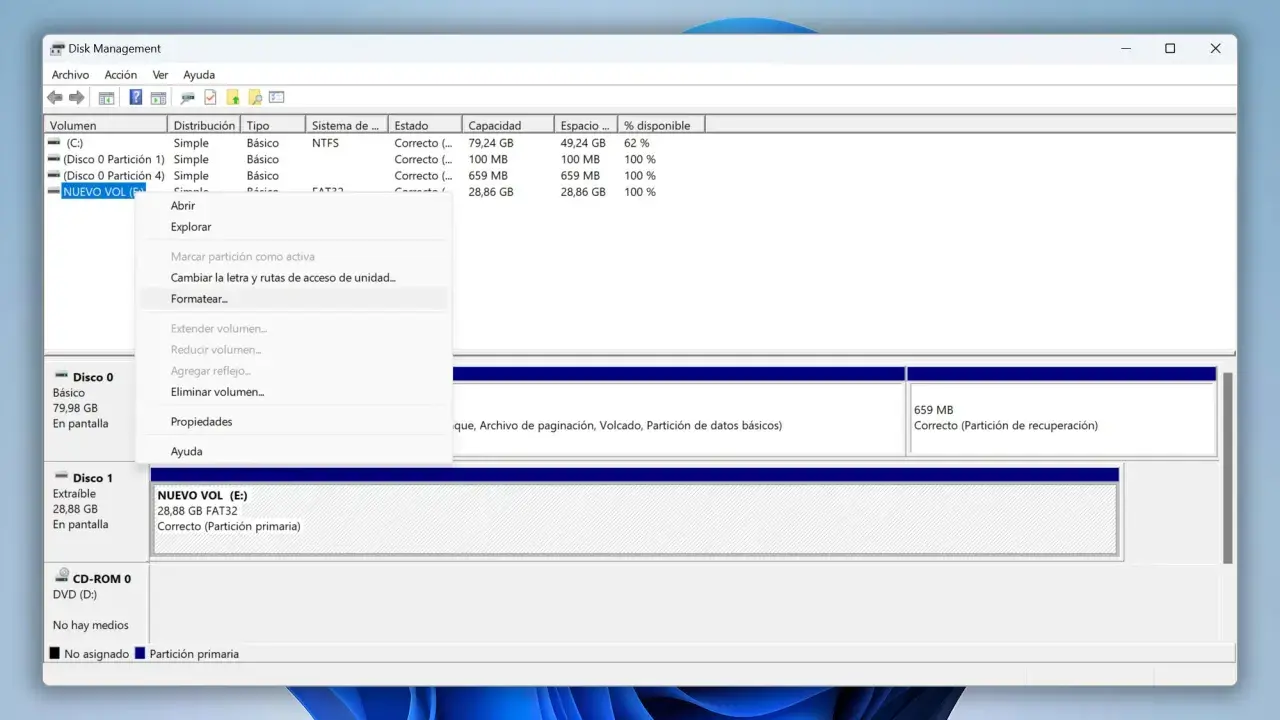
Un disco que tarda minutos en abrir una carpeta, muestra errores de lectura o hace que Windows 10 se congele no siempre está roto, pero tampoco conviene ignorarlo. Yo empezaría protegiendo los datos y diferenciando un problema del sistema de archivos de un fallo físico, porque cada caso necesita una respuesta distinta. Aquí encontrarás comprobaciones seguras, comandos de reparación, opciones de recuperación y señales claras para dejar de insistir y sustituir la unidad.
La ruta más segura para recuperar una unidad en Windows 10
- Haz una copia de seguridad antes de ejecutar reparaciones si el disco todavía permite acceder a los archivos.
- CHKDSK /f corrige errores del sistema de archivos, pero no recupera por sí solo los datos borrados.
- CHKDSK /r busca sectores defectuosos y puede tardar horas, especialmente en discos duros mecánicos.
- SFC y DISM reparan archivos de Windows, no un disco físicamente dañado.
- Ruidos, desconexiones y desapariciones suelen apuntar a un fallo físico y requieren clonar o reemplazar la unidad.

Antes de reparar, averigua qué está fallando
El mismo síntoma puede tener causas muy diferentes. Un arranque lento puede deberse a archivos dañados, poco espacio libre, malware, un cable SATA defectuoso o sectores deteriorados. Por eso no recomiendo empezar directamente con comandos agresivos: primero hay que saber si el disco funciona de forma estable.
Señales de un problema lógico
Si la unidad aparece correctamente en el Explorador de archivos, puedes copiar documentos y no escuchas ruidos extraños, es posible que el problema esté en el sistema de archivos. Mensajes como “Windows detectó un problema en la unidad”, carpetas que no abren o errores después de un apagado brusco encajan en este escenario.
Señales de un fallo físico
Los chasquidos repetidos, zumbidos anormales, bloqueos al copiar archivos, desconexiones constantes o una unidad que desaparece de la BIOS son señales mucho más serias. En ese caso, cada intento de lectura puede empeorar la recuperación, sobre todo en un HDD con piezas mecánicas desgastadas.
Si los datos son importantes, copiaría primero lo esencial a otra unidad. Cuando el disco se congela durante la copia, usaría una herramienta de clonación especializada o acudiría a un laboratorio de recuperación. CHKDSK no debe ser el primer paso ante un fallo físico, porque puede modificar estructuras del sistema de archivos y complicar el rescate.
Comprobaciones rápidas que no suelen poner tus datos en riesgo
Empieza por apagar completamente el ordenador y revisar las conexiones. En un PC de sobremesa, vuelve a colocar el cable SATA y el conector de alimentación; en una unidad externa, prueba otro cable, puerto USB y ordenador. Esta comprobación parece básica, pero un cable defectuoso puede imitar un disco moribundo.
También conviene mirar cuánto espacio queda en la partición. Windows necesita margen para archivos temporales y actualizaciones, así que intentaría mantener al menos entre un 10 % y un 15 % libre. Liberar espacio no repara sectores dañados, pero sí puede resolver bloqueos provocados por una partición completamente llena.
Usar la herramienta gráfica de Windows
- Abre el Explorador de archivos y entra en “Este equipo”.
- Haz clic derecho sobre la unidad problemática y selecciona “Propiedades”.
- Abre la pestaña “Herramientas” y pulsa “Comprobar” en “Comprobación de errores”.
- Acepta el análisis y reinicia si Windows solicita programarlo.
Esta opción resulta cómoda para una primera revisión, aunque ofrece menos control que la consola. Si el análisis informa de errores que no puede corregir, guarda el mensaje exacto y pasa a las herramientas avanzadas. No formatees la unidad solo porque Windows lo sugiera si todavía necesitas los archivos.
Cómo usar CHKDSK sin cometer errores
CHKDSK comprueba la estructura del sistema de archivos y puede corregir incoherencias. Para ejecutarlo, busca “Símbolo del sistema”, selecciona “Ejecutar como administrador” y escribe el comando correspondiente. En la unidad del sistema, normalmente es C:, pero conviene confirmar la letra en “Este equipo”.chkdsk C: /fEl parámetro /f ordena a Windows reparar los errores lógicos encontrados. Si la unidad está en uso, el sistema preguntará si quieres programar la comprobación para el próximo reinicio. Responde S, pulsa Intro y reinicia el equipo sin interrumpir el proceso.
Para buscar sectores defectuosos y tratar de recuperar la información legible, existe esta variante:
chkdsk C: /rEl modificador /r incluye la función de /f y realiza una revisión mucho más profunda. En un HDD de gran capacidad puede tardar varias horas, y en una unidad que presenta síntomas físicos prefiero no ejecutarlo antes de copiar o clonar los datos. En un SSD moderno, los controles del fabricante suelen ser más apropiados que repetir exploraciones intensivas.
Para una comprobación en línea, cuando Windows está funcionando, puedes probar:
chkdsk C: /scanEste análisis resulta útil como diagnóstico inicial y normalmente evita reiniciar. Aun así, que CHKDSK termine correctamente no demuestra que el hardware esté sano. Si los errores regresan, consulta el estado SMART con la herramienta del fabricante o una utilidad fiable. SMART es el sistema de supervisión que registra indicadores como sectores reasignados y errores de lectura.
Cuando el problema está en Windows y no en el disco
Si el disco parece estable pero aparecen pantallas azules, aplicaciones que no arrancan o mensajes sobre archivos del sistema, el daño puede estar en Windows. En ese caso abriría una consola como administrador y ejecutaría primero la reparación de la imagen del sistema:
DISM /Online /Cleanup-Image /RestoreHealthCuando DISM termine, ejecuta el Comprobador de archivos de sistema:
sfc /scannowDISM repara el almacén de componentes que Windows utiliza como fuente, mientras que SFC verifica y reemplaza archivos protegidos del sistema. No cierres la ventana aunque el porcentaje parezca detenido durante unos minutos. Después, reinicia y comprueba si el comportamiento mejora.
Lee también: Cómo permitir ventanas emergentes en Chrome, Edge y Firefox
Si Windows no consigue arrancar
Fuerza el acceso al Entorno de recuperación de Windows encendiendo el equipo y apagándolo durante el arranque dos o tres veces, o utiliza “Mayús” mientras eliges “Reiniciar” desde la pantalla de inicio. En “Solucionar problemas” y “Opciones avanzadas” encontrarás “Reparación de inicio”, “Restaurar sistema” y el “Símbolo del sistema”. Yo probaría primero Reparación de inicio cuando el ordenador no pasa del logotipo. Si el fallo comenzó después de instalar un controlador o una actualización, “Restaurar sistema” puede ser más eficaz. Estas opciones corrigen el arranque y la configuración, pero no arreglan un disco con daños mecánicos.Qué hacer cuando la unidad está dañada físicamente
La prioridad cambia en cuanto el disco hace clic, vibra de forma inusual o deja de ser reconocido. Apaga el equipo, evita reinicios repetidos y no abras un HDD en casa. Si todavía aparece, copia primero los archivos irremplazables; si la lectura se detiene, una clonación sector a sector suele ser más prudente que navegar continuamente por las carpetas.
En un ordenador de uso normal, la reparación física rara vez compensa frente a sustituir la unidad. Un SSD nuevo mejora el tiempo de arranque y elimina el desgaste mecánico, pero no sustituye la copia de seguridad. La solución profesional depende del fallo, la capacidad y la importancia de los datos, por lo que conviene pedir un diagnóstico antes de aceptar cualquier intervención.
| Síntoma | Interpretación probable | Primer paso recomendado |
|---|---|---|
| Errores aislados después de un apagado brusco | Problema lógico | Copia de seguridad y CHKDSK /f |
| Archivos del sistema dañados, pero unidad estable | Problema de Windows | DISM y después SFC |
| Chasquidos, bloqueos y desconexiones | Fallo físico probable | Detener reparaciones y clonar o consultar a un especialista |
| Windows no inicia, pero el disco aparece en la BIOS | Daño en el arranque o archivos del sistema | Entorno de recuperación y Reparación de inicio |
El error más caro suele ser confundir reparación con recuperación de datos. Las herramientas de Windows pueden devolver la unidad a un estado utilizable, pero no garantizan recuperar archivos eliminados o ilegibles. Si la información no existe en ninguna otra copia, deja de experimentar cuanto antes.
Después de reparar el disco, evita que el problema vuelva
Comprueba durante unos días si reaparecen los errores, revisa el estado SMART y observa si el equipo vuelve a congelarse. Mantén al menos dos copias de los archivos importantes, una de ellas en un dispositivo distinto o en la nube. Una copia conectada permanentemente no protege por completo frente a ransomware, borrados accidentales o sobretensiones.
Windows 10 dejó de recibir soporte gratuito y actualizaciones de seguridad de Windows Update el 14 de octubre de 2025. En 2026, reparar la unidad puede ser solo una solución provisional: si el equipo es compatible, planifica el salto a una versión soportada; si no lo es, valora renovar el hardware antes de confiar datos importantes a un sistema sin mantenimiento.
Mi criterio es sencillo. Si el problema es lógico y el hardware permanece estable, CHKDSK, DISM o SFC pueden resolverlo; si hay síntomas físicos, la prioridad es salvar los datos y reemplazar el disco. Actuar en ese orden evita convertir una incidencia reparable en una pérdida definitiva.
