Un PC que tarda en arrancar, muestra avisos de poco espacio o se queda bloqueado no siempre necesita un programa milagroso. Para limpiar Windows 10 de forma segura conviene revisar el almacenamiento, eliminar archivos temporales, desinstalar lo que ya no se usa y comprobar que el sistema no tenga errores ni malware. En esta guía explico qué herramientas integradas funcionan, qué carpetas no conviene tocar y qué mantenimiento tiene sentido en 2026.
Una limpieza segura mejora el orden y evita problemas innecesarios
- Archivos temporales y actualizaciones antiguas suelen ser los primeros elementos que conviene revisar.
- El Sensor de almacenamiento permite automatizar parte de la limpieza sin instalar aplicaciones externas.
- Los limpiadores de registro de Windows aportan poco y pueden provocar errores.
- Los comandos DISM y SFC ayudan a reparar componentes dañados del sistema.
- En 2026, Windows 10 ya no recibe soporte general de Microsoft desde el 14 de octubre de 2025, salvo programas de soporte extendido aplicables.

Antes de borrar nada conviene saber qué está ocupando el disco
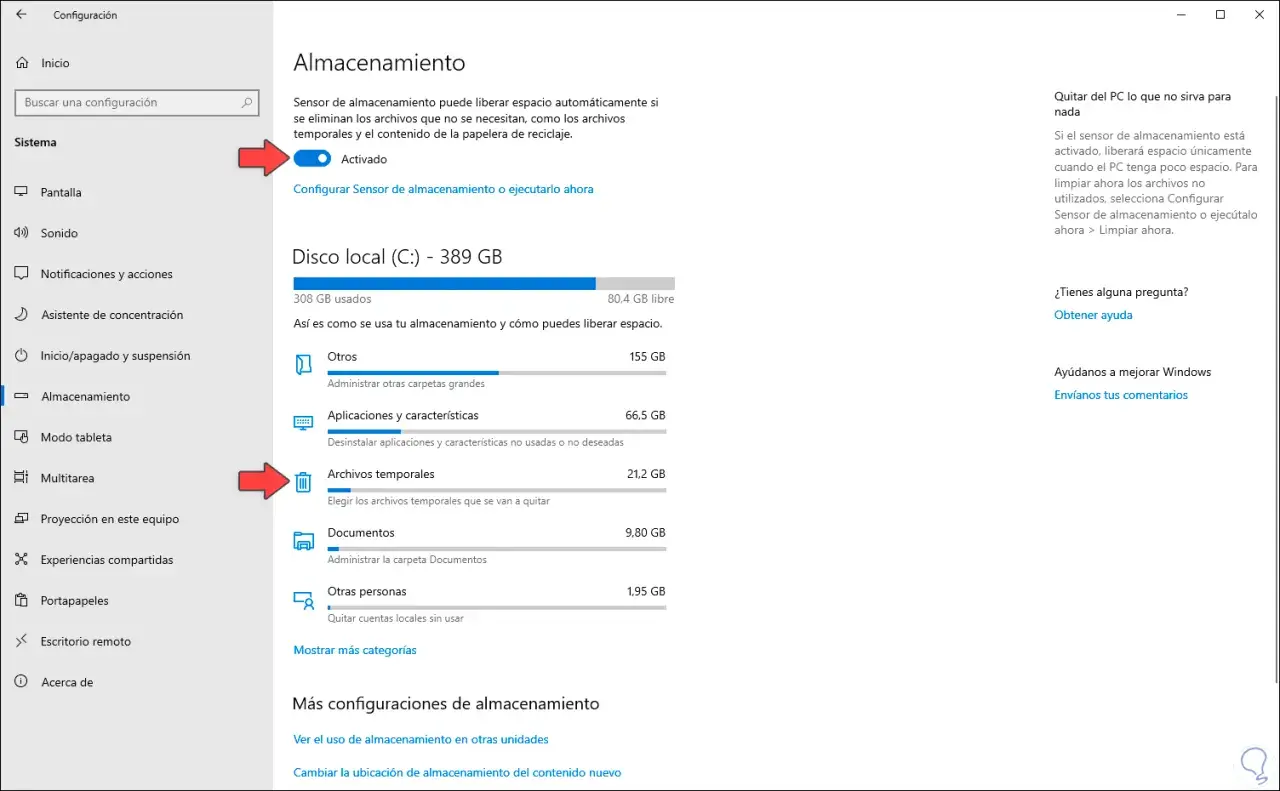
La limpieza empieza por una comprobación sencilla. Abre Configuración > Sistema > Almacenamiento y espera a que Windows clasifique el espacio utilizado. Verás categorías como aplicaciones, documentos, archivos temporales, imágenes y sistema.
Yo reviso primero las categorías grandes y no borro a ciegas. Si el disco tiene menos de un 10-15 % de espacio libre, el sistema puede funcionar con más lentitud, especialmente cuando necesita descargar actualizaciones o crear archivos temporales.
Antes de eliminar documentos personales, exporta los archivos importantes a otra unidad, un disco externo o un servicio de almacenamiento en la nube. La papelera y la carpeta Descargas suelen acumular datos útiles junto a otros que ya no sirven, por lo que requieren una revisión manual.
Qué archivos temporales se pueden eliminar
- Archivos temporales de Windows, que suelen ser restos de instalaciones y procesos anteriores.
- Caché de miniaturas, que Windows puede volver a crear cuando la necesite.
- Archivos de optimización de entrega, relacionados con la distribución de actualizaciones.
- Informes de errores y registros antiguos, siempre que no los necesites para diagnosticar un problema.
- Contenido de la Papelera de reciclaje, después de confirmar que no hay nada que recuperar.
La carpeta Windows.old merece más cuidado. Puede ocupar varios gigabytes y permite volver a una instalación anterior, pero al eliminarla pierdes esa posibilidad. Solo la borraría cuando el equipo funcione correctamente y haya pasado el periodo en el que todavía quieres recuperar la versión previa.
Las herramientas integradas hacen la mayor parte del trabajo
Para una limpieza normal no suelo empezar con aplicaciones de terceros. Windows 10 ya incluye funciones suficientes y, al estar integradas, reducen el riesgo de borrar componentes necesarios.
Usar los archivos temporales desde Configuración
Entra en Configuración > Sistema > Almacenamiento > Archivos temporales. Marca únicamente las categorías que reconoces y pulsa Quitar archivos. Lee con atención opciones como Descargas o instalaciones anteriores de Windows, porque pueden contener datos que todavía quieras conservar.
Ejecutar el Liberador de espacio en disco
Busca Liberador de espacio en disco desde el menú Inicio, selecciona la unidad del sistema y pulsa Limpiar archivos del sistema. Este segundo análisis muestra restos de actualizaciones y archivos del sistema que no aparecen siempre en la primera pantalla.
Esta utilidad es especialmente práctica después de una actualización importante. En mi experiencia, puede recuperar desde unos cientos de megabytes hasta varios gigabytes, aunque el resultado depende de cuánto tiempo lleve instalado el sistema y de las actualizaciones acumuladas.
Programar el Sensor de almacenamiento
Desde Configuración > Sistema > Almacenamiento puedes activar el Sensor de almacenamiento y elegir cuándo debe ejecutarse. Puede eliminar archivos temporales y vaciar la papelera después de un periodo definido.
No recomiendo configurarlo para borrar automáticamente la carpeta Descargas salvo que tengas un sistema de organización muy controlado. La automatización es útil cuando se limita a residuos prescindibles, no cuando puede afectar a documentos personales.
Desinstalar aplicaciones y reducir lo que se carga al arrancar
Limpiar archivos ayuda, pero a menudo el mayor cambio se consigue retirando programas que ya no utilizas. Ve a Configuración > Aplicaciones > Aplicaciones y características, ordena la lista por tamaño y comprueba qué software ocupa más espacio.
Desinstala juegos, herramientas de prueba y programas duplicados que reconozcas. No elimines componentes cuyo nombre desconozcas sin investigar antes, especialmente controladores, utilidades del fabricante o paquetes relacionados con el hardware.
Revisar los programas de inicio
Pulsa Ctrl + Mayús + Esc para abrir el Administrador de tareas y entra en la pestaña Inicio. Desactivar aplicaciones de impacto alto puede reducir el tiempo de arranque, pero no conviene desactivar el antivirus, los controladores de audio, los servicios del touchpad o las herramientas necesarias para sincronizar archivos.
Un programa desactivado del inicio no se desinstala. Simplemente deja de ejecutarse automáticamente y seguirá disponible cuando lo abras. Esa diferencia permite probar cambios de forma reversible y detectar qué aplicación estaba ralentizando el arranque.
Limpiar el navegador sin perder información
La caché del navegador puede crecer bastante, sobre todo si utilizas varios perfiles o visitas páginas con mucho contenido multimedia. Borra la caché y los archivos temporales, pero evita eliminar contraseñas, marcadores o datos de autocompletado si no tienes una copia o no recuerdas tus credenciales.
También revisaría las extensiones instaladas. Una extensión innecesaria puede consumir memoria, mostrar publicidad o introducir riesgos de privacidad. En este punto, quitar una extensión que no usas suele ser más útil que instalar otro optimizador.
Reparar Windows cuando la lentitud no se debe a la basura
Si aparecen cierres inesperados, aplicaciones que no se abren o errores después de una actualización, el problema puede estar en archivos dañados del sistema. Liberar espacio no repara esos componentes, así que conviene utilizar las herramientas de comprobación incluidas en Windows.
Comprobar la imagen del sistema con DISM
Abre el Símbolo del sistema como administrador y ejecuta:
DISM /Online /Cleanup-Image /RestoreHealthDISM revisa la imagen de Windows y puede recuperar componentes necesarios para reparar el sistema. El proceso puede tardar entre 10 y 30 minutos, dependiendo de la velocidad del equipo y del estado de la instalación. No cierres la ventana aunque parezca detenida durante algunos minutos.
Verificar archivos protegidos con SFC
Cuando termine DISM, ejecuta:
sfc /scannowSFC comprueba archivos protegidos de Windows y sustituye versiones dañadas cuando puede. Reinicia el ordenador al finalizar y observa si persiste el problema. La documentación de Microsoft recomienda usar estas herramientas desde una consola con permisos de administrador cuando se sospecha que hay corrupción de archivos.
Si el equipo muestra errores relacionados con el disco, también puedes usar chkdsk, pero no lo ejecutaría como rutina. En unidades con fallos físicos, una comprobación puede tardar mucho y lo prioritario es hacer una copia de seguridad antes de seguir.
Qué herramientas externas merecen la pena y cuáles evitaría
La mayoría de las tareas básicas se resuelven con las utilidades de Windows. Una aplicación externa solo tiene sentido si aporta una función concreta, presenta claramente qué va a borrar y permite revisar los elementos antes de eliminarlos.
| Herramienta o método | Utilidad real | Mi recomendación |
|---|---|---|
| Sensor de almacenamiento | Automatiza la retirada de archivos temporales | Usarlo con una configuración prudente |
| Liberador de espacio en disco | Elimina residuos del sistema y actualizaciones antiguas | Buena opción para limpiezas puntuales |
| Administrador de tareas | Reduce programas innecesarios al iniciar | Desactivar solo aplicaciones identificadas |
| Limpiadores del registro | Prometen optimizar entradas internas de Windows | Evitar, porque el beneficio es pequeño y el riesgo existe |
| Antivirus desconocidos | Pueden detectar amenazas, pero también añadir procesos y publicidad | Usar Seguridad de Windows como primera opción |
Yo evitaría cualquier programa que prometa acelerar el ordenador con un solo clic o que muestre cientos de supuestos errores sin explicar su importancia. El registro de Windows no es una papelera convencional y borrar claves válidas puede romper asociaciones, servicios o aplicaciones.
Lee también: Cómo dividir la pantalla en Windows 10 sin complicaciones
Buscar malware con Seguridad de Windows
Abre Seguridad de Windows > Protección contra virus y amenazas y ejecuta un análisis rápido. Si notas ventanas emergentes, consumo anormal de recursos o conexiones extrañas, realiza un análisis completo, que puede tardar bastante más y revisar todos los archivos.
Una limpieza no sustituye a la seguridad. Mantén activadas las actualizaciones, utiliza una cuenta sin privilegios de administrador para el uso diario cuando sea posible y desconfía de instaladores que incluyen optimizadores adicionales.
Cómo mantener el equipo ligero sin convertirlo en una tarea semanal
Una vez recuperado el espacio, el mantenimiento puede ser muy sencillo. Yo revisaría el almacenamiento una vez al mes y haría una limpieza más profunda cada tres o seis meses, según el uso del ordenador.
- Guarda documentos grandes en carpetas organizadas y elimina duplicados de forma manual.
- Revisa Descargas y la Papelera antes de cada limpieza importante.
- Desinstala programas que no hayas utilizado en los últimos meses.
- Mantén al menos 15 % de espacio libre en la unidad del sistema cuando sea posible.
- En un SSD, deja que Windows gestione la optimización y evita desfragmentadores de terceros.
- Haz copias de seguridad antes de borrar instalaciones anteriores o modificar particiones.
También conviene ajustar las expectativas. Limpiar residuos libera espacio y puede mejorar el arranque, pero no transforma un disco duro mecánico en un SSD ni compensa una memoria RAM insuficiente. Si el equipo sigue lento después de una limpieza razonable, revisaría el estado del disco, la temperatura, la memoria y la posibilidad de actualizar a un sistema compatible.
En 2026, mantener Windows 10 conectado a Internet exige especial prudencia porque su soporte general terminó el 14 de octubre de 2025. Microsoft ofrece opciones de soporte extendido en determinados casos, pero para muchos equipos la decisión más sensata será migrar a una versión compatible o sustituir el dispositivo antes de confiar en una limpieza como solución de seguridad.
La mejor rutina combina tres ideas simples: borrar solo lo que identificas, reparar antes de reinstalar y mantener una copia de tus datos. Con ese criterio, Windows se conserva ordenado sin depender de aplicaciones agresivas ni de promesas exageradas de optimización.
