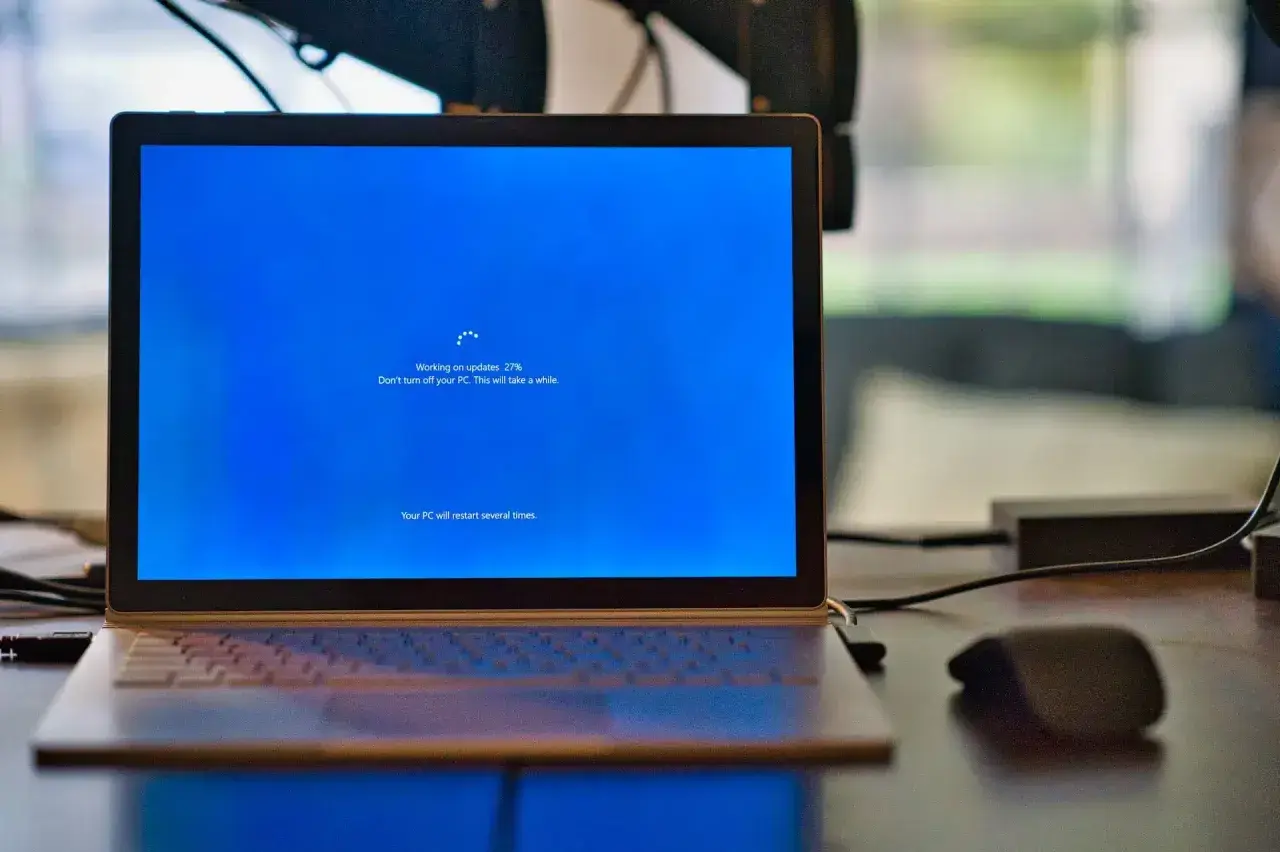
Cuando un PC se vuelve lento, acumula errores o va a cambiar de dueño, reinstalar Windows puede devolverle un funcionamiento limpio. Aquí explico cómo formatear un ordenador de forma segura, qué opción elegir entre restablecer el sistema y hacer una instalación desde USB, cómo proteger los datos y qué revisar después.
La forma más segura de dejar el PC limpio
- Haz una copia de seguridad de documentos, fotos, contraseñas, licencias y partidas guardadas.
- Restablecer el PC es suficiente para muchos problemas y resulta más sencillo que una instalación manual.
- Elige Quitar todo solo cuando quieras empezar desde cero o preparar el equipo para otra persona.
- Para una limpieza más profunda, utiliza un USB de instalación oficial y comprueba antes la compatibilidad con Windows 11.
- Después de reinstalar, instala actualizaciones y controladores antes de recuperar todos tus archivos.

Qué significa realmente formatear un ordenador
En el lenguaje cotidiano, formatear un equipo suele significar borrar el disco y reinstalar Windows. Técnicamente, no siempre hace falta eliminar todas las particiones: la función de restablecimiento puede reinstalar el sistema y conservar parte de los datos personales.
La diferencia importa porque no existe una única solución. Yo separo el proceso en tres escenarios: reparar Windows conservando documentos, empezar desde cero borrando el contenido o realizar una instalación limpia desde un USB.
| Opción | Qué hace | Cuándo elegirla | Dificultad |
|---|---|---|---|
| Conservar mis archivos | Reinstala Windows y elimina aplicaciones y ajustes, pero mantiene los archivos personales. | Fallos del sistema, lentitud o problemas de configuración. | Baja |
| Quitar todo | Borra cuentas, aplicaciones, ajustes y archivos del usuario. | Venta del PC o necesidad de empezar completamente de nuevo. | Baja |
| Instalación desde USB | Permite borrar particiones y colocar una copia nueva de Windows. | Errores graves, disco sustituido o sistema que no arranca. | Media |
Restablecer Windows no soluciona un disco duro deteriorado, una memoria RAM defectuosa ni un sobrecalentamiento. Si el equipo se apaga, hace ruidos extraños o muestra errores de hardware, conviene diagnosticar la avería antes de borrar el sistema.
Qué debes guardar antes de borrar nada
La copia de seguridad es la parte que más se suele infravalorar. Antes de comenzar, reviso no solo las carpetas Documentos, Imágenes y Escritorio, sino también los archivos descargados, proyectos, perfiles del navegador y carpetas creadas por programas concretos.
- Archivos personales como documentos, fotografías, vídeos y hojas de cálculo.
- Contraseñas y marcadores del navegador, comprobando que la sincronización funciona.
- Licencias y claves de programas que no se puedan volver a activar automáticamente.
- Códigos de recuperación de aplicaciones de autenticación en dos pasos.
- Partidas guardadas, bibliotecas locales de correo y perfiles de trabajo.
- Claves SSH, certificados y archivos profesionales si utilizas el PC para desarrollo o trámites.
Guarda la información en un disco externo y, si es importante, conserva una segunda copia en la nube. Una copia sincronizada no siempre equivale a una copia de seguridad, porque un borrado accidental puede replicarse en todos los dispositivos.
Comprueba la activación y el cifrado
En la mayoría de equipos modernos, Windows se reactiva al conectarse a Internet porque la licencia digital está vinculada al hardware o a la cuenta de Microsoft. Aun así, anota la cuenta utilizada y comprueba en Configuración, Sistema y Activación que el sistema aparece activado.
Si el disco está protegido con BitLocker o con el cifrado del dispositivo, localiza la clave de recuperación antes de modificar particiones. Sin ella, podrías perder el acceso a la unidad si Windows solicita una verificación después de un cambio de arranque.Cómo restablecer Windows desde el propio PC
Esta es mi primera opción cuando Windows todavía arranca y el problema parece estar relacionado con el sistema o con demasiados programas instalados. En Windows 11, abre Configuración, Sistema, Recuperación y pulsa Restablecer este PC. Los nombres pueden variar ligeramente después de una actualización.
- Abre la herramienta de recuperación y selecciona Restablecer este PC.
- Elige Conservar mis archivos o Quitar todo.
- Selecciona la descarga desde la nube o la reinstalación local.
- Revisa el resumen de cambios y conecta el equipo a la corriente.
- Confirma el proceso y no apagues el ordenador durante la reinstalación.
Conservar mis archivos o quitar todo
Conservar mis archivos elimina aplicaciones, controladores añadidos y configuraciones, pero mantiene los archivos de las carpetas del usuario. Es una buena salida para una instalación inestable, aunque yo seguiría haciendo una copia externa porque ningún proceso automático es infalible.
Quitar todo borra también los datos personales. Es la elección adecuada para vender o regalar el ordenador, pero antes debes confirmar que no queda nada importante en el disco.
Descarga desde la nube o reinstalación local
La descarga desde la nube obtiene una imagen nueva de Windows y suele ser preferible si sospechas que los archivos de recuperación están dañados. Necesita varios gigabytes de Internet y puede tardar más, pero evita arrastrar parte de la instalación anterior.
La reinstalación local utiliza los archivos guardados en el propio equipo. Es más rápida y no depende tanto de la conexión, aunque puede fallar si la imagen de recuperación está corrupta. En mi experiencia, la nube merece la pena cuando el restablecimiento local ya ha dado errores.
Cuándo conviene usar un USB de instalación
La instalación limpia es más laboriosa, pero ofrece el mayor control. La utilizaría si Windows no arranca, el restablecimiento falla repetidamente, has cambiado el SSD o quieres eliminar por completo una instalación problemática.
Necesitarás otro ordenador con conexión a Internet y un USB vacío de al menos 8 GB. La herramienta oficial de creación de medios prepara el dispositivo, pero su contenido se borrará durante el proceso.
Preparar el USB y arrancar desde él
- Descarga la herramienta de instalación desde la web oficial de Microsoft.
- Crea el medio de instalación en el USB vacío.
- Conecta el dispositivo al PC apagado.
- Enciende el equipo y abre el menú de arranque, que suele activarse con F12, F9, Esc o una tecla indicada por el fabricante.
- Selecciona el USB y comienza la instalación.
Cuando aparezca la pantalla de selección de disco, actúa con calma. Elimina solo las particiones del disco correcto y deja que el instalador cree de nuevo la estructura necesaria. No borres otro disco interno solo porque aparezca en la lista.
Lee también: Windows 11 gratis - cuándo puedes actualizar sin comprar una licencia
Revisa la compatibilidad con Windows 11
El equipo debe cumplir requisitos como 4 GB de RAM, 64 GB de almacenamiento, firmware UEFI, arranque seguro y TPM 2.0. También necesita un procesador compatible y gráficos con DirectX 12 o una versión posterior.
Instalar el sistema en un equipo no compatible puede provocar problemas de actualizaciones, controladores o estabilidad. Si el ordenador no cumple los requisitos, prefiero revisar primero si existe una actualización de firmware o consultar al fabricante antes de utilizar métodos no oficiales.
Qué hacer justo después de la reinstalación
Al llegar al escritorio, no empieces todavía a copiar todos tus archivos. Primero conecta el ordenador a Internet, ejecuta Windows Update varias veces y reinicia cuando lo solicite. Algunas actualizaciones aparecen solo después de instalar las anteriores.
- Comprueba la activación de Windows.
- Instala controladores desde la página del fabricante del PC o de sus componentes.
- Revisa el Administrador de dispositivos para detectar iconos de advertencia.
- Activa Windows Security y evita instalar dos antivirus al mismo tiempo.
- Configura copias de seguridad automáticas antes de volver a trabajar con datos importantes.
- Instala únicamente los programas que realmente necesitas.
Los controladores descargados de páginas desconocidas son una fuente frecuente de problemas. Para la tarjeta gráfica, el portátil o la placa base, utilizo siempre el fabricante correspondiente y no aplicaciones que prometen actualizar decenas de controladores con un solo clic.
Después recupera los documentos por grupos y prueba el equipo entre una copia y otra. Si vuelve a fallar justo después de restaurar un programa concreto, tendrás una pista clara en lugar de un sistema lleno de cambios imposibles de rastrear.
Errores que pueden arruinar el proceso
El fallo más caro es empezar sin verificar la copia de seguridad. El segundo es confundir una partición de recuperación con basura. Esa partición puede permitir reparar el equipo con las herramientas del fabricante, así que no la elimines durante una instalación manual salvo que tengas claro lo que estás haciendo.También evitaría interrumpir el proceso por miedo a que parezca detenido. Algunas fases permanecen varios minutos en el mismo porcentaje, especialmente cuando se limpia un disco mecánico. Conecta siempre el cargador en portátiles y espera antes de forzar un apagado.
Si el restablecimiento muestra un error, prueba primero con la otra modalidad, local o nube. Si ninguna funciona, crea el USB de instalación desde otro equipo y comprueba el estado del SSD, la memoria y la configuración UEFI.La decisión correcta depende del problema
Para un Windows lento pero funcional, empezaría por Conservar mis archivos. Para preparar el PC para otra persona, elegiría Quitar todo y activaría la limpieza de datos disponible, teniendo presente que no sustituye siempre a un borrado profesional de información altamente sensible.
Si el equipo no arranca o la instalación está muy dañada, el USB ofrece una solución más completa. La clave no está en borrar por borrar, sino en saber qué problema intentas resolver, qué datos necesitas conservar y si el hardware sigue siendo fiable.
Una reinstalación bien preparada suele devolver estabilidad en una tarde, pero no convierte un ordenador antiguo en uno nuevo. Si el disco, la RAM o la refrigeración están fallando, el formateo solo ocultará el síntoma durante un tiempo y la avería volverá a aparecer.
