Cuando el Wi-Fi se corta, el sonido falla o un juego empieza a mostrar errores, el problema puede estar en un controlador desactualizado o dañado. En esta guía explico cómo actualizar los controladores en Windows 11 de forma segura, cuándo conviene usar Windows Update, cómo recurrir al Administrador de dispositivos y qué hacer si una actualización empeora el funcionamiento del PC.
La forma más segura de mantener el hardware funcionando correctamente
- Windows Update es el método recomendado para la mayoría de los dispositivos.
- Las actualizaciones opcionales de controladores deben instalarse manualmente.
- El Administrador de dispositivos permite actualizar, reinstalar o revertir un controlador.
- Para tarjetas gráficas y equipos portátiles, suele ser mejor acudir al fabricante oficial.
- Antes de cambios importantes, conviene crear un punto de restauración.
Por qué conviene actualizar los controladores en Windows 11
Un controlador es el software que permite que Windows se comunique con un componente físico, como una tarjeta gráfica, una impresora, una cámara web o el adaptador Wi-Fi. Cuando está desactualizado, pueden aparecer pantallazos azules, desconexiones, fallos de audio o un rendimiento irregular.
Yo no recomiendo actualizar todos los controladores por rutina cada semana. Si el equipo funciona bien, es preferible mantener las actualizaciones normales de Windows y actuar cuando exista un problema concreto, una vulnerabilidad conocida o una nueva versión que aporte compatibilidad real.Hay tres situaciones en las que sí merece la pena hacerlo. La primera es después de instalar una actualización importante de Windows 11. La segunda aparece al conectar un dispositivo nuevo. La tercera ocurre cuando un componente falla, funciona lentamente o muestra un icono amarillo en el Administrador de dispositivos.
Windows Update es el primer método que debes probar
Microsoft recomienda utilizar Windows Update porque comprueba la compatibilidad del paquete antes de instalarlo. Además, no necesitas identificar manualmente el modelo exacto de cada pieza del ordenador.
- Abre Inicio > Configuración > Windows Update.
- Pulsa Buscar actualizaciones.
- Instala las actualizaciones disponibles y reinicia el equipo si Windows lo solicita.
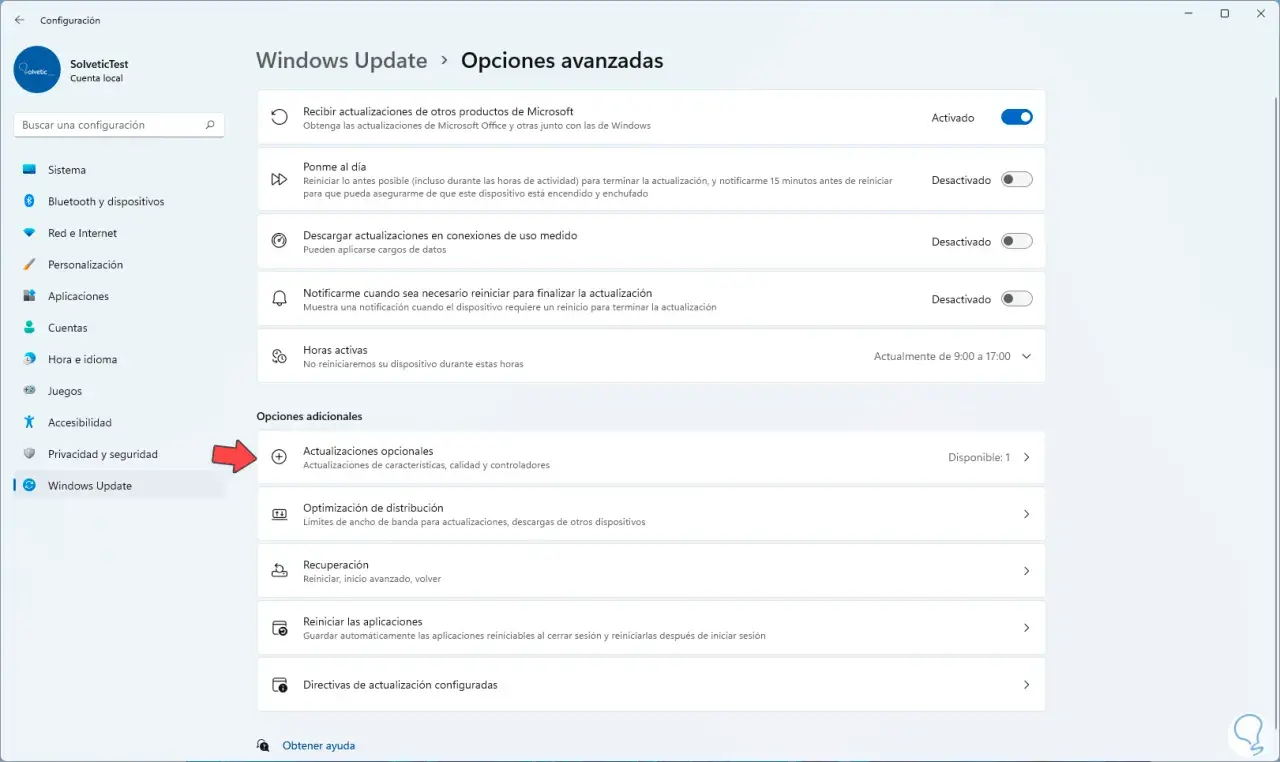
- Vuelve a Windows Update y entra en Opciones avanzadas.
- Abre Actualizaciones opcionales si aparece esa sección.
- Marca los controladores que necesites y selecciona Descargar e instalar.
Las actualizaciones opcionales no se instalan siempre de manera automática. Por eso conviene revisar esa pantalla cuando intentas solucionar un problema de sonido, red, Bluetooth o impresión. La lista puede cambiar según el hardware y la versión concreta de Windows 11.
Después de instalar varios controladores, yo dejaría pasar unos minutos y comprobaría el componente afectado. Reiniciar aunque el sistema no lo exija también puede ser útil, especialmente con controladores de red, audio y gráficos.
El Administrador de dispositivos permite actuar sobre un componente concreto
Cuando Windows Update no encuentra nada o solo quieres reparar un dispositivo específico, utiliza el Administrador de dispositivos. Puedes abrirlo haciendo clic derecho sobre Inicio y seleccionando Administrador de dispositivos.
Actualización automática
- Localiza la categoría del componente, por ejemplo Adaptadores de red o Adaptadores de pantalla.
- Haz clic derecho sobre el dispositivo y elige Actualizar controlador.
- Selecciona Buscar controladores automáticamente.
- Sigue las instrucciones y reinicia el PC si es necesario.
Si Windows responde que ya está instalado el mejor controlador, eso significa que no ha encontrado una versión superior en sus fuentes. No garantiza que sea la versión más reciente publicada por el fabricante. En tarjetas gráficas, por ejemplo, puede existir una versión más nueva en la página oficial de NVIDIA, AMD o Intel.
Instalación manual desde el fabricante
Este procedimiento es especialmente útil para ordenadores gaming, estaciones de trabajo y portátiles. Primero identifica el modelo exacto del equipo o del componente y descarga el paquete desde la web oficial de su fabricante. Comprueba que sea compatible con Windows 11 y con la arquitectura de tu sistema.
- Descarga el controlador y descomprímelo si viene en un archivo comprimido.
- En el Administrador de dispositivos, pulsa con el botón derecho sobre el componente.
- Selecciona Actualizar controlador.
- Elige Buscar controladores en mi equipo.
- Indica la carpeta descargada y pulsa Siguiente.
En un portátil, yo empezaría por la página de soporte de la marca del equipo, como Lenovo, HP, Dell, ASUS o Acer. Sus controladores suelen estar probados para esa placa base, firmware y sistema de refrigeración. En un PC montado por piezas, normalmente acudiría al fabricante de la placa base para el chipset, el audio y la red, y al fabricante de la GPU para los gráficos.
Qué controladores merecen más atención
No todos tienen el mismo impacto. Actualizar el controlador de la impresora rara vez cambia el rendimiento general, mientras que una versión nueva de la GPU puede corregir errores en juegos o mejorar la compatibilidad con aplicaciones de edición.
| Componente | Cuándo actualizarlo | Fuente preferente |
|---|---|---|
| Tarjeta gráfica | Errores en juegos, parpadeos, aplicaciones 3D o problemas tras una actualización | Fabricante de la GPU o del portátil |
| Wi-Fi y Ethernet | Cortes, baja velocidad, pérdida de conexión o cambio de router | Windows Update o fabricante del equipo |
| Audio | Ausencia de sonido, micrófono que no responde o ruidos | Windows Update o fabricante del portátil/placa base |
| Chipset | Problemas de estabilidad, USB, almacenamiento o gestión de energía | Fabricante de la placa base o del equipo |
| Impresoras y escáneres | El dispositivo no aparece o algunas funciones no funcionan | Fabricante del periférico |
El controlador del chipset suele pasar desapercibido porque no tiene una interfaz visible, pero coordina la comunicación entre distintos elementos de la placa base. Aun así, no instalaría una versión beta solo porque sea más reciente. Para un ordenador de trabajo, compatibilidad y estabilidad pesan más que unos días de antigüedad.
Qué hacer si el nuevo controlador causa problemas
Una actualización no siempre mejora las cosas. Si el fallo comenzó justo después de instalarla, la solución más rápida suele ser volver a la versión anterior.Revertir a un controlador anterior
- Abre el Administrador de dispositivos.
- Haz clic derecho sobre el componente y entra en Propiedades.
- Abre la pestaña Controlador.
- Pulsa Revertir al controlador anterior.
- Selecciona un motivo, confirma la operación y reinicia el equipo.
Lee también: Cómo abrir Restaurar sistema en Windows 10 si no arranca
Reinstalar un controlador dañado
Si el dispositivo aparece, pero funciona de forma extraña, puedes elegir Desinstalar dispositivo desde el menú contextual y reiniciar. Windows intentará instalar de nuevo el controlador. Para dispositivos más específicos, como algunas impresoras o adaptadores profesionales, puede ser necesario ejecutar el instalador oficial después del reinicio.
Antes de desinstalar un controlador de red, asegúrate de tener el archivo guardado en el PC o en una memoria USB. Si eliminas el controlador Wi-Fi y no tienes conexión por cable, podrías quedarte sin una vía sencilla para descargarlo.
Errores que conviene evitar al actualizar drivers
El error más común consiste en instalar programas que prometen actualizar decenas de controladores con un solo clic. No los considero necesarios para un uso normal y algunos pueden ofrecer paquetes incorrectos, publicidad agresiva o versiones que no han sido probadas para tu equipo.
- No descargues controladores desde páginas desconocidas ni desde enlaces publicados en foros sin verificar.
- No instales un controlador de otro modelo solo porque el nombre del componente parezca similar.
- No interrumpas el proceso apagando el PC, especialmente durante una actualización de gráficos o firmware.
- Crea un punto de restauración antes de modificar chipset, almacenamiento o tarjeta gráfica.
- Guarda el trabajo y cierra aplicaciones antes de reiniciar.
Si Windows Update falla, empieza por reiniciar el equipo, comprobar el espacio libre y ejecutar el solucionador de problemas de Windows Update desde Configuración > Sistema > Solucionar problemas. Cuando aparece un código como 0xC1900101 durante una actualización del sistema, un controlador incompatible puede ser la causa, sobre todo si afecta a la red o a los gráficos.
Una rutina sencilla para mantener el PC estable
Mi rutina es bastante simple. Dejo que Windows Update instale las actualizaciones recomendadas, reviso las opcionales cuando existe un problema y consulto al fabricante solo para componentes importantes, como la GPU, el chipset o el firmware del portátil.
Para la mayoría de los usuarios, todo el proceso puede ocupar entre 10 y 20 minutos, sin contar una descarga especialmente grande. Si el equipo funciona correctamente, no hay ninguna ventaja clara en perseguir cada nueva versión disponible.
La regla práctica es sencilla: actualiza cuando haya una razón concreta, utiliza fuentes oficiales y conserva siempre una forma de volver atrás. Así, mantener los controladores de Windows 11 al día mejora la compatibilidad sin convertir el mantenimiento del PC en una fuente innecesaria de riesgos.
