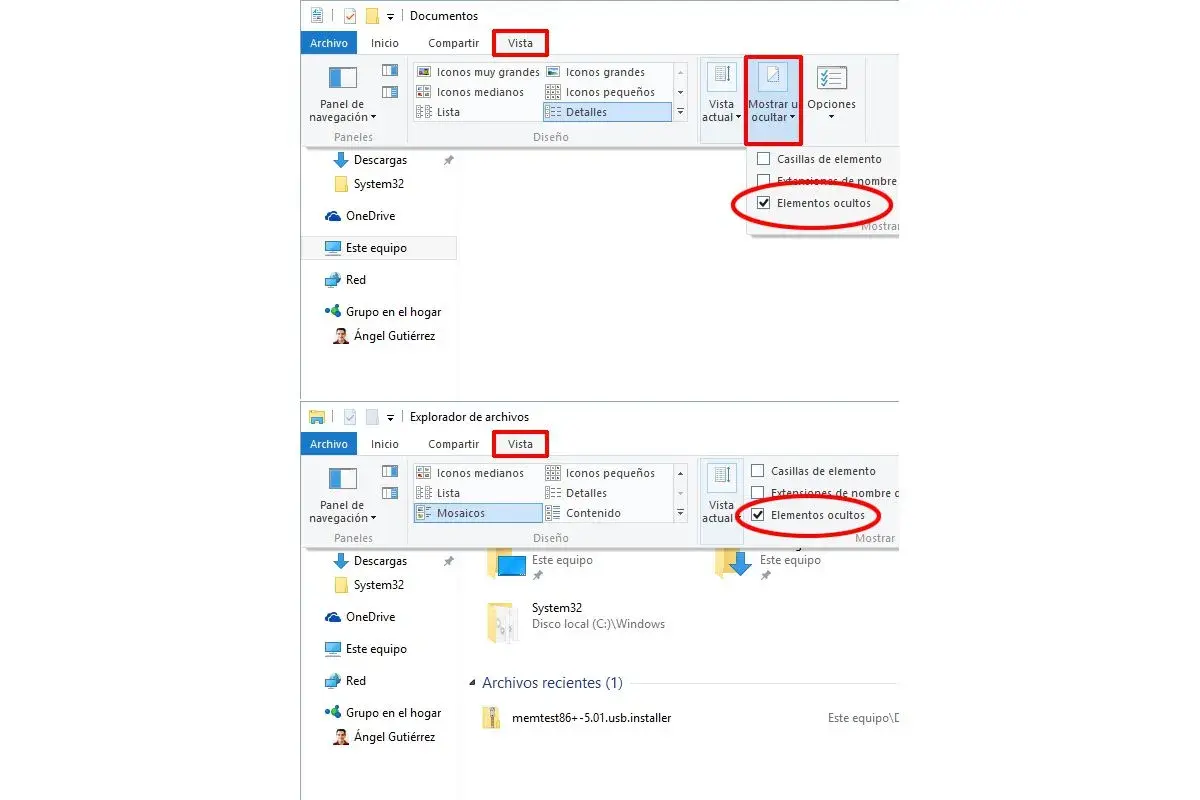
¿No encuentras una carpeta que sabes que está en tu ordenador? En Windows 10 puede estar marcada como oculta, una medida habitual para proteger archivos de configuración y evitar cambios accidentales. Te explico cómo mostrarla desde el Explorador, cómo recuperar carpetas ocultas de forma individual y qué precauciones tomar con los archivos protegidos del sistema.
La forma más rápida de encontrar carpetas que no aparecen
- Explorador de archivos: activa “Elementos ocultos” desde la pestaña Vista.
- Opciones de carpeta: permite mostrar archivos ocultos en todas las ubicaciones.
- Archivos protegidos: requieren un ajuste adicional y conviene no modificarlos.
- Atributo Oculto: puedes quitarlo desde las propiedades de la carpeta.
- Seguridad: mostrar una carpeta no significa que sea seguro borrar o editar su contenido.

Mostrar carpetas ocultas desde el Explorador
Para ver carpetas ocultas en Windows 10, abre el Explorador de archivos con el atajo Windows + E. También puedes acceder desde el icono de la carpeta en la barra de tareas o buscar “Explorador de archivos” en el menú Inicio.
- Abre cualquier carpeta, por ejemplo Documentos.
- Haz clic en la pestaña Vista de la parte superior.
- Marca la casilla Elementos ocultos.
Windows mostrará de inmediato las carpetas y archivos que tengan activado el atributo oculto. Su aspecto suele ser algo más transparente que el de los elementos normales, una señal visual de que no deberías moverlos o eliminarlos sin saber exactamente qué contienen.
Este es el método que recomiendo para una comprobación puntual. Es rápido, no cambia permanentemente otras opciones y suele ser suficiente para localizar carpetas como AppData, que almacena configuraciones y datos de muchas aplicaciones.
Activar la visualización desde las opciones de carpeta
Si la casilla “Elementos ocultos” no aparece o quieres revisar más ajustes, utiliza la configuración clásica del sistema. Abre el Explorador, entra en Vista, pulsa Opciones y selecciona “Cambiar opciones de carpeta y búsqueda”.
En la ventana “Opciones de carpeta”, sigue estos pasos:
- Abre la pestaña Ver.
- Busca el apartado “Archivos y carpetas ocultos”.
- Selecciona Mostrar archivos, carpetas y unidades ocultos.
- Pulsa Aplicar y después “Aceptar”.
La configuración se aplica al Explorador de archivos, por lo que podrás localizar elementos ocultos en distintas unidades y carpetas. Si después de hacerlo sigues sin encontrar el archivo, prueba a escribir su ruta directamente en la barra de direcciones, por ejemplo C:\Usuarios\TuNombre\AppData.
| Método | Cuándo usarlo | Riesgo |
|---|---|---|
| Elementos ocultos | Para una revisión rápida | Bajo |
| Opciones de carpeta | Cuando necesitas ajustar la vista con más detalle | Bajo |
| Archivos protegidos del sistema | Solo para tareas técnicas concretas | Alto |
Qué hacer con las carpetas protegidas del sistema
Hay una diferencia importante entre un archivo oculto normal y un archivo protegido del sistema operativo. Windows mantiene ocultos los segundos porque una modificación incorrecta puede impedir que una aplicación o incluso el propio sistema funcione bien.
Para mostrarlos, vuelve a “Opciones de carpeta”, abre la pestaña “Ver” y desmarca Ocultar archivos protegidos del sistema operativo (recomendado). Windows mostrará una advertencia, ya que estos elementos no están ocultos por casualidad.
Solo confirmaría este cambio si tienes una instrucción técnica clara, necesitas recuperar una configuración concreta o estás realizando una tarea de mantenimiento avanzada. Después de terminar, vuelve a marcar la opción. Dejar visibles estos archivos no suele romper Windows, pero aumenta la posibilidad de borrarlos por error.
También aconsejo mantener activada la opción Ocultar las extensiones de archivo para tipos conocidos solo si el equipo lo utiliza una persona poco acostumbrada a gestionar archivos. Para tareas técnicas y de seguridad prefiero desactivarla temporalmente, porque permite distinguir un documento real de un ejecutable disfrazado, como “factura.pdf.exe”.
Quitar el atributo oculto de una carpeta concreta
Si quieres que una carpeta deje de estar oculta, no basta con cambiar la vista del Explorador. Haz clic derecho sobre ella, selecciona Propiedades y, en la pestaña “General”, desmarca la casilla Oculto.
Al pulsar “Aplicar”, Windows puede preguntarte si deseas aplicar el cambio solo a esa carpeta o también a sus subcarpetas y archivos. Elige la segunda opción únicamente cuando tengas claro que todo el contenido debe quedar visible.
Si la casilla vuelve a activarse o no puedes modificarla, puede que el elemento tenga también el atributo “Sistema”, que pertenezca a otro usuario o que una aplicación esté controlando sus permisos. En ese caso, cambiar la vista no resolverá el problema y conviene revisar la pestaña Seguridad sin modificar permisos a ciegas.
Cuando la carpeta sigue sin aparecer
Mostrar elementos ocultos no recupera carpetas eliminadas ni corrige una ruta equivocada. Comprueba primero que estás mirando la unidad correcta y utiliza el buscador del Explorador con el nombre exacto del archivo o carpeta.
Si se trata de un pendrive o un disco externo, revisa si los archivos han sido sustituidos por accesos directos. Ese comportamiento puede indicar una infección o un cambio de atributos provocado por software malicioso. Antes de ejecutar comandos encontrados en foros, analiza la unidad con Seguridad de Windows y desconecta otros dispositivos innecesarios.
Existe una alternativa avanzada mediante el símbolo del sistema con el comando attrib, capaz de cambiar los atributos Oculto y Sistema. No la usaría sobre toda la unidad sin identificar antes la ruta exacta, porque un comando aplicado con parámetros incorrectos puede alterar cientos de archivos y dejar el sistema en un estado confuso.
También es posible que el archivo esté dentro de una carpeta sincronizada en la nube, en un perfil temporal de Windows o en una ubicación con permisos restringidos. En esos casos, el problema no es que esté oculto, sino que estás consultando una ubicación distinta o una cuenta diferente.
Dejar Windows 10 visible sin perder seguridad
Para una tarea normal, activa “Elementos ocultos”, localiza la carpeta y vuelve a desactivar la opción al terminar. Ese pequeño gesto reduce el riesgo de borrar configuraciones importantes y mantiene el Explorador más limpio.
Mi regla es sencilla: mostrar no equivale a editar. Puedes abrir AppData para localizar una configuración, pero no conviene borrar carpetas de programas, archivos DLL o elementos de Windows solo porque ocupen espacio o tengan nombres extraños.
Además, en 2026 Windows 10 ya no cuenta con el soporte general gratuito de Microsoft. La propia documentación de Microsoft recuerda esta situación, así que mostrar carpetas ocultas debería formar parte de una tarea concreta y no sustituir la actualización a un sistema compatible cuando el equipo lo permita.
Con la pestaña Vista resolverás la mayoría de los casos en menos de un minuto. Si necesitas mostrar archivos protegidos, cambiar permisos o reparar una unidad externa, haz una copia de seguridad y actúa solo sobre la ruta que puedas identificar con seguridad.
