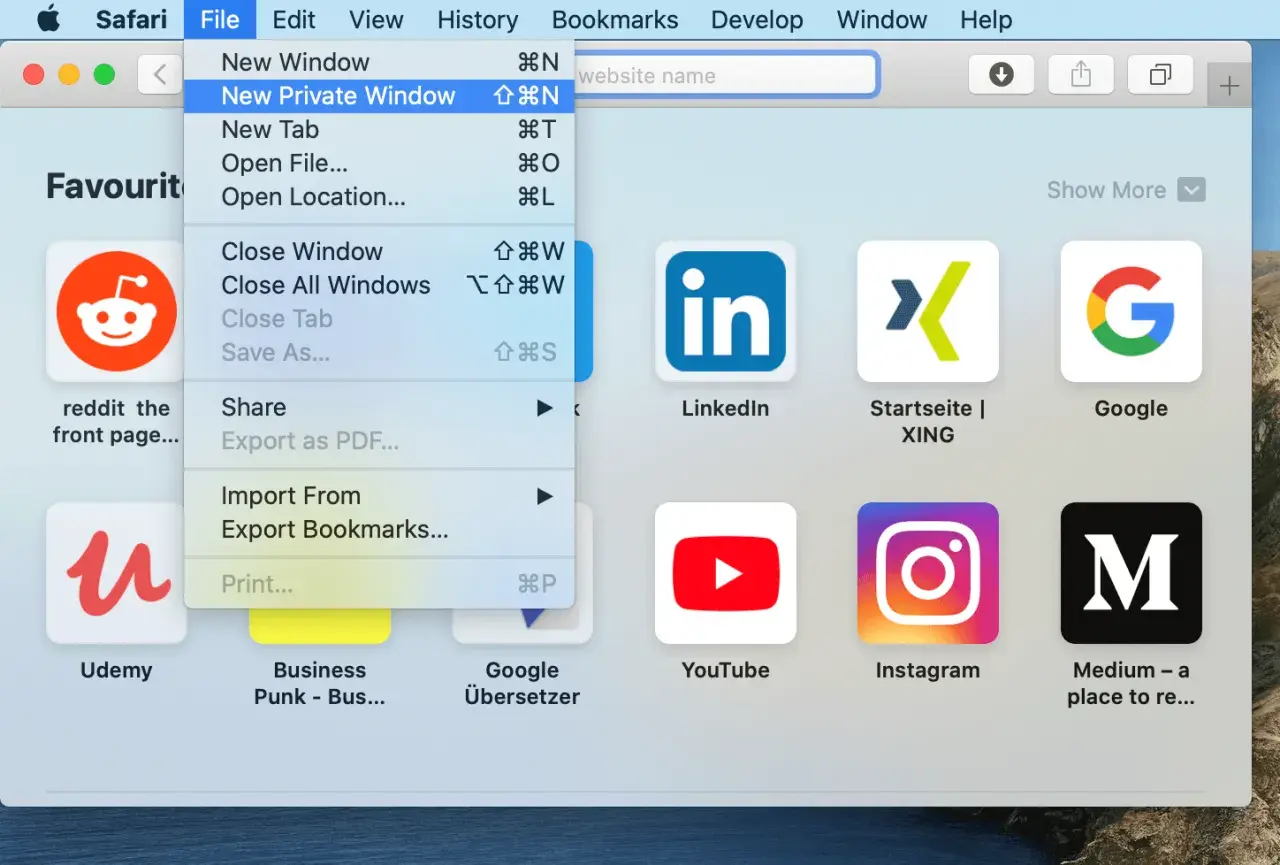
Cuando Safari tarda en cargar, bloquea una página o muestra demasiadas ventanas, casi siempre hay un ajuste que conviene revisar. En esta guía explico dónde están las opciones en iPhone, iPad y Mac, cómo mejorar la privacidad, gestionar permisos, elegir la ubicación de las descargas y resolver los problemas más habituales sin romper la navegación.
Las opciones que más cambian tu experiencia con Safari
- Privacidad: activa la prevención del seguimiento entre sitios y revisa quién puede acceder a tus datos.
- Descargas: elige entre guardar los archivos en iCloud Drive o en el dispositivo.
- Extensiones: instala solo herramientas fiables y limita sus permisos.
- Permisos: controla el acceso de cada web a la cámara, el micrófono, la ubicación y las ventanas emergentes.
- Sincronización: usa iCloud para mantener pestañas, marcadores y ajustes disponibles en tus dispositivos Apple.

Dónde están los ajustes de Safari según el dispositivo
En el iPhone y el iPad, abre Ajustes > Apps > Safari. Desde ahí puedes modificar la página de inicio, las descargas, el buscador, las pestañas, la privacidad, las extensiones y los permisos de los sitios web.
En el Mac, abre Safari y entra en Safari > Ajustes. Los paneles están organizados en categorías como General, Pestañas, Autorrelleno, Búsqueda, Seguridad, Privacidad, Sitios web, Perfiles, Extensiones y Avanzado. Esta separación resulta útil porque permite aplicar una regla general y después crear excepciones para páginas concretas.
| Dispositivo | Ruta principal | Qué se gestiona mejor |
|---|---|---|
| iPhone | Ajustes > Apps > Safari | Privacidad, descargas, pestañas, buscador y extensiones |
| iPad | Ajustes > Apps > Safari | Disposición de pestañas, navegación y permisos |
| Mac | Safari > Ajustes | Configuración avanzada, perfiles, sitios web y seguridad |
Un detalle que suele confundir es que algunas opciones no están dentro de Safari, sino en Ajustes del Sistema o en los permisos de macOS. Si una web no puede usar el micrófono, por ejemplo, hay que revisar tanto el permiso del sitio como el acceso general concedido a Safari.
Cómo reforzar la privacidad sin dejar páginas inutilizables
Mi configuración de partida mantiene activa la opción Impedir seguimiento entre sitios. Safari elimina periódicamente ciertos datos de proveedores externos para dificultar que una empresa siga tu actividad en varias páginas. En la práctica, mejora la privacidad y normalmente no afecta a la navegación diaria.
También recomiendo activar Ocultar la dirección IP a los rastreadores cuando aparezca disponible. No convierte la conexión en anónima ni sustituye a una VPN, pero reduce la información que pueden obtener algunos sistemas de seguimiento sobre tu conexión.
La opción para advertir sobre sitios web fraudulentos debe permanecer encendida. Safari compara la dirección de la página con listas de sitios sospechosos y muestra un aviso cuando detecta señales de phishing. Si aparece una alerta, no conviene ignorarla solo porque la página parezca conocida.
Cookies, historial y datos de sitios
Borrar el historial no siempre resuelve un problema de carga. Para eliminar sesiones defectuosas o datos almacenados por una página concreta, es más eficaz borrar los datos de sitios web. Esto puede cerrar sesiones y eliminar preferencias, así que yo lo uso como medida de diagnóstico, no como limpieza rutinaria.
Bloquear todas las cookies es una medida mucho más agresiva. Puede impedir inicios de sesión, carritos de compra o sistemas de pago, por lo que solo tiene sentido en casos muy concretos. Para la mayoría de usuarios, la prevención del rastreo y la revisión periódica de los datos almacenados ofrecen un equilibrio más sensato.
Qué aporta la navegación privada
Una pestaña privada reduce los rastros guardados localmente, como el historial de esa sesión y ciertos datos temporales. No oculta la actividad al proveedor de internet, al administrador de una red ni a las propias páginas, de modo que privado no significa invisible.
La navegación privada sí sirve para comprobar si un fallo procede de cookies, sesiones o extensiones. Si una web funciona correctamente en una pestaña privada, normalmente merece la pena revisar los datos guardados o los complementos activos.
Los ajustes que mejoran pestañas, búsquedas y descargas
En el Mac, el panel Pestañas permite decidir cómo se abren los enlaces, si las nuevas páginas aparecen en pestañas y cómo se comportan los atajos de teclado. En el iPhone y el iPad, la disposición de la barra de pestañas influye mucho en la comodidad, especialmente cuando se navega con una sola mano o con el iPad en horizontal.
Yo prefiero mantener las pestañas en una disposición que deje visible el campo de búsqueda y evitar que cada enlace abra una ventana independiente. El objetivo no es tener menos pestañas a cualquier precio, sino conservar un flujo de trabajo que permita volver rápidamente a una página sin perder el contexto.
Buscador y página de inicio
Safari permite escoger el buscador predeterminado y ajustar el comportamiento del campo de búsqueda inteligente. Un buscador centrado en la privacidad puede reducir la personalización basada en perfiles, mientras que uno más integrado con tus servicios habituales puede ofrecer mejores resultados locales o sugerencias más útiles.
La página de inicio puede mostrar favoritos, lista de lectura, informe de privacidad y pestañas abiertas en otros dispositivos. Mantener solo los elementos que realmente consultas hace que la apertura sea más rápida y menos cargada, sobre todo en dispositivos con muchas pestañas sincronizadas.
Dónde guardar los archivos descargados
En el iPhone, entra en Ajustes > Apps > Safari > Descargas. Puedes seleccionar iCloud Drive para acceder al archivo desde otros dispositivos Apple o elegir una carpeta local del iPhone. La primera opción resulta cómoda para trabajar con un Mac; la segunda ofrece más control sobre la información que sale del dispositivo.
Si descargas documentos sensibles, yo elegiría almacenamiento local y revisaría después la carpeta Descargas en la app Archivos. Para documentos de trabajo que necesitas consultar desde varios equipos, iCloud Drive ahorra pasos, aunque depende del espacio disponible y de la configuración de tu cuenta de Apple.
Permisos, extensiones y perfiles para controlar cada sitio
El panel Sitios web del Mac permite definir permisos para ventanas emergentes, reproducción automática, cámara, micrófono, ubicación, notificaciones y bloqueadores de contenido. En lugar de conceder acceso global, es preferible autorizarlo solo a las páginas que realmente lo necesitan, como una plataforma de videollamadas.
Cuando una página deja de funcionar, reviso primero si tiene bloqueadas las ventanas emergentes, el JavaScript o la reproducción automática. Cambiar un permiso para un sitio específico suele ser suficiente y evita relajar la seguridad de todo Safari.
Extensiones y bloqueadores de contenido
Las extensiones añaden funciones al navegador, por ejemplo bloquear publicidad, traducir páginas o gestionar contraseñas. En el Mac se controlan desde Safari > Ajustes > Extensiones; en el iPhone se pueden administrar desde el menú de la página y la opción de extensiones.
Conviene mirar qué acceso solicita cada complemento. Algunas extensiones necesitan leer el contenido de las páginas para funcionar, por eso yo mantengo activadas únicamente las que uso y desinstalo las que llevan meses sin aportar nada. Una extensión popular también puede convertirse en un riesgo si deja de recibir actualizaciones.
Perfiles para separar trabajo y vida personal
Los perfiles de Safari permiten separar historial, favoritos, grupos de pestañas y otros elementos de navegación. Son prácticos para mantener aisladas las cuentas del trabajo y las personales, aunque no separan todos los ajustes: ciertas preferencias de seguridad, autorrelleno y privacidad pueden seguir siendo compartidas.
En versiones recientes de Safari, los perfiles pueden sincronizarse entre dispositivos compatibles mediante iCloud. Aun así, no los considero una frontera de seguridad completa. Para separar datos sensibles de forma estricta, utilizo cuentas de usuario distintas o dispositivos diferentes.
Cómo sincronizar Safari y solucionar los fallos más comunes
Con Safari activado en iCloud, puedes mantener sincronizados marcadores, lista de lectura, grupos de pestañas, pestañas abiertas y parte de la configuración. Esto resulta especialmente útil cuando empiezas una lectura en el iPhone y la continúas en el Mac, pero exige usar la misma cuenta de Apple y tener iCloud configurado correctamente.
La sincronización no incluye todos los permisos de privacidad, como el acceso de una web a la cámara o a la ubicación. Esa limitación es positiva desde el punto de vista de la seguridad, porque evita que una autorización concedida en un dispositivo se replique automáticamente en todos los demás.
Lee también: Cómo controlar un iPad desde Android con control parental
Una revisión rápida cuando Safari va mal
- Actualiza iOS, iPadOS o macOS para descartar un error ya corregido.
- Prueba la página en una pestaña privada.
- Desactiva temporalmente las extensiones y los bloqueadores de contenido.
- Revisa los permisos específicos de ese sitio.
- Borra los datos de la página problemática, no necesariamente todo el historial.
- Cierra pestañas y ventanas que ya no utilices si el dispositivo tiene poca memoria.
Si el fallo solo aparece en una web, casi nunca hace falta restablecer toda la configuración. Cuando ocurre en muchas páginas, compruebo la conexión, las extensiones, el almacenamiento disponible y las actualizaciones antes de tomar medidas más drásticas.
La configuración equilibrada que yo dejaría activa
Para un uso diario en España, mantendría activadas la prevención del seguimiento entre sitios, las advertencias contra webs fraudulentas y la ocultación de la IP frente a rastreadores. Elegiría un buscador según mis prioridades, guardaría las descargas en iCloud solo cuando necesite compartirlas y concedería permisos de cámara, micrófono y ubicación de forma individual.
La mejor configuración no es la que bloquea absolutamente todo, sino la que protege sin convertir cada página en una excepción. Revisar estos ajustes una vez al mes, junto con las extensiones instaladas y los permisos concedidos, suele aportar más seguridad y comodidad que cambiar continuamente de navegador.
