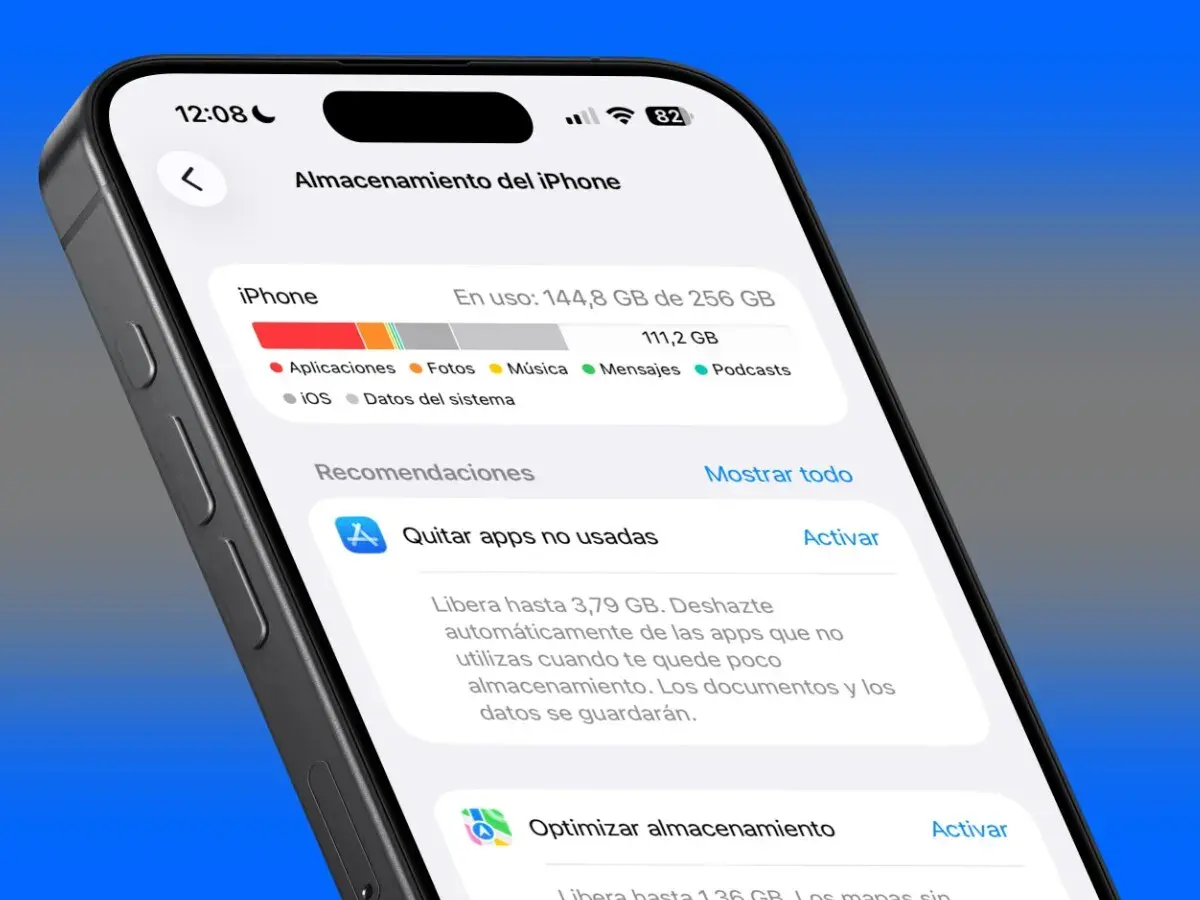
Cuando un iPhone empieza a quedarse sin espacio, la categoría de datos del sistema suele generar más dudas que cualquier otra. Aquí explico qué incluye, cómo consultar las especificaciones y el uso de datos del dispositivo, por qué esta cifra cambia y qué medidas sirven realmente para reducirla sin poner en riesgo tus archivos.
Lo esencial para entender el almacenamiento del iPhone
- Datos del sistema incluye cachés, registros, índices, voces de Siri y otros recursos internos.
- Su tamaño no es fijo y puede aumentar después de actualizar, restaurar o migrar datos.
- La información técnica se consulta en Ajustes > General > Información.
- El consumo de datos móviles aparece en Ajustes > Datos móviles, separado del almacenamiento.
- Para liberar espacio conviene empezar por cachés y descargas, no por borrar archivos del sistema.
Qué son los datos del sistema del iPhone
En Ajustes > General > Almacenamiento del iPhone aparece una categoría que reúne elementos necesarios para que iOS funcione. No se trata de una carpeta convencional que puedas abrir y vaciar manualmente, sino de un conjunto de recursos que el sistema administra de forma automática.
Apple incluye aquí cachés, registros, índices de Spotlight, voces de Siri, diccionarios, fuentes y bases de datos internas, entre otros componentes. Las cachés son copias temporales que aceleran la carga de aplicaciones y páginas web. Por eso, su presencia no indica por sí sola un problema de seguridad ni un fallo del teléfono.
También conviene separar dos conceptos que se confunden con facilidad. El almacenamiento de datos del sistema mide espacio en la memoria del iPhone, mientras que los servicios del sistema dentro de Datos móviles muestran cuántos megabytes consume iOS mediante la red móvil. Son indicadores diferentes y se consultan en menús distintos.Dónde consultar las especificaciones y el estado del dispositivo
Para ver la información básica del iPhone, entra en Ajustes > General > Información. Allí encontrarás el nombre del modelo, la versión de iOS, la capacidad, el espacio disponible, el número de modelo, el número de serie, el IMEI y, cuando corresponde, los datos relacionados con la red.
| Dato | Dónde verlo | Para qué sirve |
|---|---|---|
| Versión de iOS | Ajustes > General > Información | Comprobar compatibilidad, funciones y actualizaciones. |
| Capacidad y espacio libre | Ajustes > General > Almacenamiento del iPhone | Detectar qué categorías ocupan más memoria. |
| Salud de la batería | Ajustes > Batería > Salud de la batería | Consultar la capacidad máxima y posibles avisos de rendimiento. |
| Uso de datos móviles | Ajustes > Datos móviles | Identificar aplicaciones y servicios que consumen la tarifa. |
La ficha técnica completa depende del modelo. El chip, la memoria disponible, las cámaras, la pantalla, la conectividad 5G y la capacidad de almacenamiento no son iguales en un iPhone estándar, un modelo Plus, uno Pro o una generación anterior. En mi experiencia, el número de modelo es más fiable que el nombre comercial cuando se quiere confirmar una variante concreta.
Hay datos que iOS no muestra de forma directa, como la cantidad exacta de RAM o la capacidad física de la batería expresada en miliamperios-hora. Para conocerlos, prefiero consultar la documentación oficial del modelo y evitar aplicaciones desconocidas que soliciten permisos excesivos.
Por qué esta categoría puede crecer tanto
El tamaño cambia según el uso que hagas del teléfono. Ver vídeos en streaming, navegar durante mucho tiempo, utilizar redes sociales o editar fotografías genera archivos temporales que pueden acabar contabilizados como datos del sistema. Algunas aplicaciones conservan parte de esas cachés hasta que iOS necesita recuperar espacio.
La cifra también puede subir después de una actualización, una restauración desde iCloud o una migración desde otro iPhone. Durante un tiempo, el dispositivo puede estar reindexando archivos, preparando recursos y reconstruyendo bases de datos. En esos casos, el tamaño suele estabilizarse después de unas horas, especialmente si el iPhone permanece conectado a la corriente y a una red Wi-Fi.
No existe un número universal que indique cuándo la categoría es “normal”. Depende de la capacidad del dispositivo, la versión de iOS y el contenido almacenado. Me preocuparía más por un crecimiento continuo acompañado de avisos de almacenamiento lleno, bloqueos o imposibilidad de instalar actualizaciones que por una cifra elevada aislada.
Cómo liberar espacio sin borrar información importante
La forma más segura consiste en actuar sobre los datos que sí puedes identificar. Antes de borrar nada, revisa el desglose de almacenamiento y haz una copia de seguridad si vas a eliminar fotografías, conversaciones o documentos.
- Reinicia el iPhone y espera un rato si el aumento apareció tras una actualización o restauración.
- En Almacenamiento del iPhone, revisa las aplicaciones con mayor tamaño y elimina descargas offline de música, vídeo, mapas o podcasts.
- En Safari, utiliza la opción para borrar el historial y los datos de sitios web desde Ajustes > Apps > Safari, teniendo presente que se cerrarán sesiones en algunas páginas.
- Comprueba las conversaciones de Mensajes y elimina vídeos o archivos adjuntos que ya no necesites.
- Actualiza iOS cuando haya una versión estable disponible, porque algunas versiones corrigen errores de gestión del almacenamiento.
- Si una aplicación ocupa demasiado y no ofrece una opción para limpiar su caché, haz una copia de sus datos, elimínala y vuelve a instalarla.
Qué hacer si ocupa demasiado y no baja
Si el tamaño permanece desproporcionado durante varios días, instala la última actualización estable, reinicia el dispositivo y vuelve a comprobar el gráfico. Revisa también que haya suficiente espacio libre para que iOS pueda trabajar; cuando la memoria está casi llena, el sistema tiene menos margen para reorganizar sus archivos temporales.
Cuando el problema persiste y afecta al funcionamiento, el último recurso es realizar una copia de seguridad y usar Ajustes > General > Transferir o restablecer el iPhone. Después puedes borrar el contenido y restaurar la copia. Es una medida eficaz en algunos casos, pero requiere tiempo y no debe hacerse sin confirmar antes que las fotografías, contraseñas y conversaciones están sincronizadas.
Si el consumo que te preocupa aparece en Datos móviles y no en Almacenamiento, desplázate hasta Servicios del sistema dentro de Ajustes > Datos móviles. Puedes revisar conceptos como actualizaciones, notificaciones o servicios de red y restablecer las estadísticas para medir el consumo desde cero. Recuerda que el contador del iPhone puede no coincidir exactamente con el de tu operador.
La comprobación que evita la mayoría de errores
Antes de tomar medidas, identifica qué problema estás viendo. Si aparece poco espacio en la memoria, revisa Almacenamiento del iPhone; si la tarifa de datos se agota, consulta Datos móviles; y si necesitas confirmar el modelo o la versión instalada, entra en Información.Esta distinción ahorra bastante tiempo. Los datos internos de iOS son necesarios y no pueden reducirse a cero, pero las cachés, descargas y archivos adjuntos sí pueden gestionarse. Si mantienes una copia de seguridad y eliminas solo lo que reconoces, podrás recuperar espacio sin comprometer el funcionamiento ni la privacidad del iPhone.
