Cuando el Mac empieza a ir lento o avisa de que el disco está casi lleno, el problema suele estar en descargas olvidadas, aplicaciones que ya no utilizas y archivos temporales acumulados durante meses. La forma más segura de aprender cómo limpiar el Mac de archivos basura consiste en localizar primero lo que ocupa espacio y eliminar después solo aquello que no puede causar problemas.
Una limpieza segura empieza por saber qué ocupa el disco
- Revisa Almacenamiento desde Ajustes del Sistema antes de borrar nada.
- Vacía Descargas y la Papelera, dos ubicaciones que suelen esconder muchos gigabytes.
- Desinstala las aplicaciones que ya no utilizas y elimina sus restos con cuidado.
- Limpia las cachés desde cada aplicación siempre que sea posible.
- No borres carpetas del sistema si no sabes exactamente qué contienen.

Qué se considera basura en un Mac y qué no deberías tocar
Cuando hablo de archivos basura me refiero a elementos que ya no cumplen una función útil, como instaladores antiguos, duplicados, registros, cachés desproporcionadas o copias locales que ya no necesitas. No todo lo que aparece como “Datos del sistema” es basura: macOS utiliza esa categoría para agrupar archivos de Apple y de otras aplicaciones que no encajan en una sección más concreta.La diferencia importa porque borrar a ciegas puede provocar que una aplicación pierda preferencias, que tengas que volver a iniciar sesión o que desaparezcan archivos necesarios para una copia de seguridad. Mi regla es sencilla: si no puedo identificar el archivo y su función, no lo elimino.
Basura, caché y archivos personales
Una caché es un archivo temporal que acelera una tarea, por ejemplo cargar una página web o abrir un proyecto. Puede borrarse en determinadas circunstancias, pero volverá a crearse cuando la aplicación lo necesite. En cambio, tus fotos, documentos, bibliotecas de vídeo y copias de seguridad no son archivos temporales, aunque ocupen mucho espacio. También conviene distinguir entre almacenamiento y memoria RAM. Limpiar el disco no aumenta la memoria RAM, así que no resolverá por sí solo todos los problemas de rendimiento. Si el Mac se ralentiza solo al usar muchas aplicaciones a la vez, revisa también Monitor de Actividad.Empieza por el panel de almacenamiento de macOS
Abre el menú Apple, entra en Ajustes del Sistema > General > Almacenamiento y espera a que macOS termine de calcular el espacio utilizado. El nombre exacto de algunas categorías puede cambiar entre versiones, pero esta pantalla ofrece una visión mucho más fiable que borrar carpetas al azar desde Finder.
Fíjate especialmente en Aplicaciones, Documentos, Mensajes, Datos del sistema y Papelera. Si una categoría parece excesiva, selecciónala y revisa las recomendaciones disponibles. Apple incluye opciones para detectar archivos grandes, descargas antiguas y elementos que pueden trasladarse a iCloud, aunque optimizar el almacenamiento en la nube no equivale a tener una copia independiente.
Cómo encontrar los archivos grandes
En Finder, abre tu carpeta de usuario y revisa Documentos, Descargas, Películas y Escritorio. Puedes cambiar a la vista de lista y ordenar por tamaño para localizar rápidamente vídeos, instaladores y archivos comprimidos que ocupan varios gigabytes.
Yo suelo empezar por los archivos de más de 1 GB. Es una cifra práctica porque permite encontrar elementos que realmente marcan una diferencia sin perder tiempo revisando cada PDF pequeño. Antes de eliminarlos, comprueba la fecha, el nombre y si existe otra copia en un disco externo o en un servicio de almacenamiento.
Libera espacio con una limpieza manual y segura
La limpieza manual cuesta 0 euros y suele ser suficiente para recuperar bastante espacio. Hazla en este orden para reducir el riesgo de borrar algo importante:
- Revisa Descargas. Elimina instaladores .dmg, archivos .zip y documentos que ya hayas guardado en otra ubicación.
- Ordena Documentos y Películas por tamaño. Traslada los proyectos antiguos a un disco externo si quieres conservarlos.
- Desinstala aplicaciones. Arrastra a la Papelera las apps descargadas desde internet o utiliza el desinstalador que incluya el propio programa.
- Revisa los adjuntos de Mail. Los mensajes con vídeos y documentos grandes pueden acumularse sin que resulte evidente.
- Vacía la Papelera. Hasta que no la vacíes, los archivos eliminados siguen ocupando espacio.
Con las aplicaciones conviene ser más cuidadoso de lo que sugieren algunas herramientas de limpieza. No elimines una app simplemente porque no la reconoces: busca su nombre, confirma que no sea un componente de macOS y revisa si contiene documentos que quieras conservar. Las aplicaciones profesionales pueden guardar bibliotecas y proyectos fuera de la propia app, especialmente las de edición de vídeo, audio y fotografía.
Lee también: ¿Cómo hacer clic derecho en un Mac? Todos los métodos
Revisa también las copias de dispositivos
Si has conectado iPhones o iPads durante años, es posible que existan copias locales antiguas. Comprueba si todavía necesitas cada una antes de eliminarlas, porque una copia puede ser la única forma de recuperar datos de un dispositivo antiguo.
Lo mismo ocurre con las bibliotecas de Fotos y los proyectos de edición. Mover una biblioteca a un disco externo puede liberar mucho espacio, pero ese disco debe estar disponible cuando la aplicación necesite abrirla y debe incluirse en tu sistema de copias de seguridad.
Limpia cachés sin causar problemas a tus aplicaciones
Las cachés del navegador son las más fáciles de gestionar. En Safari, Chrome o Firefox puedes abrir sus ajustes de privacidad y borrar imágenes y archivos almacenados en caché. El primer inicio posterior puede ser algo más lento, porque el navegador tendrá que descargar de nuevo parte del contenido.
Para otras aplicaciones, prefiero utilizar su propio menú de mantenimiento o cerrar completamente el programa antes de tocar sus archivos temporales. En Finder puedes abrir Ir > Ir a la carpeta y consultar las carpetas de caché del usuario, pero recomiendo eliminar únicamente elementos claramente temporales y conservar una copia si tienes dudas.
No borres manualmente carpetas completas de /System, /Library o componentes que no reconozcas. Una limpieza agresiva puede romper actualizaciones, extensiones, plugins o configuraciones. En mi experiencia, vaciar la caché rara vez transforma un Mac lento; suele ayudar más eliminar archivos grandes y mantener suficiente espacio libre.
Qué hacer cuando “Datos del sistema” ocupa demasiado
La categoría Datos del sistema puede incluir archivos temporales, registros, archivos de soporte, instantáneas locales de Time Machine y datos de aplicaciones. Su tamaño no siempre se actualiza al instante, por lo que es normal que el número cambie después de reiniciar o de completar una copia de seguridad.
Antes de intentar reducirla, reinicia el Mac, instala las actualizaciones pendientes y comprueba si tienes copias locales de Time Machine. Si el espacio sigue desapareciendo, revisa las carpetas de grandes bibliotecas, máquinas virtuales, herramientas de desarrollo y aplicaciones de edición. Un volumen elevado de Datos del sistema no demuestra por sí mismo que exista un fallo.
Terminal permite investigar con más detalle, pero no recomiendo ejecutar comandos de borrado que encuentres en un foro sin entenderlos. Si el Mac muestra avisos constantes de disco lleno, el almacenamiento aumenta de forma extraña o no puedes identificar al responsable, es más prudente hacer una copia de seguridad y pedir ayuda técnica.
Herramientas automáticas y limpieza manual frente a frente
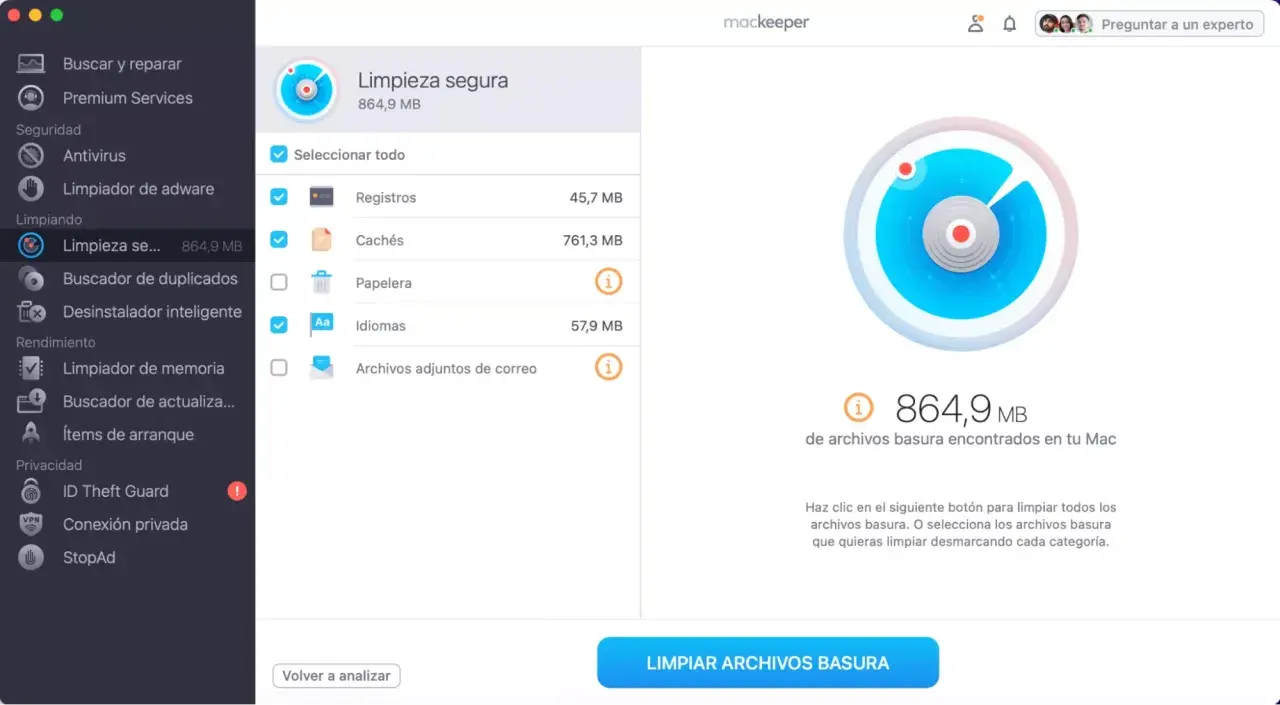
Las aplicaciones de limpieza pueden ahorrar tiempo al localizar duplicados, archivos grandes y restos de apps. A cambio, requieren permisos amplios y algunas muestran recomendaciones que conviene revisar una por una. Yo las considero útiles para analizar, pero no dejaría que eliminasen automáticamente carpetas del sistema.
| Método | Coste habitual | Ventaja | Precaución |
|---|---|---|---|
| Limpieza manual | Gratis | Control total sobre cada archivo | Requiere más tiempo |
| Almacenamiento de macOS | Gratis | Identifica categorías y archivos grandes | No siempre explica cada elemento de Datos del sistema |
| App de mantenimiento | Gratis o de pago | Acelera el análisis y detecta restos | Hay que revisar permisos y resultados |
| Disco externo o nube | Variable | Permite conservar archivos pesados fuera del Mac | Necesitas una copia de seguridad fiable |
Para la mayoría de usuarios, empezaría por las dos opciones gratuitas y solo compraría una herramienta si el problema se repite o necesitas analizar varios discos. Ninguna aplicación puede decidir con seguridad qué recuerdos, proyectos o documentos ya no necesitas. Esa decisión sigue siendo tuya.
Cómo mantener el Mac limpio durante todo el año
Una limpieza puntual ayuda, pero el mantenimiento más eficaz consiste en evitar que vuelvan a acumularse archivos innecesarios. Revisa Descargas una vez al mes, elimina instaladores después de completar una instalación y controla las carpetas de proyectos que generan archivos temporales de gran tamaño.
También recomiendo mantener al menos un 15 % del disco libre como margen personal, especialmente si trabajas con vídeo, máquinas virtuales o grandes bibliotecas de Fotos. No es una cifra obligatoria de Apple, sino una reserva razonable para actualizaciones, archivos temporales y tareas exigentes.
Activa las copias de seguridad con Time Machine y no confundas iCloud con un sistema de respaldo completo. iCloud sincroniza datos y puede optimizar el espacio, pero una eliminación sincronizada puede propagarse a otros dispositivos. La copia de seguridad debe permitir recuperar una versión anterior, no solo mantener los archivos en otro lugar.
La limpieza que realmente marca la diferencia en tu Mac
Para la mayoría de los casos, el orden más sensato es revisar Almacenamiento, borrar descargas y archivos grandes, desinstalar aplicaciones que ya no usas, vaciar la Papelera y limpiar las cachés desde sus propios programas. Ese proceso suele ser suficiente y evita los riesgos de borrar archivos internos sin conocer su función.
Si después de liberar espacio el Mac continúa lento, se calienta o muestra errores, el origen puede estar en una aplicación, el estado del disco, la memoria o el propio sistema. Limpiar archivos basura ayuda cuando falta espacio, pero no es una solución universal para cualquier problema de rendimiento.
Con una revisión mensual de pocos minutos y una copia de seguridad actualizada, mantendrás el almacenamiento bajo control sin convertir cada mantenimiento en una operación delicada.
