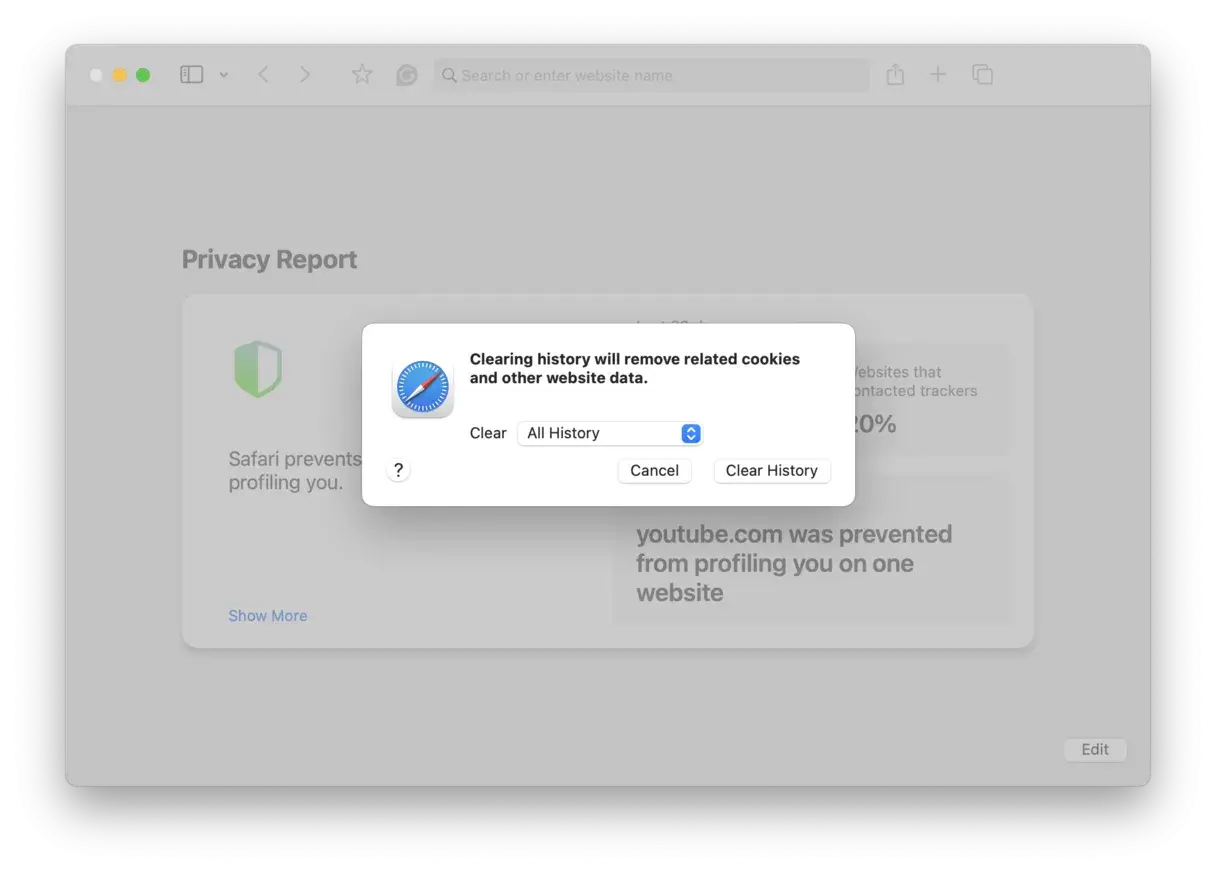
Cuando Safari empieza a cargar páginas con lentitud, cerrar sesiones o mostrar ajustes extraños, no siempre hace falta borrar todo el dispositivo. La forma correcta de restaurar Safari depende de si quieres limpiar datos temporales, eliminar extensiones problemáticas o recuperar historial, marcadores y pestañas que todavía pueden estar disponibles.
La limpieza correcta depende de lo que quieras conservar
- No existe un botón único para devolver Safari a su estado inicial en todos los dispositivos Apple.
- En iPhone y iPad puedes borrar historial, cookies y datos de sitios web desde Ajustes.
- En Mac conviene revisar por separado datos web, extensiones y preferencias.
- Los marcadores eliminados durante los últimos 30 días pueden recuperarse desde iCloud si la sincronización estaba activa.
- Una copia de iCloud o Time Machine puede ayudar, pero restaurar una copia del dispositivo sustituye datos recientes.
Qué significa realmente restablecer Safari
Safari no tiene un restablecimiento universal equivalente al de algunas aplicaciones de terceros. En la práctica, se trata de limpiar los elementos que suelen provocar errores y devolver manualmente las preferencias importantes a sus valores habituales.
| Lo que quieres conseguir | Acción recomendada | Qué puede cambiar |
|---|---|---|
| Solucionar páginas que cargan mal | Borrar caché y datos del sitio afectado | La sesión puede cerrarse y algunos permisos se eliminan |
| Eliminar todo el rastro local | Borrar historial, cookies y datos web | Se pierden búsquedas, sesiones y preferencias de sitios |
| Quitar comportamientos extraños | Desactivar extensiones y revisar ajustes de sitios web | Algunas funciones añadidas dejan de estar disponibles |
| Recuperar información | Consultar iCloud, otro dispositivo o una copia de seguridad | La recuperación depende de que existiera una copia previa |
Mi recomendación es empezar por la intervención más pequeña. Si solo falla una página, borrar todos los datos de Safari es innecesario y puede hacerte perder sesiones abiertas; si el navegador falla en varios sitios y lleva tiempo acumulando errores, una limpieza más amplia tiene bastante más sentido.
También conviene distinguir Safari del sistema operativo. Eliminar los datos del navegador no borra fotos, aplicaciones ni archivos personales. El borrado completo del iPhone o del Mac es otra operación, mucho más drástica, que solo debería plantearse antes de vender el equipo o cuando existe un problema general del sistema.

Cómo limpiar Safari en iPhone y iPad
Borrar historial y datos de sitios web
En las versiones actuales de iOS y iPadOS, abre Ajustes > Apps > Safari y toca “Borrar historial y datos de sitios web”. Elige el periodo disponible y confirma el borrado. Según la versión instalada, también puedes hacerlo desde el propio historial de Safari y seleccionar un perfil concreto o todos los perfiles.
Esta acción elimina el historial local, las cookies, la caché y permisos concedidos a las páginas, como el acceso a la ubicación o a las notificaciones. No borra los datos de Autorrelleno, aunque sí puede cerrar las sesiones iniciadas en tiendas, redes sociales, bancos y otros servicios.
Limpiar la caché sin perder el historial
Si quieres conservar las páginas visitadas, entra en Ajustes > Apps > Safari > Avanzado > Datos de sitios web. Desde ahí puedes eliminar todos los datos o localizar los de un sitio concreto, una opción más prudente cuando el problema solo aparece, por ejemplo, en una plataforma de trabajo.
- Abre Safari y comprueba si el fallo afecta a una sola página.
- Si es así, elimina primero los datos de ese sitio desde “Datos de sitios web”.
- Cierra Safari por completo y vuelve a abrirlo.
- Inicia sesión de nuevo solo si la página lo solicita.
Si el botón aparece atenuado, normalmente significa que no hay datos que borrar o que una restricción de Tiempo de Uso o de gestión empresarial impide la operación. En un iPhone del trabajo o de un centro educativo, el administrador puede controlar esta función.
Qué no conviene hacer todavía
No desactives iCloud para Safari al azar si todavía ves tus marcadores o pestañas en otro dispositivo. La sincronización puede propagar eliminaciones y convertir un problema local en una pérdida en varios equipos, por eso prefiero guardar primero los datos importantes y limpiar después.
Cómo devolver Safari del Mac a un estado limpio
Eliminar caché, cookies y datos web
En el Mac, abre Safari y ve a Safari > Ajustes > Privacidad > Gestionar datos de sitios web. Puedes seleccionar un dominio específico o pulsar “Eliminar todo”. La primera opción suele bastar para corregir un inicio de sesión bloqueado o una página que no muestra contenido actualizado.
Para borrar el historial, utiliza Historial > Borrar historial y selecciona el periodo correspondiente. Si eliges todo el historial, desaparecerán los registros de navegación guardados localmente, pero eso no garantiza que se eliminen los registros que un sitio web conserve en sus propios servidores.
Desactivar extensiones sospechosas
Las extensiones modifican páginas, bloquean elementos o gestionan contraseñas y compras. Una extensión incompatible puede ser la causa real de los cierres y no la caché, así que entra en Safari > Ajustes > Extensiones, desactívalas todas temporalmente y comprueba el navegador.
Si Safari vuelve a funcionar, activa las extensiones una por una. Así identificarás la responsable sin tener que reinstalar el sistema. Yo prestaría especial atención a extensiones instaladas fuera de la App Store o que prometen acelerar el Mac con una limpieza milagrosa.
Restablecer preferencias manualmente
Revisa la pestaña “General” para comprobar la página de inicio, las ventanas que se abren al iniciar y la gestión de pestañas. En “Buscar” puedes seleccionar de nuevo el buscador habitual, mientras que en “Sitios web” conviene revisar permisos de cámara, micrófono, ventanas emergentes, descargas y reproducción automática.
Safari permite guardar configuraciones diferentes para cada página. Si una web dejó de funcionar después de cambiar un permiso, busca su dominio en Safari > Ajustes > Sitios web y devuelve ese permiso a “Preguntar” o al valor predeterminado.
Cómo recuperar historial, marcadores y pestañas
Recuperar una pestaña cerrada
Si acabas de cerrar una pestaña o una ventana, la recuperación es sencilla. En el Mac, utiliza el menú “Historial” para volver a abrir la última pestaña o ventana cerrada. En iPhone y iPad, entra en la vista de pestañas y mantén pulsado el botón de nueva pestaña para consultar las pestañas cerradas recientemente, si la versión del sistema ofrece esa opción.
Este método funciona mientras Safari conserve esa sesión. No recupera una pestaña borrada después de limpiar el historial, por lo que conviene probarlo antes de eliminar datos.
Recuperar marcadores desde iCloud
Si tienes activado Safari en iCloud, comprueba los marcadores desde otro dispositivo Apple con la misma cuenta. También puedes acceder a la sección de recuperación de iCloud y buscar una versión archivada de los marcadores. Apple permite recuperar marcadores eliminados durante los últimos 30 días, siempre que existiera sincronización.
La restauración sustituye la colección actual por una versión anterior, aunque iCloud archiva primero la versión que estabas usando. Espera a que termine el proceso antes de editar marcadores, porque los cambios realizados durante la restauración podrían no conservarse.
Lee también: ¿Cómo hacer clic derecho en un Mac? Todos los métodos
Usar una copia de seguridad
En un Mac con Time Machine, puedes recuperar una versión anterior de los datos de Safari. Cierra el navegador, crea una copia de los datos actuales y utiliza Time Machine para volver a una fecha en la que el historial o los marcadores todavía existían. Es una operación delicada, así que la haría solo cuando iCloud y las pestañas abiertas no ofrecen ninguna alternativa.
En un iPhone o iPad, la copia de iCloud o del ordenador se restaura para el dispositivo completo, no únicamente para Safari. Eso puede reemplazar fotografías, mensajes, ajustes y datos creados después de la fecha de la copia. No restaures una copia antigua sin comprobar primero qué información reciente podrías perder.
| Dato perdido | Primera opción | Si no aparece |
|---|---|---|
| Marcador | Recuperación de marcadores de iCloud | Otra copia o exportación previa |
| Pestaña cerrada | Historial o pestañas cerradas recientemente | Otro dispositivo con iCloud activo |
| Historial borrado | Otro dispositivo que aún lo conserve | Time Machine o copia completa del dispositivo |
| Contraseña guardada | Llavero de iCloud | Comprobar la cuenta de Apple y la sincronización |
Cuando el historial se ha borrado y no existe otro dispositivo, una copia anterior o un archivo exportado, Safari no ofrece una papelera para recuperarlo. Desconfía de aplicaciones que prometen recuperar cualquier historial del iPhone, especialmente si piden la contraseña de tu cuenta de Apple o acceso completo a tus datos.
Qué hacer si Safari sigue fallando después de la limpieza
Si el navegador continúa cerrándose o no carga páginas, el problema puede estar en la conexión, una VPN, Relay privado de iCloud, JavaScript o el propio sistema. Prueba primero otra red Wi-Fi y reinicia el dispositivo. En el Mac, también merece la pena abrir una ventana privada, porque funciona con menos datos persistentes y ayuda a separar un fallo de la página de un fallo de la configuración local.
- Actualiza iOS, iPadOS o macOS si hay una versión pendiente.
- Desactiva temporalmente VPN, bloqueadores de contenido y extensiones.
- Comprueba que JavaScript esté activado en los ajustes avanzados.
- Prueba la misma página en otro navegador para descartar una caída del sitio.
- Si solo falla una web, contacta con su responsable antes de borrar todo Safari.
En un equipo gestionado por una empresa, colegio o administración, los perfiles de configuración pueden bloquear el borrado del historial o modificar el tráfico web. En ese caso, el administrador del dispositivo debe revisar las restricciones; insistir con métodos no oficiales puede empeorar la configuración de seguridad.
Tampoco recomiendo instalar “limpiadores” que prometen reparar Safari con un clic. Suelen borrar más información de la necesaria y algunos añaden publicidad, perfiles o permisos difíciles de detectar. Una limpieza selectiva, una actualización y una copia de seguridad ofrecen normalmente un resultado más seguro.
La forma más segura de dejar Safari preparado de nuevo
Empieza siempre por identificar si necesitas limpiar el navegador o recuperar información. En iPhone y iPad, borra los datos del sitio problemático antes del historial completo; en Mac, revisa también extensiones y permisos. Si has perdido marcadores, consulta iCloud antes de restaurar una copia antigua, y reserva el borrado total del dispositivo para casos que realmente lo justifiquen.
Con este orden se conserva lo que todavía puede recuperarse y se reduce el riesgo de perder sesiones, contraseñas o datos recientes. Safari vuelve a comportarse como un navegador limpio sin necesidad de convertir un problema puntual en una restauración completa del equipo.
