Cuando Mapas te sitúa en una calle cercana, una app pide más permisos de los necesarios o un familiar sigue viendo tu posición, no siempre necesitas “falsificar” el GPS. Aquí encontrarás cómo cambiar la ubicación del iPhone de forma legítima, ajustar la precisión, controlar lo que compartes, modificar el país de la cuenta Apple y entender qué límites tiene la ubicación simulada.
La forma correcta depende del tipo de ubicación que quieras modificar
- Permisos: decide qué aplicaciones pueden acceder a tu localización.
- Ubicación precisa: comparte una posición aproximada sin desactivar por completo el GPS.
- Buscar: cambia el dispositivo que actúa como origen de tu ubicación compartida.
- País o región: modifica la tienda y los servicios disponibles, pero no tu posición física.
- GPS falso: iOS no ofrece un ajuste oficial para teletransportar el teléfono a otra ciudad.
Primero decide qué ubicación quieres modificar
La expresión “ubicación del iPhone” puede referirse a varias cosas. Yo empezaría por identificar el objetivo, porque cambiar un permiso de una aplicación no tiene nada que ver con cambiar el país del App Store o con simular una posición mediante software externo.
| Qué quieres cambiar | Dónde se modifica | Qué efecto tiene |
|---|---|---|
| Acceso de una app al GPS | Ajustes y Privacidad y seguridad | La app puede usar, o no, tu ubicación |
| Precisión de la posición | Localización y Ubicación precisa | La aplicación recibe una zona aproximada o una posición exacta |
| Ubicación compartida | Buscar, Mensajes o Mapas | Controlas quién ve tu posición y durante cuánto tiempo |
| Dispositivo que comparte la ubicación | Buscar y la pestaña Yo | Otro dispositivo Apple puede convertirse en el origen |
| País o región de la cuenta | Cuenta de Apple y App Store | Cambian contenidos, precios, métodos de pago y disponibilidad |
También conviene separar el GPS de la dirección IP. Una VPN puede hacer que un sitio web vea una conexión de otro país, pero no cambia por sí sola la posición GPS que utilizan Buscar, Mapas o muchas aplicaciones móviles.
Cómo ajustar los permisos y la precisión del GPS
Para controlar la localización, abre Ajustes > Privacidad y seguridad > Localización. Desde ahí puedes activar o desactivar el servicio completo y revisar el permiso de cada aplicación individualmente.
Elige el permiso adecuado para cada aplicación
Al tocar una app encontrarás opciones como Nunca, “Preguntar la próxima vez”, “Cuando se use la app” o “Siempre”. Para una aplicación de transporte, “Cuando se use” suele ser suficiente; conceder “Siempre” tiene sentido solo si necesitas avisos mientras la aplicación funciona en segundo plano.
Si una app deja de funcionar al retirar el permiso, no significa necesariamente que debas activar el acceso permanente. Prueba primero con “Cuando se use” y comprueba qué función concreta falla. En mi experiencia, muchas aplicaciones piden más acceso del que realmente necesitan para ofrecer su función principal.
Comparte una zona aproximada
Dentro de los ajustes de cada aplicación puedes desactivar Ubicación precisa. La app seguirá recibiendo una localización aproximada, algo que puede bastar para mostrar el tiempo, recomendar comercios cercanos o adaptar contenidos generales.
Esta opción no convierte tu ubicación en otra ciudad ni oculta por completo tu posición. Simplemente reduce el nivel de detalle. Para navegación, emergencias, reparto o servicios que necesitan una dirección exacta, desactivarla puede provocar errores.
Qué hacer cuando el iPhone calcula mal tu posición
El iPhone combina GPS, redes wifi, antenas móviles y sensores. En interiores, aparcamientos o calles rodeadas de edificios altos, la precisión puede empeorar. Activa Ajuste automático en “Ajustes > General > Fecha y hora”, mantén conexión de datos o wifi y prueba de nuevo en un espacio abierto.
Si el problema afecta a muchas aplicaciones, reinicia el iPhone y revisa que Localización siga activa. Como último recurso, puedes ir a Ajustes > General > Transferir o restablecer el iPhone > Restablecer > Restablecer localización y privacidad. Después tendrás que conceder otra vez los permisos.

Cómo cambiar la ubicación que compartes con Buscar
Si lo que quieres es dejar de mostrar tu posición actual a un contacto, no necesitas tocar el GPS. Abre Buscar > Yo y desactiva “Compartir mi ubicación”. También puedes detener el uso compartido con una persona concreta desde la pestaña “Personas”.
Para compartir una posición puntual, Mensajes y Mapas permiten enviar una ubicación como chincheta. El destinatario verá ese punto, pero no podrá seguir tus movimientos. Es una opción práctica para indicar dónde aparcaste o dónde debe recogerte alguien.
La ubicación en directo funciona de otra manera. Puedes compartirla durante una hora, hasta el final del día o indefinidamente, según la aplicación y la versión de iOS. Yo reservaría la opción indefinida para personas de absoluta confianza y revisaría periódicamente quién conserva acceso.
Lee también: Cómo limpiar el Mac de archivos basura sin borrar lo importante
Usar otro dispositivo Apple como origen
Si tienes un iPad o un segundo iPhone, Buscar permite seleccionar qué dispositivo comparte tu ubicación. En el iPhone que quieras utilizar, abre Buscar, entra en “Yo” y pulsa “Usar este iPhone como mi ubicación”.
Esto no hace que el teléfono que llevas encima aparezca mágicamente en otra ciudad. La ubicación compartida será la del dispositivo elegido, siempre que esté encendido, conectado y configurado con tu cuenta. Apple también contempla situaciones en las que un Apple Watch compatible comparte la posición cuando el iPhone queda fuera de alcance.
Cambiar el país o la región no cambia tu posición física
Hay personas que solo quieren acceder a otra tienda, cambiar la moneda o descargar una aplicación disponible en otro mercado. En ese caso debes modificar el país o región de la Cuenta de Apple, no los servicios de localización del dispositivo.
La ruta habitual es Ajustes > tu nombre > Contenido y compras > Ver cuenta > País o región. Selecciona el nuevo país, acepta las condiciones e introduce los datos de pago y facturación que correspondan. Los nombres pueden variar ligeramente según la versión del sistema.
El cambio puede estar bloqueado si tienes saldo pendiente, suscripciones activas, reservas, reembolsos en curso o perteneces a un grupo de “En familia”. Además, algunas aplicaciones y contenidos no están disponibles en todos los países. Por eso no aconsejo cambiar la región solo para probar una descarga y volver a cambiarla después, ya que puedes complicar la gestión de compras y suscripciones.
Modificar la región tampoco engaña a las aplicaciones que utilizan el GPS, la red móvil o la dirección IP. Sirve para la disponibilidad comercial de servicios, no para alterar la localización geográfica del iPhone.
Qué ocurre con las aplicaciones de ubicación falsa
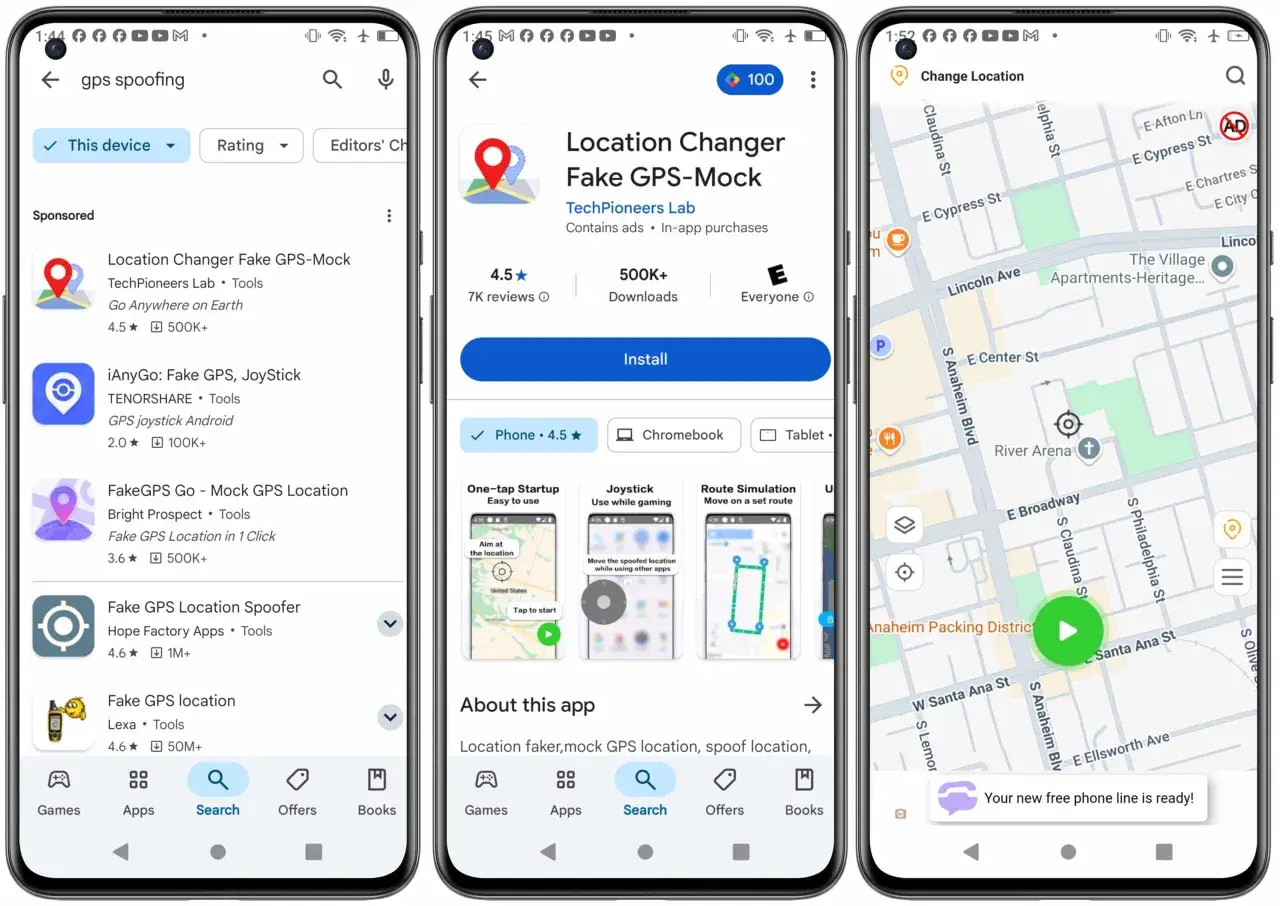
iOS no incluye un botón oficial para elegir Madrid, Nueva York o Tokio como posición GPS cuando físicamente estás en otro lugar. Las herramientas que prometen hacerlo suelen funcionar mediante un ordenador, perfiles de configuración, funciones de desarrollo o software de terceros.
Para probar una aplicación propia, Xcode permite simular ubicaciones en un entorno de desarrollo. Es una herramienta válida para programadores, pero no equivale a cambiar de forma permanente la ubicación del iPhone ni garantiza que todas las aplicaciones acepten la posición simulada.
Con servicios de juegos, aplicaciones de citas, plataformas de reparto o controles de presencia, el riesgo es mayor. Pueden detectar incoherencias entre GPS, IP, wifi, zona horaria y movimiento. El resultado puede ser un bloqueo temporal, la pérdida de la cuenta o la exposición de datos personales.
Yo evitaría instalar perfiles desconocidos o introducir la contraseña de Apple en una aplicación que prometa “GPS ilimitado”. Un coste bajo o la ausencia de jailbreak no convierten automáticamente una herramienta en segura. Antes de pagar, revisa quién desarrolla el programa, qué permisos solicita y cómo elimina tus datos.
Soluciones rápidas cuando la ubicación no se actualiza
Cuando Buscar muestra una posición antigua o Mapas no te encuentra, sigue un orden sencillo. Así sabrás si se trata de un permiso, de la conexión o de un problema de precisión.
- Comprueba que Localización esté activada en Ajustes.
- Revisa el permiso de la aplicación y habilita “Ubicación precisa” si necesita navegación exacta.
- Confirma que tienes conexión wifi o datos móviles y que el modo avión está desactivado.
- Verifica que la fecha, la hora y la zona horaria estén configuradas automáticamente.
- Abre la app en un lugar despejado y espera unos minutos para que mejore la señal GPS.
- Reinicia el iPhone y actualiza iOS si el fallo continúa.
Si el problema solo aparece en Buscar, revisa también que estés usando la cuenta correcta y que el dispositivo seleccionado sea el que llevas contigo. Si afecta a todas las aplicaciones incluso al aire libre, podría existir un fallo de hardware y conviene contactar con el soporte de Apple.
La mejor configuración depende de lo que quieras proteger
Para la mayoría de las personas, la solución adecuada es sencilla: permisos limitados por aplicación, Ubicación precisa solo cuando aporte algo y uso compartido temporal con contactos de confianza. Cambiar el país de la cuenta resuelve necesidades de tienda, mientras que una VPN solo modifica la apariencia de la conexión a internet.
La ubicación simulada tiene un lugar razonable en las pruebas de desarrollo, pero ofrece resultados poco fiables y riesgos innecesarios en servicios cotidianos. Si aclaras primero qué dato quieres modificar, podrás ajustar el iPhone con más privacidad y sin romper funciones importantes.
