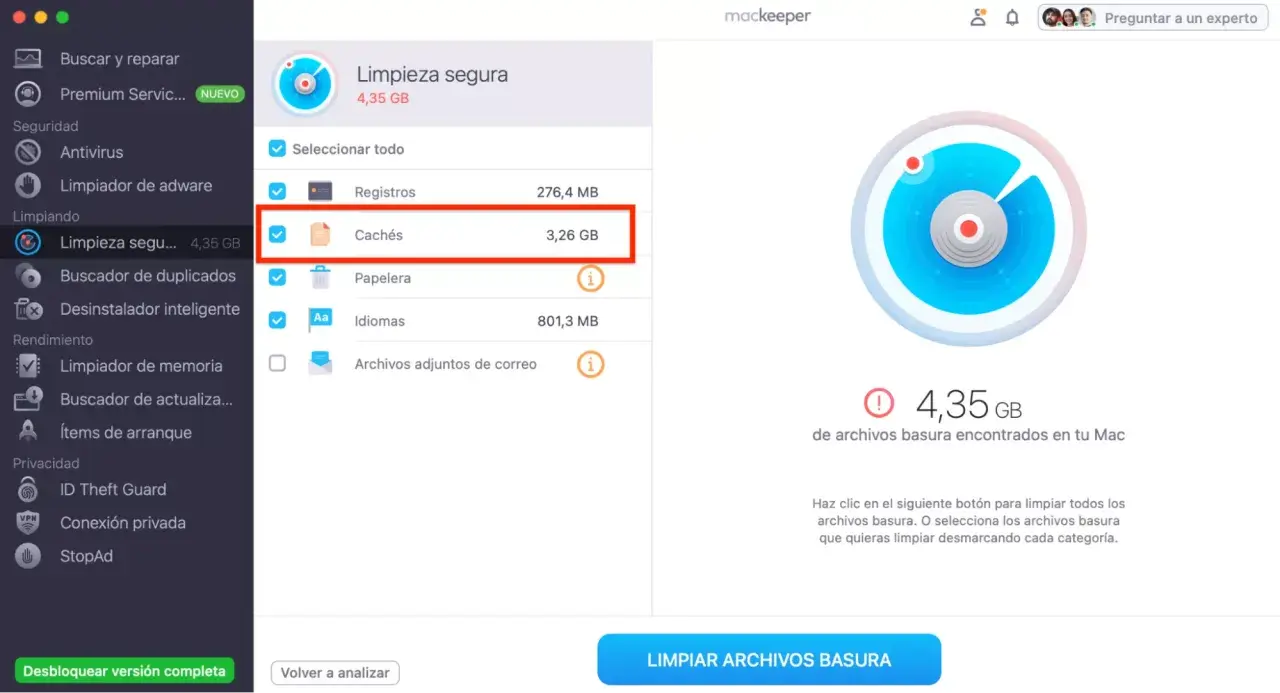
Cuando una web carga mal, una aplicación empieza a comportarse de forma extraña o el almacenamiento del Mac se queda corto, la caché suele aparecer entre los primeros sospechosos. Aquí explico cómo limpiar la caché de un Mac de forma segura, tanto en Safari como en Chrome y Firefox, además de qué carpetas conviene tocar y cuáles es mejor dejar intactas.
La limpieza adecuada depende del problema que tenga tu Mac
- Safari permite borrar la caché desde el menú Desarrollo o eliminar todos los datos de sitios web.
- La carpeta ~/Library/Caches contiene archivos temporales de aplicaciones y puede vaciarse con precaución.
- Borrar cookies también puede cerrar sesiones y eliminar preferencias, por lo que no siempre conviene hacerlo.
- macOS elimina automáticamente parte de las cachés cuando necesita espacio.
- Si el problema persiste después de limpiar, probablemente la causa sea una extensión, una actualización, el disco o la propia aplicación.
Qué es la caché y cuándo merece la pena borrarla
La caché es un conjunto de archivos temporales que macOS, los navegadores y las aplicaciones guardan para abrir contenidos más rápido. Puede incluir imágenes de páginas web, miniaturas, archivos de instalación incompletos o datos de trabajo que el sistema puede volver a generar.
Yo la borro cuando una página muestra una versión antigua, una aplicación falla después de actualizarse o una carpeta de archivos temporales ha crecido demasiado. No la considero una tarea de mantenimiento semanal: si el Mac funciona bien, eliminarla por rutina aporta poco y obliga al sistema a reconstruir esos datos.
También conviene distinguir entre caché y cookies. La primera suele ser prescindible; las segundas pueden conservar sesiones, preferencias y ajustes de determinadas webs. Por eso, para corregir un problema de carga, empiezo borrando solo la caché y dejo las cookies para cuando el fallo afecta a una cuenta concreta.

Cómo limpiar la caché de Safari sin perder más datos de la cuenta
Vaciar únicamente la caché
Safari oculta la opción más directa dentro del menú Desarrollo. Para activarla, abre Safari, entra en Safari > Ajustes > Avanzado y habilita la opción para mostrar las funciones o el menú de desarrollo en la barra de menús. El nombre puede variar ligeramente según la versión de macOS.
- Abre el menú Desarrollo en la barra superior.
- Selecciona Vaciar cachés.
- Cierra Safari y vuelve a abrirlo.
Este procedimiento es el que prefiero cuando una página no se actualiza o aparecen botones, imágenes o estilos incorrectos. No elimina el historial ni las contraseñas guardadas, por lo que resulta menos molesto que borrar todos los datos de navegación.
Eliminar los datos de sitios web
Si el problema se limita a una web concreta, ve a Safari > Ajustes > Privacidad > Gestionar datos de sitios web. Puedes buscar el dominio afectado y eliminar solo sus datos, una opción mucho más precisa que pulsar “Eliminar todo”.
Al borrar esos datos es posible que tengas que iniciar sesión de nuevo. Apple separa esta función de la eliminación del historial, así que conviene revisar qué casillas marcas antes de confirmar. Para una limpieza completa del navegador, Safari también permite borrar el historial desde el menú Historial, pero no lo usaría como primera medida.
Cómo borrar la caché de Chrome y Firefox en el Mac
Google Chrome
En Chrome, pulsa el menú de tres puntos y abre Configuración > Privacidad y seguridad > Borrar datos de navegación. Elige el intervalo que necesites, marca Imágenes y archivos almacenados en caché y confirma la eliminación.
Si marcas también cookies y otros datos de sitios, Chrome puede cerrar tus sesiones. Para un fallo visual o una página que no termina de cargar, la caché suele ser suficiente. Después, recarga la web con normalidad y comprueba si el problema desaparece.
Lee también: Cómo configurar el iPad para niños de forma segura
Mozilla Firefox
En Firefox, abre Ajustes > Privacidad y seguridad y localiza la sección de cookies y datos del sitio. Pulsa Limpiar datos, selecciona los archivos temporales en caché y deja sin marcar las cookies si no quieres perder sesiones.
Las etiquetas pueden cambiar un poco con las actualizaciones, pero la lógica es la misma. Limpiar el navegador correcto es importante: borrar la caché de Safari no arreglará una extensión defectuosa de Chrome ni una cuenta bloqueada en Firefox.
Cómo limpiar las cachés de aplicaciones y del sistema
Cuando el problema no está en el navegador, puedes revisar la caché de usuario desde Finder. Cierra primero las aplicaciones abiertas y pulsa Ir > Ir a la carpeta. Introduce:
~/Library/Caches
Dentro encontrarás carpetas asociadas a aplicaciones. Puedes seleccionar el contenido de las carpetas que claramente pertenezcan a una aplicación cerrada y moverlo a la Papelera. No borres la carpeta Caches completa y evita tocar directorios cuyo propósito no reconozcas.
Después, reinicia el Mac y comprueba el funcionamiento antes de vaciar la Papelera. La mayoría de esas cachés se volverán a crear automáticamente, así que no te alarmes si aparecen de nuevo. Su tamaño también puede variar mucho según el uso que hagas de editores de vídeo, navegadores, herramientas de diseño o plataformas de desarrollo.
No recomiendo eliminar manualmente archivos de /System/Library ni ejecutar comandos destructivos en Terminal para “limpiar todo”. Un error ahí puede provocar fallos de permisos o afectar a aplicaciones que todavía necesitan esos archivos. Para liberar espacio, es más prudente abrir > Ajustes del Sistema > General > Almacenamiento y revisar las categorías grandes.
Qué hacer si borrar la caché no resuelve el problema
La caché se suele culpar de demasiadas cosas. Si una aplicación continúa fallando, revisaría este orden antes de seguir borrando carpetas:
- Reinicia el Mac para cerrar procesos bloqueados y completar tareas pendientes.
- Actualiza macOS y la aplicación afectada.
- Desactiva temporalmente extensiones del navegador o plugins de terceros.
- Comprueba si el disco tiene espacio libre suficiente.
- Prueba con otra cuenta de usuario o con una ventana privada para aislar el origen.
- Si falla una sola web, revisa su conexión, sus cookies y posibles incidencias del servicio.
Una ventana privada puede servir como prueba, pero no sustituye a la limpieza de caché. Si la página funciona en privado, una cookie, una extensión o un dato almacenado en el perfil habitual puede estar causando el conflicto.
También conviene recordar que macOS gestiona automáticamente buena parte de los archivos temporales. El propio sistema puede eliminar cachés y otros datos prescindibles cuando necesita espacio, de modo que una cifra elevada en “Datos del sistema” no significa necesariamente que haya basura segura para borrar.
Una rutina segura para mantener espacio y estabilidad
Mi método es sencillo. Primero identifico si el fallo ocurre en Safari, en otro navegador o en una aplicación. Después borro solo la caché relacionada, reinicio y observo el resultado durante unos minutos.
Para una limpieza general, revisaría el almacenamiento del sistema, eliminaría descargas que ya no necesito y desinstalaría aplicaciones que no uso. Una herramienta de limpieza automática no es imprescindible y, si la utilizas, debe permitir revisar cada elemento antes de eliminarlo.
La caché existe para acelerar el Mac, no para dañarlo. Limpiarla tiene sentido cuando hay un fallo concreto o una acumulación claramente anormal; en el resto de los casos, dejar que macOS la gestione suele ser la opción más segura y eficaz.
