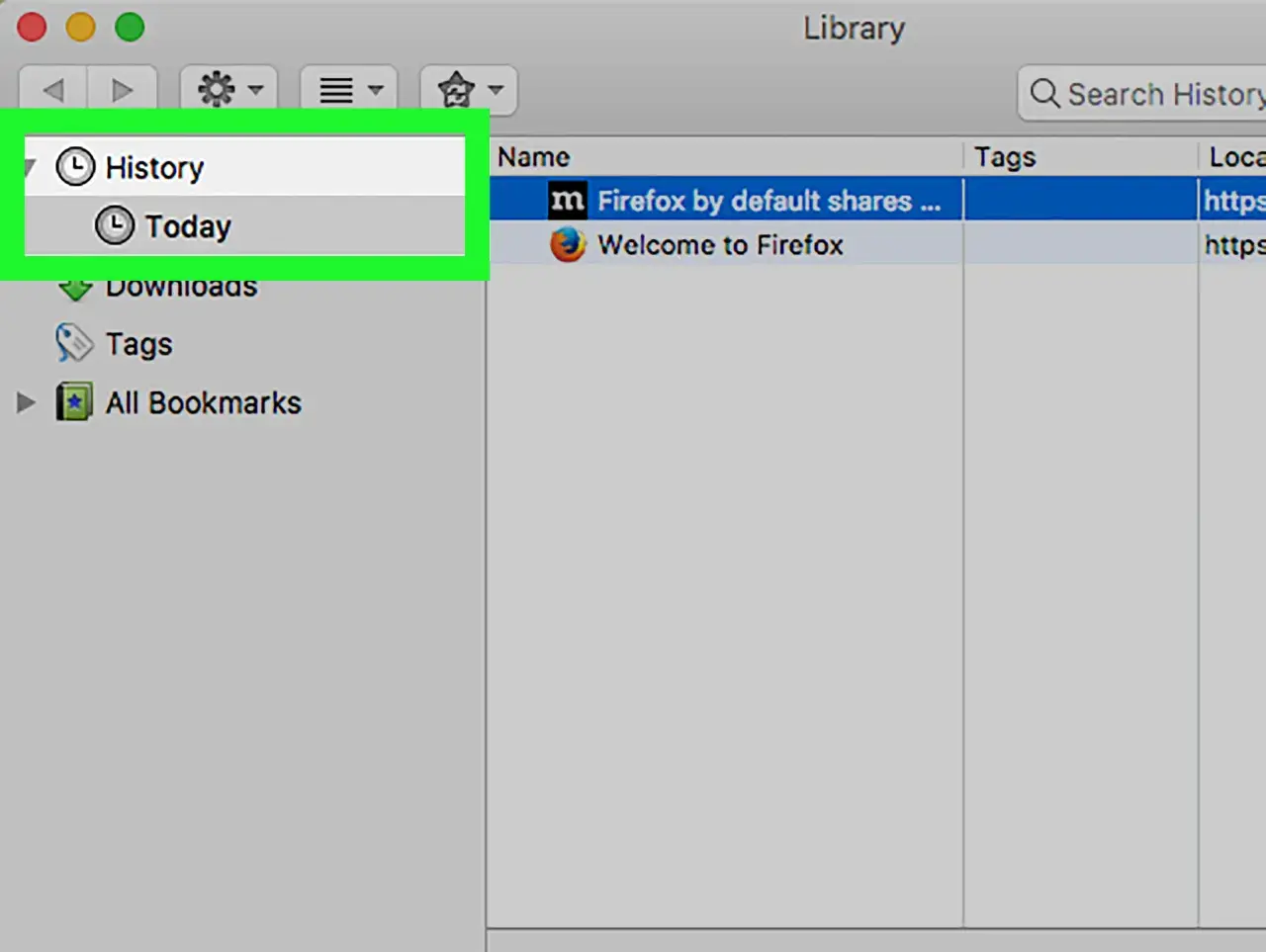
Abrir una página que visitaste hace días o eliminar ese rastro antes de prestar el ordenador son tareas distintas, aunque ambas pasan por el historial del Mac. Explico cómo consultar y borrar la navegación en Safari, qué ocurre con iCloud, las cookies y las descargas, y dónde revisar la actividad si utilizas Chrome, Firefox o las funciones de macOS.
La forma correcta de controlar tu actividad en el Mac
- Consultar Safari es tan sencillo como abrir Historial y elegir Mostrar todo el historial.
- Desde Historial > Borrar historial puedes eliminar la última hora, el día actual, hoy y ayer o todo el historial.
- Con iCloud para Safari activado, el borrado puede aplicarse también al iPhone y al iPad vinculados.
- Eliminar el historial no borra los archivos descargados ni necesariamente la actividad guardada en Google.
- La navegación privada evita guardar páginas localmente, pero no te hace invisible en Internet.

Cómo consultar el historial de navegación en Safari
En Safari, abre el menú Historial de la barra superior y selecciona Mostrar todo el historial. También puedes utilizar el atajo ⌘ + Y. Verás las páginas agrupadas por fecha y podrás localizar una entrada concreta con el campo de búsqueda.
Este registro incluye las páginas abiertas desde Safari y, en algunos casos, las búsquedas recientes y los accesos que el navegador utiliza para completar direcciones. Yo suelo buscar por dominio o por una palabra específica, porque revisar la lista completa cuando llevas semanas navegando resulta poco práctico.
Cómo eliminar una sola página
Dentro de la vista completa del historial, selecciona la página que quieres quitar y pulsa la tecla Suprimir. Esta opción resulta útil cuando solo deseas eliminar una visita concreta sin perder el resto de las referencias que todavía pueden servirte.
Si la página vuelve a aparecer como sugerencia, revisa también los favoritos, la lista de lectura y los datos almacenados por el sitio. El historial no es la única fuente de información que Safari utiliza para mostrar recomendaciones.
Cómo borrar todo o solo una parte del historial
Para limpiar el registro, abre Safari y selecciona Historial > Borrar historial. En el menú desplegable puedes elegir el periodo que prefieras, como la última hora, hoy, hoy y ayer o todo el historial.
- Abre Safari en el Mac.
- Haz clic en Historial en la barra de menús.
- Selecciona Borrar historial.
- Escoge el intervalo de tiempo.
- Confirma la eliminación.
Al hacerlo, Safari puede eliminar las páginas visitadas, la lista de avance y retroceso, las búsquedas recientes y ciertos datos visuales de las páginas. También puede desaparecer la lista de descargas del navegador, pero los archivos descargados permanecen en la carpeta Descargas.
Por eso no recomiendo borrar todo automáticamente cada vez que hay un problema con una página. Si solo necesitas recuperar espacio o corregir un fallo de carga, suele ser más sensato limpiar los datos del sitio afectado y conservar el resto de la navegación.
Limpiar cookies y datos de sitios web
El historial y las cookies cumplen funciones diferentes. Las cookies son pequeños datos que un sitio guarda para recordar sesiones, preferencias o determinadas configuraciones.
Para eliminarlas, ve a Safari > Ajustes > Privacidad y pulsa Gestionar datos de sitios web. Puedes borrar un dominio concreto o elegir Eliminar todo, aunque esta última opción puede cerrar sesiones y obligarte a volver a iniciar sesión en varias páginas.
| Acción | Qué elimina principalmente | Qué debes tener en cuenta |
|---|---|---|
| Borrar historial | Páginas visitadas y búsquedas recientes del navegador | No elimina los archivos descargados |
| Borrar datos de sitios | Cookies, caché y almacenamiento web de los dominios seleccionados | Puede cerrar sesiones o restablecer preferencias |
| Borrar historial de Google | Actividad guardada en la cuenta de Google | Se gestiona fuera de Safari |
Qué cambia con iCloud y la navegación privada
Si tienes Safari sincronizado mediante iCloud, el historial puede compartirse entre el Mac, el iPhone y el iPad que utilicen la misma cuenta de Apple. Al borrarlo desde un dispositivo, es posible que la eliminación se refleje también en los demás.Antes de confirmar un borrado completo, compruebo qué dispositivos están sincronizados. Es un detalle fácil de pasar por alto, especialmente cuando se quiere limpiar únicamente el ordenador y no modificar la navegación del móvil.
La navegación privada tiene un alcance concreto
Una ventana privada evita que Safari guarde normalmente las páginas visitadas en el historial local. Puedes abrirla desde Archivo > Nueva ventana privada, una opción útil en ordenadores compartidos o para una consulta puntual.Eso no significa que desaparezca toda huella. El proveedor de Internet, la empresa que administra la red, el propio sitio web o los servicios en los que inicies sesión pueden seguir obteniendo información. Privado no equivale a anónimo, y conviene tener clara esa diferencia.
Cómo revisar el historial si usas Chrome o Firefox
El historial se guarda por navegador, no por el ordenador entero. Si visitaste una página con Chrome, no aparecerá en el historial de Safari, aunque ambos navegadores estén instalados en el mismo Mac.
Google Chrome
En Chrome, abre el menú de los tres puntos y entra en Historial > Historial. Para borrarlo, selecciona Eliminar datos de navegación, elige el periodo y marca únicamente los tipos de datos que quieras quitar.
Chrome puede sincronizar el historial con tu cuenta de Google. En ese caso, al eliminarlo con la sincronización activa, el cambio puede trasladarse a otros dispositivos. Además, el historial de búsquedas de Google se administra por separado, de modo que borrar las páginas de Chrome no siempre elimina las búsquedas guardadas en la cuenta.
Lee también: Cómo compartir Internet desde el iPhone por Wi-Fi, USB o Bluetooth
Mozilla Firefox
En Firefox, abre el menú Historial y selecciona Borrar historial reciente. Puedes escoger un intervalo y decidir si quieres eliminar navegación, búsquedas, cookies, caché o sesiones activas.
Firefox ofrece un control bastante detallado, pero conviene leer las casillas antes de confirmar. Borrar cookies y sesiones puede desconectarte de servicios importantes, mientras que eliminar solo las páginas visitadas suele ser suficiente para una limpieza puntual.
La actividad del Mac no se limita al navegador
Si necesitas saber qué aplicaciones y sitios se han utilizado, revisa Ajustes del Sistema > Tiempo de uso. En el apartado Actividad de apps y sitios web, macOS puede mostrar informes de uso, siempre que esta función estuviera activada previamente.
Para consultar documentos, servidores y aplicaciones abiertos recientemente, utiliza > Ítems recientes. Desde ese mismo menú puedes elegir Vaciar menú. Esto elimina la lista de accesos recientes, pero no borra los documentos ni desinstala las aplicaciones.También hay que separar el historial del navegador de otros registros, como la actividad de la cuenta de Google, las búsquedas de Mapas o los datos conservados por una aplicación. Limpiar un solo menú no borra toda la actividad digital asociada al usuario.
Errores habituales al intentar borrar la navegación
- Confundir historial con descargas. Quitar la lista de Safari no elimina los PDF, imágenes o instaladores que siguen guardados en el disco.
- Borrar cookies sin necesidad. Puede cerrar sesiones y restablecer preferencias, aunque el problema solo estuviera en una página del historial.
- Olvidar otros navegadores. Chrome, Firefox y Safari mantienen registros independientes.
- Ignorar iCloud. La sincronización puede hacer que el cambio afecte a otros dispositivos Apple.
- Creer que el modo privado borra todo. Evita el registro local habitual, pero no oculta la actividad frente a la red o los servicios online.
Si compartes el Mac, prefiero combinar una cuenta de usuario independiente con una contraseña segura y bloqueo automático de pantalla. Borrar el historial ayuda, pero la separación de cuentas protege mucho más que depender de una limpieza ocasional.
Una rutina sencilla para mantener el historial bajo control
Para una privacidad razonable, revisa una vez al mes el historial de cada navegador, elimina solo los periodos que ya no necesites y comprueba qué dispositivos sincronizan Safari. Si utilizas un Mac compartido, activa el bloqueo automático y reserva la navegación privada para sesiones puntuales.
La idea no es borrar datos indiscriminadamente, sino saber qué registro estás modificando. Cuando distingues entre historial, cookies, descargas, sincronización y actividad de las cuentas, puedes limpiar tu Mac con precisión y evitar sorpresas en otros dispositivos.
