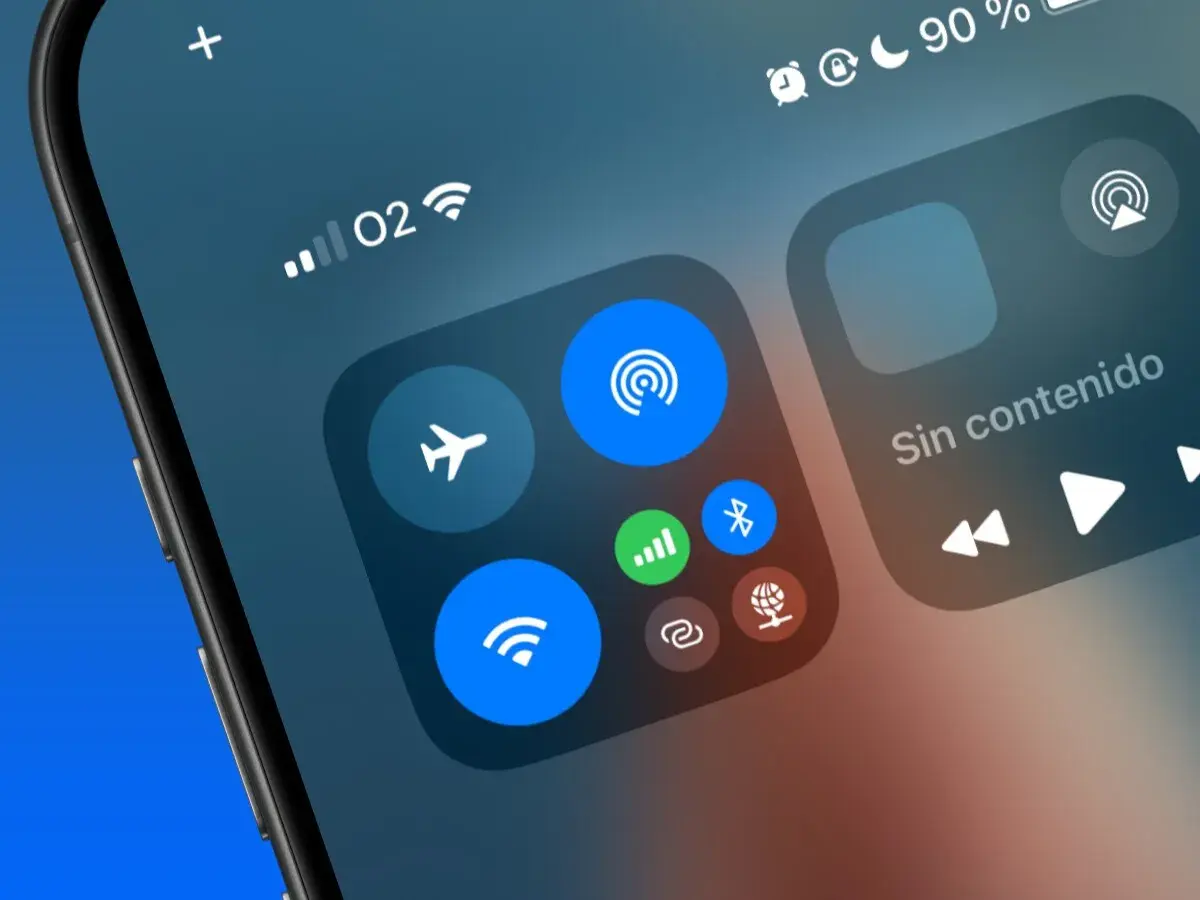
¿Necesitas conectar un portátil, una tableta o el móvil de otra persona cuando no hay una red Wi-Fi disponible? El iPhone puede convertir sus datos móviles en un punto de acceso personal, y aquí explico cómo activarlo, qué método conviene usar y qué límites debes tener presentes para evitar sorpresas en la factura o quedarte sin batería.
La forma más rápida de compartir la conexión móvil del iPhone
- Activa Compartir Internet desde Ajustes y configura una contraseña segura.
- Puedes conectar otros equipos por Wi-Fi, Bluetooth o cable USB.
- La función utiliza datos móviles, no permite repetir una red Wi-Fi recibida por el iPhone.
- El operador puede imponer restricciones, límites o costes adicionales.
- Para solucionar fallos, revisa la cobertura, reinicia ambos dispositivos y comprueba la configuración de red.

Cómo activar Compartir Internet en el iPhone
En el iPhone, entra en Ajustes > Datos móviles > Compartir Internet. Activa la opción Permitir a otros conectarse y revisa la contraseña Wi-Fi que aparece en pantalla. Si es la primera vez que utilizas la función, el sistema puede mostrar la opción para configurar el punto de acceso personal.
El nombre de la red suele coincidir con el nombre del iPhone. Para cambiarlo, ve a Ajustes > General > Información > Nombre. Yo recomiendo dejar una contraseña de al menos 12 caracteres, con letras y números, especialmente si vas a utilizar la conexión en un lugar público.
Cuando el punto de acceso está activo, aparece un indicador en la pantalla del iPhone. El dispositivo debe tener cobertura móvil y una tarifa que permita el uso compartido de datos. No puedes conectar el iPhone a una red Wi-Fi y redistribuir esa misma conexión mediante Compartir Internet, porque la función utiliza exclusivamente la conexión móvil.Conectar un portátil, una tableta u otro móvil
Por Wi-Fi
En el dispositivo que quieres conectar, abre los ajustes de Wi-Fi y selecciona el nombre del iPhone. Introduce la contraseña configurada en el apartado Compartir Internet y espera unos segundos a que se establezca la conexión.
Este método es el más cómodo para conectar un ordenador o varios dispositivos durante un viaje. Mantén abierta la pantalla de Compartir Internet si el equipo no encuentra la red rápidamente. También conviene colocar ambos dispositivos a menos de 10 metros, sin paredes gruesas ni obstáculos importantes entre ellos.
Por Bluetooth
Activa Bluetooth en los dos dispositivos y emparéjalos desde sus ajustes. Después, selecciona el iPhone como conexión de red. Bluetooth consume menos energía que mantener una red Wi-Fi abierta, aunque normalmente ofrece menor velocidad y resulta menos práctico para descargar archivos grandes.
Lee también: ¿Cómo hacer clic derecho en un Mac? Todos los métodos
Con un cable USB
Conecta el iPhone al ordenador mediante un cable USB y acepta el aviso de confianza si aparece. En macOS, la conexión suele detectarse de forma automática; en Windows, puede ser necesario instalar o actualizar los controladores de Apple.
El cable es mi opción preferida cuando trabajo varias horas con un portátil. La conexión suele ser estable y, al mismo tiempo, el ordenador puede mantener cargado el iPhone. Eso sí, el consumo de datos sigue siendo el mismo y depende de lo que haga el equipo conectado.
Qué método conviene en cada situación
| Método | Ventaja principal | Limitación | Mejor uso |
|---|---|---|---|
| Wi-Fi | Configuración sencilla y buena velocidad | Consume más batería | Portátiles, tabletas y varios dispositivos |
| Bluetooth | Menor consumo energético | Velocidad más reducida | Navegación ligera o mensajería |
| USB | Estabilidad y carga simultánea | Requiere cable y conexión física | Trabajo prolongado con un ordenador |
Para una consulta rápida o enviar mensajes, Bluetooth puede ser suficiente. Si necesitas ver una presentación, trabajar con documentos en la nube o conectar una tableta, elegiría Wi-Fi. Para jornadas largas, el cable USB suele ofrecer el mejor equilibrio porque evita que el iPhone pierda batería con tanta rapidez.
Los dispositivos Apple ofrecen además Instant Hotspot. Si el iPhone y el otro equipo utilizan la misma cuenta de Apple, o forman parte del mismo grupo de En familia, el dispositivo compatible puede conectarse sin escribir manualmente la contraseña. Wi-Fi y Bluetooth deben estar activados para que esta función trabaje correctamente.Qué hacer si no aparece Compartir Internet
Si no encuentras el apartado o no puedes activarlo, el primer sospechoso es el operador móvil. Algunas tarifas no incluyen tethering, que es el nombre técnico de compartir la conexión de datos con otros equipos, o lo limitan según el contrato.
Comprueba también que los datos móviles estén activos y que el iPhone tenga cobertura. Si has cambiado recientemente de tarjeta SIM o de operador, puede ser necesario actualizar los ajustes del operador. En ese caso, revisa Ajustes > General > Información y espera unos segundos por si aparece una actualización.
Cuando la opción aparece pero el otro dispositivo no consigue conectarse, prueba esta secuencia:
- Desactiva y vuelve a activar Compartir Internet.
- Apaga y enciende el Wi-Fi del dispositivo que intenta conectarse.
- Reinicia el iPhone y el equipo receptor.
- Comprueba que la contraseña introducida coincide exactamente.
- Acerca ambos dispositivos y desactiva temporalmente una VPN.
Si el problema continúa, puedes restablecer los ajustes de red desde Ajustes > General > Transferir o restablecer el iPhone > Restablecer > Restablecer ajustes de red. Esta acción borra redes Wi-Fi guardadas, contraseñas y configuraciones VPN, por lo que la dejaría como último recurso.
Cómo controlar el consumo y proteger la conexión
Compartir datos puede agotar una tarifa mucho antes de lo esperado, sobre todo si conectas un ordenador. Las actualizaciones del sistema, las copias en la nube y los vídeos reproducidos en alta resolución pueden consumir cientos de megabytes en poco tiempo.
Para vigilar el gasto, entra en Ajustes > Datos móviles y revisa el consumo por aplicación. Si quieres llevar un control exacto de cada ciclo de facturación, restablece las estadísticas el día en que se renueva tu tarifa. El iPhone muestra el uso acumulado, pero no sustituye necesariamente al contador del operador.
Utiliza una contraseña que no compartas públicamente y desactiva Compartir Internet cuando termines. Mientras haya dispositivos conectados, el iPhone puede seguir consumiendo datos y batería aunque no estés utilizando activamente el teléfono.
Si un dispositivo antiguo no detecta la red, prueba a activar Maximizar la compatibilidad dentro de Compartir Internet. Puede ayudar con equipos que tienen problemas con determinadas bandas Wi-Fi, aunque en algunos casos reduce el rendimiento y el alcance de la conexión.
La configuración que suele funcionar mejor en la práctica
Para una emergencia puntual, activaría el punto de acceso, pondría una contraseña nueva y conectaría el equipo por Wi-Fi. Si voy a trabajar durante más de una hora, usaría USB y un cargador siempre que sea posible. Así reduzco los cortes y evito que la batería del iPhone caiga rápidamente.
También comprobaría antes el límite de datos de mi tarifa y evitaría descargar archivos pesados o ver vídeo en alta resolución. Compartir la conexión del iPhone es una solución excelente para salir del paso, pero no reemplaza una fibra o una tarifa móvil amplia cuando se utiliza todos los días.
La idea esencial es sencilla: el iPhone funciona como un pequeño router utilizando su red móvil. Con una contraseña segura, el método adecuado y un control básico del consumo, puedes conectar tus dispositivos en pocos minutos sin depender de redes Wi-Fi públicas.