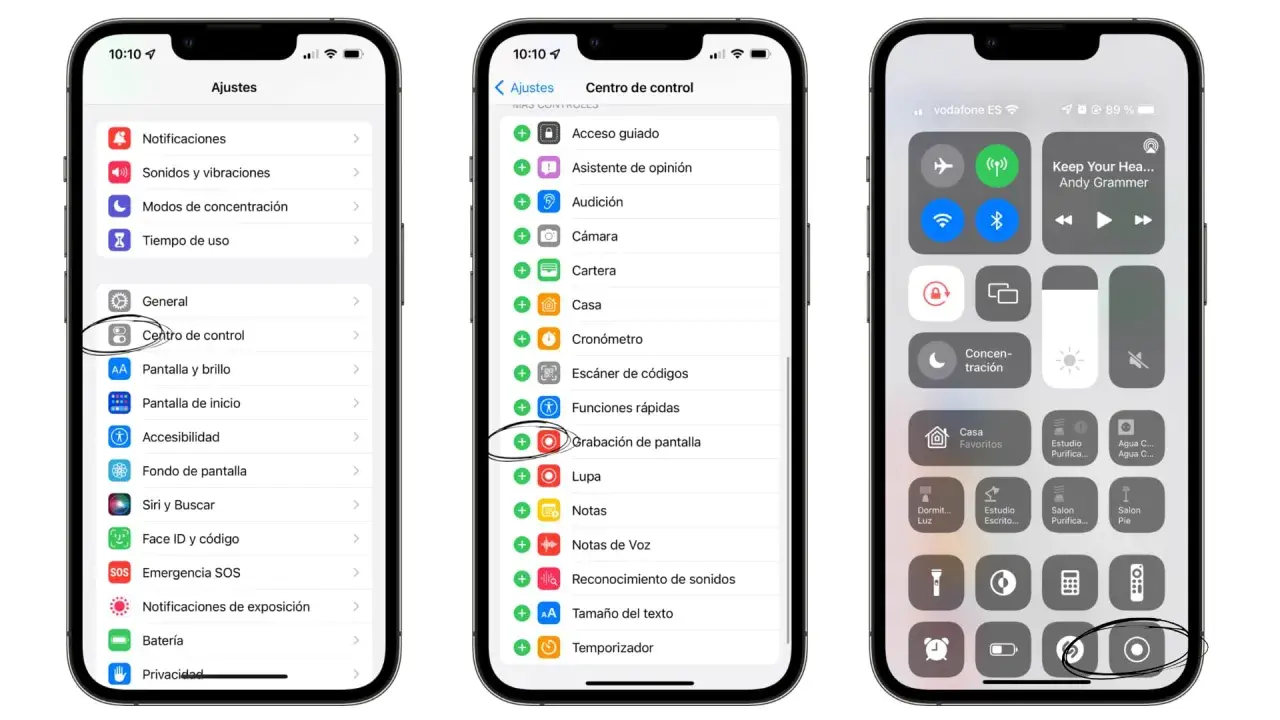
¿Necesitas enseñar cómo configurar una app, guardar una jugada o explicar un error sin hacer capturas una por una? El iPhone permite grabar todo lo que ocurre en pantalla, añadir tu voz y guardar el resultado automáticamente en Fotos. Aquí explico el proceso actualizado, los ajustes de audio, los problemas más habituales y las precauciones de privacidad que conviene tener presentes.
La grabación de pantalla del iPhone se configura en pocos segundos
- Acceso rápido desde el Centro de control.
- La cuenta atrás antes de empezar dura 3 segundos.
- El micrófono se activa manteniendo pulsado el control de grabación.
- El vídeo se guarda automáticamente en Fotos.
- Algunas aplicaciones bloquean el vídeo o el audio por derechos de autor y seguridad.

Cómo grabar la pantalla del iPhone paso a paso
En los modelos con Face ID, desliza el dedo hacia abajo desde la esquina superior derecha para abrir el Centro de control. En los iPhone con botón de inicio, normalmente tendrás que deslizar desde la parte inferior de la pantalla hacia arriba.Busca el icono de un círculo dentro de otro círculo. Si no aparece, mantén pulsado un espacio vacío del Centro de control, toca “Añadir un control” y selecciona “Grabación de pantalla”. En versiones recientes de iOS, incluida iOS 26, esta edición se hace directamente desde el propio Centro de control.
- Abre el Centro de control.
- Toca el botón de grabación de pantalla.
- Espera la cuenta atrás de tres segundos.
- Cierra el Centro de control y realiza las acciones que quieras mostrar.
- Para terminar, toca el indicador rojo de la parte superior y confirma la detención.
También puedes volver a abrir el Centro de control y pulsar de nuevo el icono rojo. El archivo se guarda sin pasos adicionales en la aplicación Fotos, dentro de la fototeca y, según la versión del sistema, en la categoría de grabaciones de pantalla.
Cómo grabar la pantalla con sonido y con tu voz
La grabación puede capturar el audio que reproduce el iPhone, siempre que la aplicación lo permita. Esto resulta útil para mostrar una demostración, una animación o una partida. Si quieres explicar lo que haces mientras grabas, tendrás que activar aparte el micrófono.
Para hacerlo, mantén pulsado el botón de grabación en el Centro de control. En el panel que aparece, toca “Micrófono” para que cambie a activado y después pulsa “Iniciar grabación”. La cuenta atrás comenzará de nuevo antes de capturar la pantalla.
| Configuración | Qué registra | Cuándo elegirla |
|---|---|---|
| Micrófono desactivado | La imagen y, cuando está disponible, el sonido interno | Para tutoriales silenciosos o demostraciones de aplicaciones |
| Micrófono activado | La imagen, el audio compatible y tu voz ambiental | Para explicar pasos, comentar una partida o narrar un proceso |
Mi recomendación es hacer una prueba de 10 segundos antes de grabar un tutorial largo. Algunas apps pausan su audio, lo silencian o impiden capturarlo, y descubrirlo al final resulta bastante frustrante.
Qué hacer si no aparece el botón de grabación
Lo más habitual es que el control simplemente no esté añadido. Abre el Centro de control, mantén pulsado el fondo y añade “Grabación de pantalla” desde la galería de controles. Después quedará disponible para futuras grabaciones.
Si el botón sigue sin aparecer, comprueba que el iPhone tenga una versión de iOS actualizada y suficiente espacio libre. Un vídeo de pantalla puede ocupar bastante más de lo esperado, sobre todo si incluye movimiento continuo, juegos o una resolución elevada.
Cuando la grabación no empieza
- Cierra y vuelve a abrir el Centro de control.
- Reinicia el iPhone si el control no responde.
- Libera almacenamiento desde Ajustes > General > Almacenamiento del iPhone.
- Instala las actualizaciones pendientes de iOS.
- Prueba con otra aplicación para comprobar si el bloqueo pertenece a la app.
Hay una limitación que suele confundirse con un fallo. Apple indica que no se puede grabar la pantalla y duplicarla al mismo tiempo, por ejemplo al enviar la imagen a un televisor o a otro dispositivo mediante duplicación de pantalla.
Cómo preparar, recortar y compartir el vídeo
Antes de pulsar el botón, activa el modo “No molestar” o un modo de concentración. Así evitarás que una llamada, un mensaje o una notificación con datos privados aparezca en el vídeo. También conviene cerrar las aplicaciones que no tengan relación con la demostración.Cuando termines, abre Fotos y selecciona la grabación. Desde ahí puedes recortar el principio y el final, ajustar algunos parámetros básicos y compartirla por Mensajes, WhatsApp, AirDrop, correo electrónico o cualquier otra aplicación compatible.
Para un tutorial claro, intenta grabar cada procedimiento en clips breves. Un vídeo de 30 a 90 segundos suele ser más fácil de revisar y enviar que una grabación de diez minutos con pausas, errores y esperas innecesarias.
Lee también: Cómo limpiar la caché de Safari sin perder tus sesiones
Cómo mejorar el resultado
- Prepara primero la pantalla exacta desde la que quieres empezar.
- Usa el micrófono solo si vas a narrar el proceso.
- Habla cerca del iPhone y evita cubrir sus micrófonos con la mano.
- Deja un segundo de margen al principio y al final para facilitar el recorte.
- Revisa el vídeo antes de enviarlo, especialmente si muestra cuentas, códigos o conversaciones.
Limitaciones, privacidad y derechos de autor
No todo lo que se ve en el iPhone puede grabarse. Algunas plataformas de vídeo, aplicaciones bancarias y servicios con contenido protegido muestran una pantalla negra, bloquean el audio o desactivan la función para proteger sus contenidos y la información del usuario.
La grabación también puede incluir contraseñas, notificaciones, nombres, números de pedido o datos bancarios. Yo reviso siempre la barra superior y las ventanas emergentes antes de compartir un vídeo, porque un detalle que aparece durante un segundo puede ser suficiente para exponer información sensible.
Si capturas una videollamada, una clase o una conversación de otra persona, informa a los participantes y solicita su consentimiento cuando sea necesario. En España, el uso posterior de imágenes, voz o conversaciones puede tener consecuencias legales y de privacidad, especialmente si el vídeo se publica o se distribuye fuera de un entorno personal.
También debes tener cuidado con películas, series, retransmisiones deportivas y música protegida. Que el iPhone permita iniciar la grabación no significa que tengas autorización para redistribuir el material capturado.
El ajuste que evita la mayoría de grabaciones fallidas
La combinación más fiable es sencilla: prepara la pantalla, activa un modo de concentración, decide si necesitas micrófono y haz una prueba corta antes de empezar. Con esos cuatro pasos reduces los problemas de notificaciones, ausencia de voz, vídeos demasiado largos y archivos que luego no se pueden compartir.
Para una explicación rápida basta con la herramienta integrada de iOS, sin instalar aplicaciones de terceros ni pagar una suscripción. Solo recurriría a otra solución si necesitas editar varias pistas, añadir subtítulos avanzados o producir un tutorial profesional; para el uso cotidiano, el sistema del iPhone ofrece todo lo necesario.