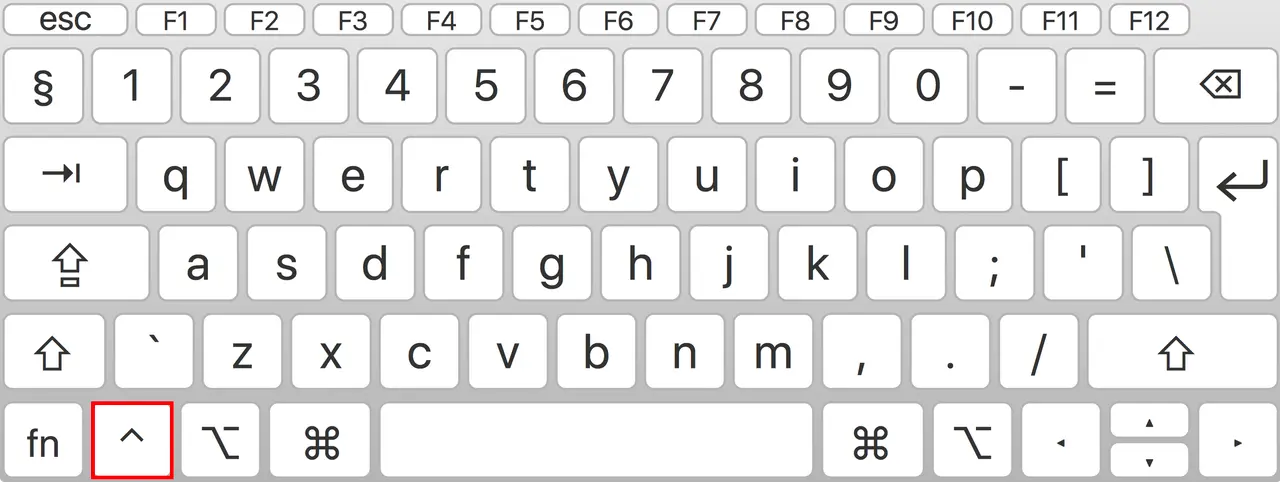
Cuando pasas de Windows a un Mac, una de las primeras dudas suele aparecer al intentar abrir un menú contextual. La buena noticia es que hacer clic derecho en un Mac es sencillo: puedes usar el trackpad, un ratón, la tecla Control o ajustar la función desde macOS. Aquí explico cada método y qué revisar si el clic secundario no responde.
La forma más rápida de abrir el menú contextual en un Mac
- Trackpad: pulsa con dos dedos al mismo tiempo.
- Ratón: haz clic en el lado derecho si el clic secundario está activado.
- Teclado: mantén pulsada la tecla Control mientras haces clic.
- Configuración: activa la opción desde Ajustes del Sistema si no funciona.
- Uso: sirve para copiar, compartir, renombrar, comprimir o eliminar elementos rápidamente.
Cómo hacer clic derecho en un Mac con el trackpad
En un MacBook, el método más natural consiste en colocar dos dedos sobre el trackpad y pulsar una vez. No hace falta presionar con fuerza ni buscar una esquina concreta: macOS interpreta ese gesto como un clic secundario y muestra el menú contextual.
El gesto funciona sobre archivos, carpetas, páginas web, imágenes y muchos controles de las aplicaciones. Por ejemplo, al pulsar con dos dedos sobre un archivo del Finder puedes acceder a opciones como Renombrar, Copiar, Comprimir o Mover a la papelera.
Si el gesto de dos dedos no está activado
Abre el menú Apple, entra en Ajustes del Sistema y selecciona Trackpad. En la sección relacionada con “Apuntar y hacer clic”, localiza “Clic secundario” y elige la opción de pulsar con dos dedos.
En versiones antiguas de macOS el nombre puede variar ligeramente, pero la ruta es prácticamente la misma. Yo recomiendo este ajuste porque es rápido, cómodo y evita tener que comprar un ratón solo para acceder a los menús contextuales.
Cómo usar el clic secundario con un ratón
Si utilizas un ratón convencional, basta con pulsar su botón derecho. macOS es compatible con ratones USB, Bluetooth y muchos modelos inalámbricos, aunque algunas funciones adicionales pueden depender del controlador o del software del fabricante.
Con el Magic Mouse, la superficie parece tener un solo botón, pero distingue entre el lado izquierdo y el derecho. Para activarlo, ve a Ajustes del Sistema, abre Ratón y selecciona “Clic secundario”. Después podrás elegir si quieres hacer clic en el lado derecho o en el izquierdo.
| Método | Cómo se realiza | Cuándo resulta más útil |
|---|---|---|
| Trackpad | Pulsar con dos dedos | MacBook y trabajo en movilidad |
| Ratón tradicional | Pulsar el botón derecho | Oficinas, diseño y sesiones largas |
| Magic Mouse | Pulsar el lado configurado | Quien prefiere un accesorio Apple |
| Tecla Control | Control y clic normal | Cuando el trackpad o el ratón fallan |
Si el ratón tiene varios botones, el derecho normalmente se reconoce automáticamente. Si no ocurre, comprueba que esté conectado y revisa la configuración de Ratón antes de instalar aplicaciones externas.
La alternativa con teclado cuando no tienes botón derecho
También puedes mantener pulsada la tecla Control y hacer clic de la manera habitual. La combinación Control + clic abre el mismo tipo de menú contextual que el clic derecho, por lo que resulta especialmente útil cuando el trackpad está averiado o el ratón solo tiene un botón.
Este método también funciona mientras seleccionas texto, imágenes o elementos del escritorio. No debes confundir la tecla Control con Comando: Comando se utiliza para muchos atajos de macOS, pero no sustituye al clic secundario en esta combinación.
Qué puedes hacer con el menú contextual
El menú que aparece depende del lugar exacto donde hagas clic y de la aplicación abierta. En el Finder, por ejemplo, ofrece acciones para organizar archivos; en Safari puede mostrar opciones relacionadas con una página, una imagen o un enlace.
- Archivos y carpetas: cambiar el nombre, duplicar, copiar, compartir o comprimir.
- Texto seleccionado: copiar, buscar, traducir o consultar el diccionario cuando la aplicación lo permite.
- Imágenes y enlaces: guardar, abrir en otra pestaña o compartir.
- Escritorio: crear una carpeta, ordenar elementos o cambiar las opciones de visualización.
- Aplicaciones: mostrar información, moverlas o acceder a funciones específicas.
El contenido no es siempre idéntico, y eso es normal. macOS muestra las acciones que tienen sentido para el elemento seleccionado, de modo que hacer clic sobre un archivo y hacerlo sobre una página web produce menús diferentes.
Qué revisar si el clic derecho no funciona
Cuando el menú no aparece, lo más frecuente es que el clic secundario esté desactivado o que se esté usando un gesto incorrecto. Prueba primero Control + clic, porque permite saber rápidamente si el problema está en la configuración del trackpad o del ratón.
Lee también: Cómo dividir la pantalla en Windows 10 sin complicaciones
Comprobaciones rápidas
- Abre Ajustes del Sistema y confirma que “Clic secundario” está activado.
- Si usas trackpad, coloca exactamente dos dedos antes de pulsar.
- Si usas Magic Mouse, revisa que esté conectado y tenga batería.
- Prueba el gesto en Finder para descartar que el problema pertenezca a una aplicación concreta.
- Reinicia el Mac si el cursor se mueve, pero ningún clic responde correctamente.
También conviene limpiar la superficie del trackpad y retirar accesorios que puedan ejercer presión sobre él. Si el clic físico falla incluso al abrir aplicaciones o seleccionar archivos, puede existir un problema de hardware y no una simple opción mal configurada.
El gesto que mejor funciona en el día a día
Para la mayoría de los usuarios de MacBook, mi recomendación es activar el clic con dos dedos y conservar Control + clic como método de respaldo. Es la combinación más rápida, no ocupa espacio en la mesa y funciona igual en el Finder, el navegador y las aplicaciones compatibles.
Si trabajas muchas horas con el ordenador o necesitas precisión, un ratón con botón derecho puede resultar más cómodo. En cualquier caso, no necesitas herramientas adicionales: con una configuración correcta, macOS ofrece varias formas fiables de abrir el menú contextual.
