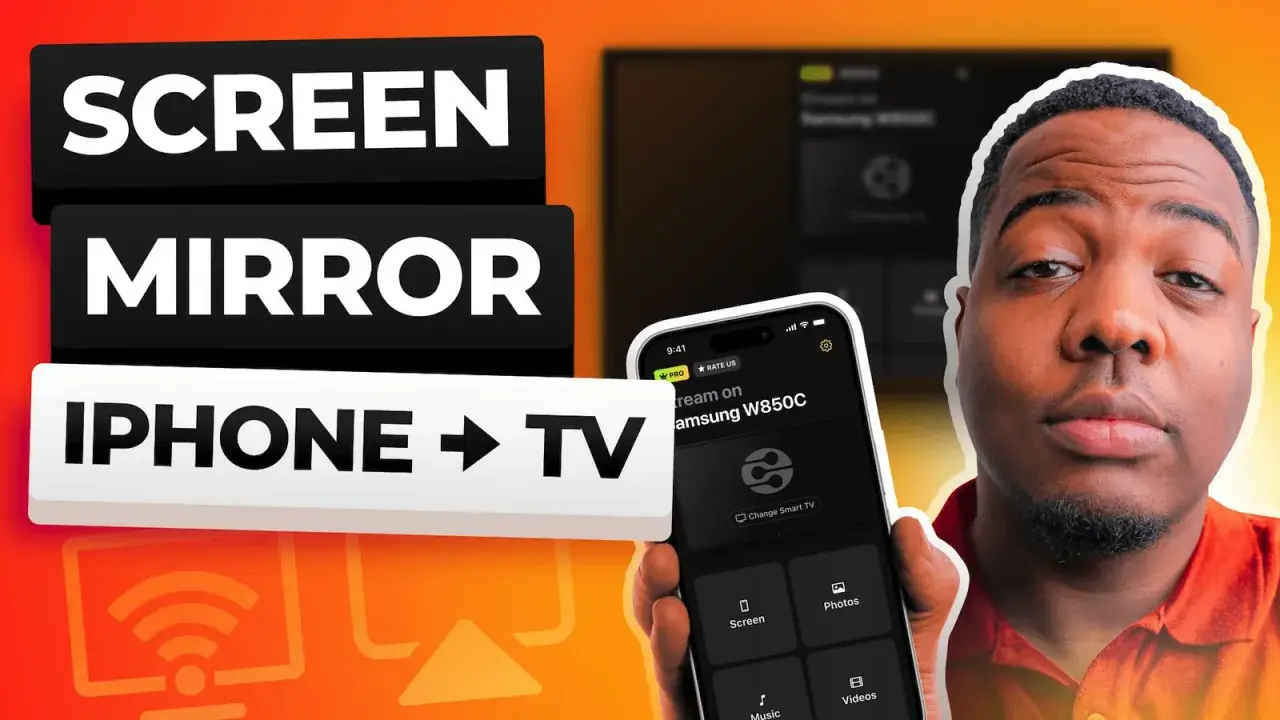
¿Quieres enseñar una app, ver tus fotos en una televisión o ayudar a otra persona a configurar su iPhone? Puedes hacerlo de forma inalámbrica con AirPlay, durante una llamada de FaceTime o mediante un cable, y cada método responde a una necesidad distinta. Aquí explico qué opción conviene en cada caso, cómo configurarla y qué precauciones tomar para no mostrar información privada.
La forma adecuada depende de dónde quieras ver la pantalla
- AirPlay permite duplicar el iPhone en un Apple TV, un televisor compatible o un Mac.
- FaceTime sirve para mostrar la pantalla a otra persona durante una llamada individual.
- Un adaptador y un cable ofrecen la conexión más estable cuando no hay una buena red wifi.
- El iPhone y el receptor suelen necesitar estar en la misma red wifi para usar AirPlay.
- Antes de compartir, conviene cerrar apps sensibles y revisar qué notificaciones pueden aparecer.
Elige la forma de compartir según el dispositivo receptor
La primera decisión es sencilla. No es lo mismo proyectar el iPhone en una pantalla grande que enseñar a un familiar cómo se cambia un ajuste. Yo suelo elegir el método en función de tres cosas: el dispositivo de destino, la calidad de la conexión y el nivel de privacidad que necesito.
| Objetivo | Método más práctico | Condiciones principales |
|---|---|---|
| Ver el iPhone en un televisor | AirPlay | Apple TV o televisor compatible y misma wifi |
| Mostrar una app a otra persona | FaceTime | Llamada individual y conexión a Internet |
| Presentar sin cortes ni retrasos | Cable y adaptador | Adaptador adecuado para el puerto del iPhone |
| Enviar la pantalla a Windows o Android | Aplicación de videollamada o receptor compatible | Instalar el servicio en ambos dispositivos |
También conviene distinguir entre duplicar la pantalla y enviar solo un vídeo. La duplicación muestra casi todo lo que haces en el iPhone, mientras que AirPlay desde una aplicación puede transmitir únicamente una película, una foto o una canción. Para ver contenido con derechos protegidos, esta diferencia importa mucho.
Cómo duplicar la pantalla del iPhone en un televisor o Mac
AirPlay suele ser la opción más cómoda para una televisión. Funciona con un Apple TV y con televisores inteligentes compatibles con AirPlay, además de algunos Mac configurados para recibir contenido. La experiencia es rápida y no exige instalar aplicaciones adicionales en el iPhone.
Pasos para usar AirPlay
- Conecta el iPhone y el televisor, Apple TV o Mac a la misma red wifi.
- Abre el Centro de control. En los modelos con Face ID, desliza hacia abajo desde la esquina superior derecha. En modelos con botón de inicio, desliza desde la parte inferior.
- Toca Duplicar pantalla.
- Selecciona el dispositivo receptor.
- Introduce el código que aparezca en el televisor o la pantalla, si se solicita.
Qué necesitas para que funcione bien
El requisito que más problemas causa es la red. Si el iPhone está conectado a la wifi de casa y el televisor utiliza una red de invitados, los dos dispositivos no se verán aunque tengan Internet. También pueden interferir una VPN, un repetidor mal configurado o una red pública con aislamiento entre dispositivos.
AirPlay es excelente para fotos, presentaciones y menús, pero no siempre resulta perfecto para jugar o mostrar acciones muy rápidas. Puede existir un pequeño retraso y algunas plataformas bloquean la duplicación de determinados vídeos por acuerdos de contenido. En esos casos, pruebo primero el botón AirPlay propio de la aplicación o recurro al cable.
Cómo enseñar la pantalla a otra persona con FaceTime
Cuando la otra persona no está delante del televisor, FaceTime resulta más útil. Permite mostrar aplicaciones, páginas web y ajustes mientras habláis, algo práctico para ayudar a un familiar o explicar un procedimiento sin enviar capturas de pantalla una tras otra.
- Inicia una llamada individual de audio o vídeo en FaceTime.
- Toca la pantalla para mostrar los controles.
- Pulsa el botón de Compartir pantalla.
- Selecciona la opción para compartir tu pantalla y confirma si el iPhone lo solicita.
El control remoto tiene una limitación importante en España
En algunas versiones del sistema, FaceTime permite solicitar que la otra persona controle el iPhone compartido. Esa posibilidad puede servir para resolver un problema técnico, aunque siempre debe aceptarse de forma expresa y solo con alguien de confianza. El control remoto no está disponible actualmente en la Unión Europea, por lo que en España puedes compartir la pantalla, pero no necesariamente permitir que otra persona la maneje.
Para obtener las funciones más recientes, es recomendable que ambos dispositivos estén actualizados. Si el botón no aparece, revisaría primero la versión de iOS, que la llamada sea individual y que no se esté usando una función limitada por región o por el tipo de dispositivo.
Cuándo merece la pena utilizar un cable
La conexión inalámbrica gana en comodidad, pero el cable sigue siendo mi elección para una presentación, una clase o cualquier situación en la que un corte resulte incómodo. No depende de que el televisor encuentre el iPhone y suele ofrecer menos latencia y mayor estabilidad.
Con iPhone con puerto Lightning
Los modelos con Lightning necesitan un adaptador de Lightning a HDMI, normalmente acompañado de un cable HDMI conectado al televisor, monitor o proyector. Después de conectar todo, solo hay que seleccionar en la pantalla la entrada HDMI correspondiente. Para evitar fallos de imagen, prefiero adaptadores certificados y cables que no estén dañados.
Lee también: Cómo hacer una captura de pantalla en iPhone y guardarla en PDF
Con iPhone con USB-C
Los modelos con USB-C pueden conectarse a una pantalla compatible mediante un cable USB-C adecuado o a través de un adaptador USB-C a HDMI. El detalle importante es que no todos los cables USB-C transmiten vídeo; algunos solo sirven para cargar o transferir datos. Si la pantalla permanece negra, ese suele ser uno de los primeros elementos que reviso.
El cable no elimina todas las limitaciones. Algunas aplicaciones siguen restringiendo la reproducción de contenido protegido y el teléfono continuará necesitando batería. Para sesiones largas, dejaría el iPhone conectado a una fuente de alimentación mediante un adaptador con salida adicional.
Cómo compartir con un ordenador Windows o un móvil Android
AirPlay no está integrado de forma universal en Windows ni en Android. Si el receptor no es compatible, una aplicación de videollamadas como Zoom, Google Meet o Microsoft Teams puede servir para compartir la pantalla, siempre que el servicio elegido permita iniciar la función desde el iPhone y la otra persona pueda unirse desde su dispositivo.Este camino es útil para soporte técnico a distancia, pero tiene un precio. La imagen y el audio dependen más de Internet, puede aparecer compresión y normalmente hay que instalar o abrir la misma plataforma en ambos lados. Para una demostración breve funciona bien; para ver una película o jugar, un receptor AirPlay o un cable ofrecen una experiencia más limpia.
Yo tendría cuidado con las aplicaciones de duplicación poco conocidas. Si una app solicita instalar un perfil de gestión, desactivar protecciones del sistema o conceder permisos que no guardan relación con la transmisión, la descartaría. Una solución gratuita no compensa entregar acceso innecesario a un dispositivo lleno de datos personales.
Qué hacer cuando el iPhone no encuentra la pantalla
Cuando el receptor no aparece en «Duplicar pantalla», no empezaría reinstalando nada. En la mayoría de los casos el problema está en la red, en una función desactivada o en un dispositivo que no es realmente compatible con AirPlay.
- Comprueba que ambos equipos estén conectados a la misma wifi y no a redes de invitados diferentes.
- Desactiva temporalmente la VPN del iPhone y prueba de nuevo.
- Reinicia el iPhone, el televisor o el Apple TV y el router si la red lleva mucho tiempo activa.
- Verifica que AirPlay esté permitido en los ajustes del televisor o del Mac.
- Actualiza iOS y el software del receptor cuando exista una actualización pendiente.
- Acerca los dispositivos al router si la imagen se corta o tarda en responder.
Si el dispositivo aparece pero la imagen se congela, la causa suele ser una señal wifi débil o una red saturada por descargas y vídeo en streaming. Si aparece el sonido pero no el vídeo, sospecharía de la aplicación utilizada, del adaptador o de una restricción de contenido, no necesariamente del iPhone.
Cómo proteger tus datos mientras compartes la pantalla
Compartir la pantalla significa enseñar más de lo que quizá pretendías. Un mensaje emergente, una vista previa de correo o el nombre de un documento pueden aparecer durante unos segundos y ser suficientes para revelar información. Por eso preparo el teléfono antes de pulsar el botón de compartir.
- Activa un modo de concentración para reducir las notificaciones visibles.
- Cierra las apps bancarias, de compras, correo y contraseñas.
- Evita introducir códigos, datos de tarjeta o contraseñas mientras la sesión esté activa.
- Comprueba quién está viendo la pantalla antes de abrir fotos, mensajes o documentos.
- Detén la duplicación o la llamada en cuanto termines.
Para una ayuda técnica, compartir solo la pantalla suele ser suficiente. No aceptaría ningún control remoto de una persona desconocida y, aunque conozca al interlocutor, mantendría la sesión bajo supervisión. La comodidad no debe convertir una demostración puntual en acceso innecesario a nuestra información.
La ruta más corta para acertar a la primera
Para un televisor o un Mac compatible, empezaría por AirPlay. Para explicar un ajuste a otra persona, elegiría FaceTime. Si necesito estabilidad, baja latencia o trabajar sin wifi, usaría un adaptador de vídeo y un cable.
La clave no está en instalar muchas herramientas, sino en identificar el receptor y comprobar sus requisitos. Con la red preparada, las notificaciones controladas y el método adecuado, compartir la pantalla del iPhone deja de ser una función escondida y se convierte en una tarea de pocos segundos.
