¿No encuentras una carpeta en tu Mac aunque sabes que está ahí? macOS oculta ciertos archivos para evitar cambios accidentales, pero puedes mostrarlos en segundos desde Finder, acceder a la carpeta Biblioteca o utilizar Terminal cuando necesites más control. Aquí explico los métodos más prácticos, cuándo conviene cada uno y qué precauciones tomar para no borrar archivos importantes.
Las formas más rápidas de encontrar archivos ocultos en macOS
- Atajo de teclado: pulsa ⌘ + Mayúsculas + . en Finder para mostrar u ocultar elementos invisibles.
- Terminal: permite activar la visualización permanente y localizar archivos cuyo nombre empieza por un punto.
- Biblioteca del usuario: abre Ir > Ir a la carpeta y escribe ~/Library.
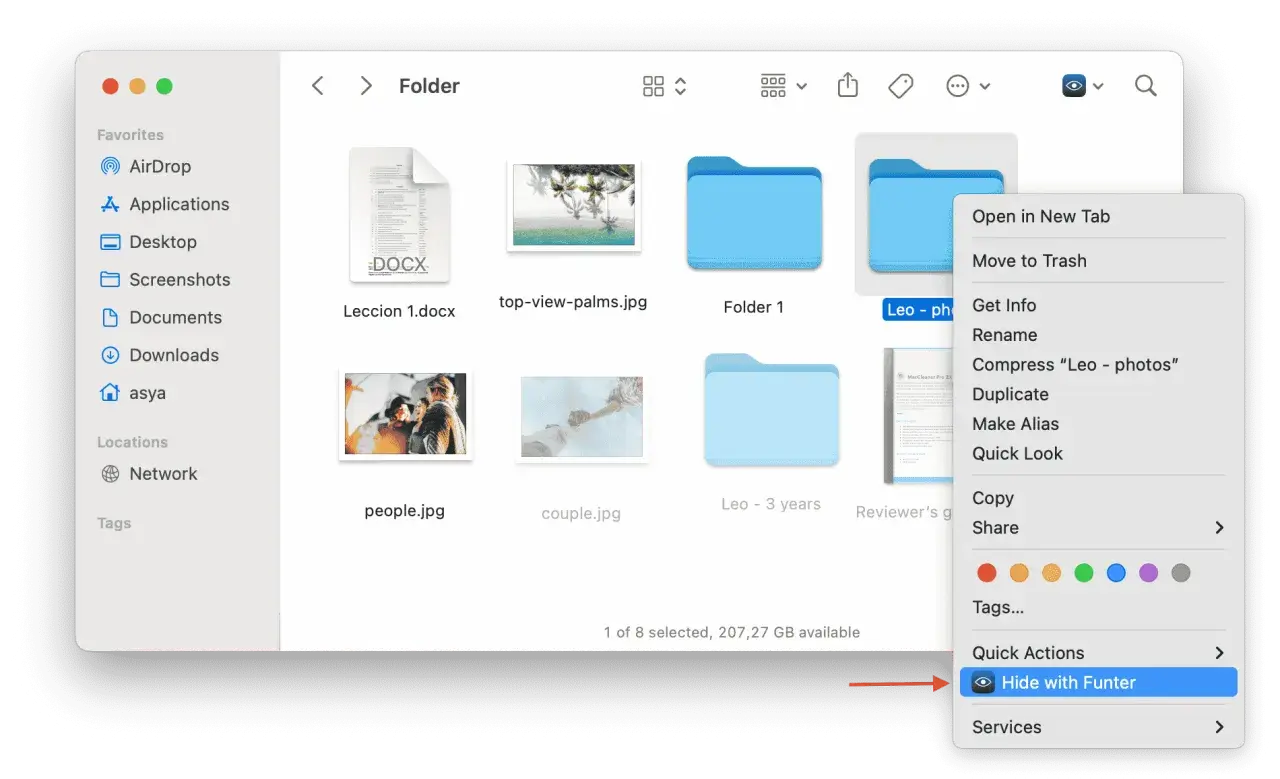
- Apariencia: los archivos ocultos aparecen con un icono más transparente para diferenciarlos.
- Precaución: mostrar un archivo no significa que sea seguro modificarlo o eliminarlo.

El atajo de Finder que resuelve el problema en segundos
La forma más sencilla de ver archivos ocultos en un Mac es utilizar el propio Finder. Abre cualquier ventana, entra en la carpeta que quieras revisar y pulsa al mismo tiempo ⌘ + Mayúsculas + ., es decir, la tecla del punto.
- Abre Finder desde el Dock.
- Accede a la carpeta donde crees que está el archivo.
- Pulsa Comando + Mayúsculas + punto.
- Busca los elementos que aparecen con un aspecto ligeramente atenuado.
El cambio es inmediato y no necesitas reiniciar Finder. Para volver a ocultarlos, repite exactamente la misma combinación. En mi experiencia, este método es el más recomendable para una revisión puntual porque no modifica ninguna configuración permanente del sistema.
El atajo también funciona en muchos cuadros de diálogo de Abrir y Guardar. Si una aplicación no muestra una carpeta que necesitas seleccionar, prueba la combinación mientras está abierto ese cuadro de diálogo.
Qué archivos oculta macOS y por qué
macOS puede ocultar elementos por diferentes motivos. Algunos tienen nombres que comienzan por un punto, como .gitignore o .ssh, mientras que otros utilizan un atributo interno que indica al sistema que no debe mostrarlos normalmente.
También hay carpetas que Apple mantiene fuera de la vista para reducir el riesgo de que alguien borre configuraciones esenciales. La carpeta Biblioteca del usuario, por ejemplo, contiene preferencias, cachés, datos de aplicaciones y otros archivos que conviene tocar solo cuando sabes qué función cumplen.
| Elemento | Para qué puede servir | Riesgo habitual |
|---|---|---|
.ssh |
Claves y configuración de conexiones SSH | Exponer o borrar credenciales |
.gitignore |
Indicar a Git qué archivos debe ignorar | Alterar el control de versiones |
~/Library |
Preferencias y datos de aplicaciones | Provocar errores o pérdida de ajustes |
| Archivos del sistema | Funcionamiento interno de macOS | Generar inestabilidad si se modifican |
Que un archivo esté oculto no significa que sea malicioso, y tampoco que sea inútil. Del mismo modo, hacerlo visible no lo convierte en editable: los permisos del sistema, la protección de macOS y el propietario del archivo siguen aplicándose.
Cómo acceder a la carpeta Biblioteca sin mostrarlo todo
Si solo necesitas entrar en la Biblioteca de tu usuario, no hace falta activar todos los archivos ocultos. En Finder, abre el menú Ir, selecciona Ir a la carpeta y escribe:
~/LibraryAl pulsar Intro, Finder abrirá esa ubicación aunque normalmente no aparezca en la carpeta de inicio. Este procedimiento me parece especialmente útil para solucionar problemas con aplicaciones, limpiar una caché concreta o localizar una carpeta de configuración sin llenar todas las ventanas de elementos técnicos.
También puedes mantener pulsada la tecla Opción mientras abres el menú Ir. En muchas versiones de macOS aparece entonces la entrada Biblioteca. Si no la ves, utiliza la ruta manual, que suele ser más fiable entre distintas versiones del sistema.
No confundas ~/Library con otras bibliotecas del Mac. La carpeta de usuario contiene datos de tu cuenta, mientras que las bibliotecas situadas en otras rutas pueden afectar a todos los usuarios o al propio sistema.
Mostrar archivos ocultos de forma permanente con Terminal
Cuando trabajas a menudo con archivos de configuración, el atajo puede quedarse corto. Terminal permite indicarle a Finder que muestre todos los elementos ocultos hasta que reviertas el ajuste.
Activar la visualización
Abre Terminal desde Aplicaciones > Utilidades y ejecuta este comando:
defaults write com.apple.finder AppleShowAllFiles -bool true
killall Finder
La segunda línea reinicia Finder para que lea el nuevo valor. Las ventanas abiertas pueden cerrarse y volver a aparecer, pero tus archivos no se borran. Después podrás navegar por las carpetas y distinguir los elementos ocultos por su aspecto semitransparente.
Volver a ocultarlos
Cuando termines, es preferible dejar Finder como estaba. Ejecuta:
defaults write com.apple.finder AppleShowAllFiles -bool false
killall Finder
Yo suelo revertir este cambio al acabar, sobre todo en equipos que utilizan varias personas. Mantener visibles archivos técnicos aumenta la posibilidad de arrastrar uno por error a la Papelera o modificarlo sin darse cuenta.
Lee también: Cómo hacer una captura de pantalla en iPhone 8 y editarla
Listarlos desde la línea de comandos
Terminal también resulta útil si quieres localizar archivos sin abrir carpetas gráficas. El comando ls -la muestra todos los elementos de la ubicación actual, incluidos los que comienzan por un punto:
ls -laPara inspeccionar una ruta concreta puedes escribir, por ejemplo:
ls -la ~/LibraryLa opción -a incluye los archivos ocultos y -l muestra información ampliada, como permisos, propietario, tamaño y fecha. Esa información ayuda a detectar por qué una aplicación no puede leer o modificar un archivo.
Qué hacer si el archivo sigue sin aparecer
Si el atajo no funciona, comprueba primero que el foco está en Finder y no en otra aplicación. Haz clic dentro de la ventana y vuelve a pulsar ⌘ + Mayúsculas + .. En un cuadro de diálogo de apertura, la combinación puede depender de que la ventana esté activa.
Cuando conoces el nombre o la ruta, usa Ir a la carpeta con una dirección completa. Por ejemplo:
~/.ssh
~/Library/Application Support
/Users/tuusuario/Library
Las carpetas que contienen espacios deben escribirse con cuidado. En Terminal puedes escapar esos espacios con una barra invertida, aunque suele ser más cómodo arrastrar la carpeta a la ventana de Terminal para que macOS inserte la ruta correcta.
Otra confusión frecuente afecta a las extensiones. Un archivo puede parecer diferente porque Finder oculta .pdf, .jpg u otra extensión, pero eso no lo convierte en un archivo oculto. Desde Finder > Configuración > Avanzado puedes activar la opción para mostrar todas las extensiones de nombre.
Si buscas fotos o vídeos ocultos en la aplicación Fotos, el procedimiento es distinto. Debes abrir Fotos y activar el álbum Ocultos desde la configuración de la aplicación, porque esos elementos no dependen de la visibilidad de archivos del Finder.
Precauciones antes de modificar o borrar un elemento oculto
La regla que aplico es sencilla: primero identifico el archivo y su función, y solo después considero cambiarlo. Un nombre extraño no basta para eliminarlo, especialmente dentro de Library, System o carpetas de una aplicación.
- Haz una copia de seguridad antes de editar configuraciones importantes.
- No borres archivos cuyo propósito desconozcas.
- Comprueba la ruta completa y el usuario propietario.
- Evita comandos con
sudosalvo que entiendas exactamente qué permisos estás elevando. - Si una aplicación falla, cambia un elemento cada vez para poder deshacer el último paso.
En equipos con macOS actualizado, algunas ubicaciones están protegidas por permisos de privacidad o por la protección de integridad del sistema. Si Terminal devuelve un mensaje de acceso denegado, no significa necesariamente que el archivo no exista. Puede que debas conceder a Terminal acceso a determinados datos desde Configuración del Sistema > Privacidad y seguridad.
Para una necesidad ocasional, me quedo con el atajo del Finder. Para trabajar con repositorios, servidores locales o archivos de configuración, Terminal ofrece más precisión, pero exige mucha más atención. Esa diferencia importa: mostrar elementos ocultos es reversible; borrar sus datos puede no serlo.
La forma más segura de terminar la tarea
Cuando hayas encontrado el archivo, vuelve a ocultar los elementos con ⌘ + Mayúsculas + . o restaura el ajuste de Finder mediante Terminal. Después abre de nuevo la aplicación relacionada y comprueba si el problema se ha resuelto.
Con este enfoque puedes ver archivos ocultos en Mac sin convertir una tarea sencilla en una modificación arriesgada del sistema. El atajo sirve para localizar, la ruta directa ayuda a acceder y Terminal queda reservado para los casos en los que necesitas diagnóstico o control permanente.
