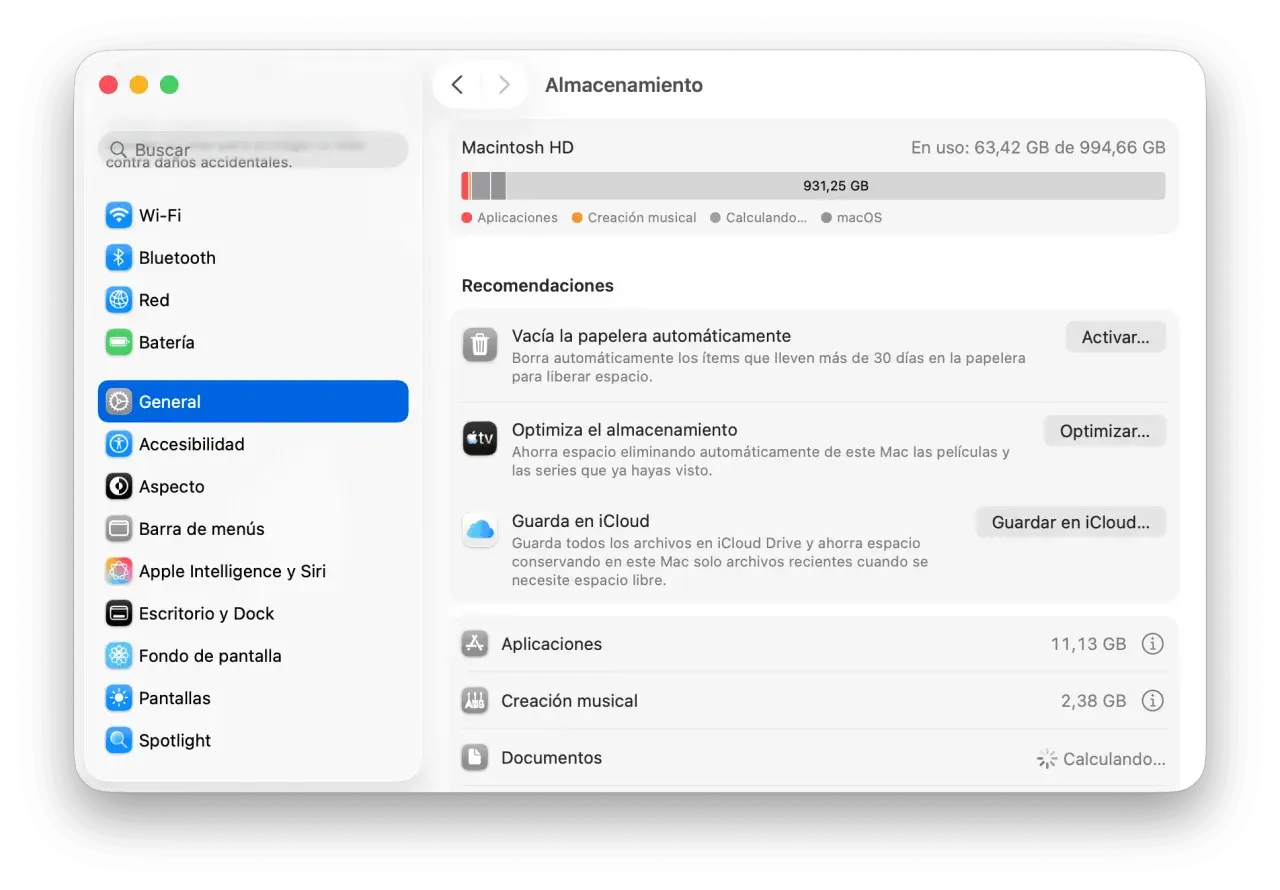
¿Tu Mac muestra decenas de gigabytes en «Otros» o «Datos del sistema» y no deja claro qué puedes borrar? Esta categoría mezcla cachés, registros, copias locales, instaladores y archivos que macOS no sabe clasificar, pero una limpieza prudente puede recuperar bastante espacio sin poner en riesgo el sistema. Yo empezaría por las herramientas integradas y solo tocaría carpetas manualmente cuando su contenido esté claramente identificado.
La limpieza segura empieza por identificar qué ocupa realmente el disco
- «Otros» ahora puede aparecer como «Datos del sistema» en versiones recientes de macOS.
- La ruta principal está en > Ajustes del Sistema > General > Almacenamiento.
- Las mayores ganancias suelen estar en copias antiguas, instaladores, descargas y archivos temporales.
- No borres carpetas de /System ni archivos desconocidos para reducir la cifra.
- El espacio mostrado puede tardar varios minutos en recalcularse después de una limpieza.
Qué guarda realmente la categoría «Otros»
«Otros» no es una carpeta concreta ni un botón que pueda vaciarse de una sola vez. Es una clasificación residual de macOS que reúne archivos que no encajan en categorías como Aplicaciones, Fotos, Documentos, Audio o Vídeo. En versiones recientes, Apple suele mostrar una parte importante de ese contenido como Datos del sistema.
Ahí pueden aparecer cachés, registros, archivos temporales, datos de soporte de aplicaciones, máquinas virtuales, fuentes, plug-ins, instaladores y copias locales. También pueden influir las instantáneas de Time Machine y los archivos que una aplicación mantiene para poder funcionar sin conexión.
| Contenido habitual | ¿Se puede borrar? | Precaución |
|---|---|---|
| Cachés de usuario y navegadores | Sí, normalmente | Las aplicaciones pueden tardar un poco más al abrirse después. |
| Copias antiguas del iPhone o iPad | Sí, si ya no son necesarias | Conserva al menos una copia reciente que puedas restaurar. |
| Archivos .dmg, .pkg e instaladores | Sí, si la instalación ya terminó | No elimines un instalador que necesites para reinstalar una aplicación. |
| Instantáneas locales de Time Machine | No conviene hacerlo manualmente | macOS suele gestionarlas y eliminarlas cuando necesita espacio. |
| Archivos del sistema y de aplicaciones | Solo con identificación clara | Borrar elementos esenciales puede provocar errores o pérdida de datos. |
Localiza los archivos grandes antes de borrar nada
En macOS Ventura y versiones posteriores, abre el menú Apple, entra en Ajustes del Sistema > General > Almacenamiento y espera a que termine el análisis. En versiones anteriores, la ruta suele ser > Acerca de este Mac > Almacenamiento > Gestionar.
Yo revisaría primero las recomendaciones que ofrece el propio sistema. «Optimizar almacenamiento», eliminar automáticamente la papelera y revisar documentos grandes pueden liberar espacio sin entrar en carpetas delicadas. La cifra de «Datos del sistema» es una estimación y no siempre se actualiza al instante, así que conviene esperar unos minutos tras cada cambio.
Dentro de Almacenamiento, presta especial atención a Documentos, Descargas, Aplicaciones, Mensajes y copias de dispositivos. Ordenar los archivos por tamaño ayuda más que borrar decenas de elementos pequeños. Un único vídeo, una biblioteca de edición o una máquina virtual puede ocupar más que miles de archivos de caché.

Cómo liberar espacio de «Otros» paso a paso
1. Vacía la papelera y limpia Descargas
Empieza por dos lugares fáciles de olvidar. Abre Descargas y elimina instaladores, archivos comprimidos y discos virtuales que ya no necesites, especialmente los que terminan en .dmg, .pkg, .zip o .iso. Después, vacía la papelera, porque mover un archivo allí no libera espacio de forma definitiva.
Antes de borrar un instalador, comprueba que la aplicación funciona correctamente. Si lo necesitas para varios Mac o para una futura reinstalación sin conexión, guárdalo en un disco externo en lugar de eliminarlo sin más.
2. Elimina copias antiguas del iPhone o iPad
Las copias locales pueden ocupar varios gigabytes, sobre todo si incluyen vídeos y fotografías. Conecta el dispositivo al Mac, ábrelo desde Finder y utiliza la opción para gestionar las copias de seguridad. Conserva la más reciente y elimina las que correspondan a dispositivos que ya no utilizas.
También puedes comprobar la carpeta ~/Library/Application Support/MobileSync/Backup, pero prefiero gestionar estas copias desde Finder. Así es más fácil distinguir una copia completa de una carpeta antigua y se reduce el riesgo de borrar la única copia disponible.
3. Limpia las cachés de usuario
Las cachés son archivos temporales que aceleran la carga de aplicaciones y páginas web. Para revisarlas, abre Finder, pulsa Mayúsculas + Comando + G, escribe ~/Library/Caches y revisa las carpetas de las aplicaciones que ya no utilizas o que han acumulado demasiado contenido.
Con las aplicaciones cerradas, puedes eliminar el contenido de una caché concreta y vaciar la papelera. No borres la carpeta «Library» completa ni carpetas cuyo propósito desconozcas. Algunas cachés reaparecerán después, y eso es normal: forman parte del funcionamiento habitual del sistema.
4. Revisa aplicaciones y sus datos asociados
Desinstalar una aplicación desde la carpeta Aplicaciones puede dejar preferencias, registros y archivos de soporte. Si una app ocupa mucho espacio, revisa primero su propia configuración y la sección Aplicaciones de Almacenamiento. En programas de edición, máquinas virtuales, juegos y herramientas de desarrollo, los datos asociados suelen ser mucho más grandes que la aplicación principal.
Yo evitaría borrar manualmente carpetas de ~/Library/Application Support salvo que reconozca perfectamente la aplicación a la que pertenecen. Es una ubicación útil para encontrar restos, pero también contiene bibliotecas y bases de datos que una app puede necesitar para conservar proyectos, sesiones o preferencias.
Lee también: Datos del sistema del iPhone - qué son y cómo liberar espacio
5. Comprueba los archivos temporales de aplicaciones concretas
Los navegadores, clientes de correo, aplicaciones de mensajería y herramientas creativas pueden crear grandes almacenes temporales. Utiliza sus opciones internas para borrar descargas sin conexión, medios almacenados o caché. Esta vía suele ser más segura que eliminar archivos a ciegas desde Finder.
En el navegador, limpiar la caché puede cerrar sesiones o hacer que algunas páginas carguen más despacio durante un tiempo. Por eso recomiendo borrar primero los archivos temporales y dejar intactas las contraseñas, el historial y los datos de sitios salvo que exista un motivo concreto.
Qué archivos no deberías borrar manualmente
Una cifra elevada no significa que todo lo incluido en «Otros» sea basura. Apple mantiene archivos necesarios para actualizaciones, recuperación, indexación, memoria virtual y funcionamiento de las aplicaciones. Borrar elementos dentro de /System, /private o carpetas de macOS que no reconozcas puede causar fallos difíciles de diagnosticar.
Las instantáneas locales de Time Machine son otro caso frecuente. Pueden aparecer como espacio ocupado aunque el sistema las considere recuperables. macOS suele eliminarlas automáticamente cuando necesita capacidad, de modo que no recomiendo forzar su borrado desde Terminal salvo que tengas claro qué instantánea estás tratando y por qué.
Tampoco confundas «optimizar almacenamiento» con borrar tus archivos de iCloud. Algunas opciones pueden retirar del Mac copias locales de documentos que seguirán disponibles en iCloud, pero necesitarás conexión para descargarlos de nuevo. Si trabajas sin conexión o viajas con frecuencia, conserva localmente los archivos importantes.
Por qué el espacio no baja inmediatamente
El panel de almacenamiento no siempre refleja los cambios en tiempo real. Después de borrar archivos, reinicia el Mac, deja unos minutos para que Spotlight termine de indexar y vuelve a consultar Almacenamiento. En discos casi llenos, el cálculo puede tardar más y la cifra puede cambiar varias veces.
Si el volumen sigue creciendo, observa qué aplicación utilizas justo antes de que ocurra. Una máquina virtual, una herramienta de desarrollo, un cliente de sincronización o una aplicación de edición puede generar archivos de trabajo mucho más rápido que el sistema.
Cuando el Mac funciona con normalidad pero el espacio libre es escaso, mi objetivo práctico es mantener entre 10 y 20 GB disponibles, especialmente en equipos con SSD de poca capacidad. No es una cifra obligatoria para todos los modelos, pero deja margen para actualizaciones, memoria virtual y archivos temporales.
Si necesitas recuperar espacio con urgencia, arranca en modo seguro y vuelve a revisar el almacenamiento después de iniciar sesión normalmente. Este proceso puede eliminar o reconstruir algunas cachés, aunque no sustituye la revisión de copias, descargas y archivos grandes.
La forma más sensata de mantener el almacenamiento bajo control
Para reducir la categoría «Otros» en Mac, yo seguiría siempre este orden: Almacenamiento del sistema, archivos grandes, copias antiguas, instaladores, cachés de usuario y papelera. Con esa secuencia se recupera espacio sin tocar zonas críticas y resulta más sencillo descubrir qué estaba provocando el crecimiento.
Si la categoría vuelve a aumentar, no significa necesariamente que haya una infección ni que el Mac esté averiado. A menudo refleja el uso normal de aplicaciones exigentes, copias locales o archivos temporales. La clave está en identificar el origen, conservar una copia de seguridad actualizada y borrar solo aquello cuya función conozcas.
