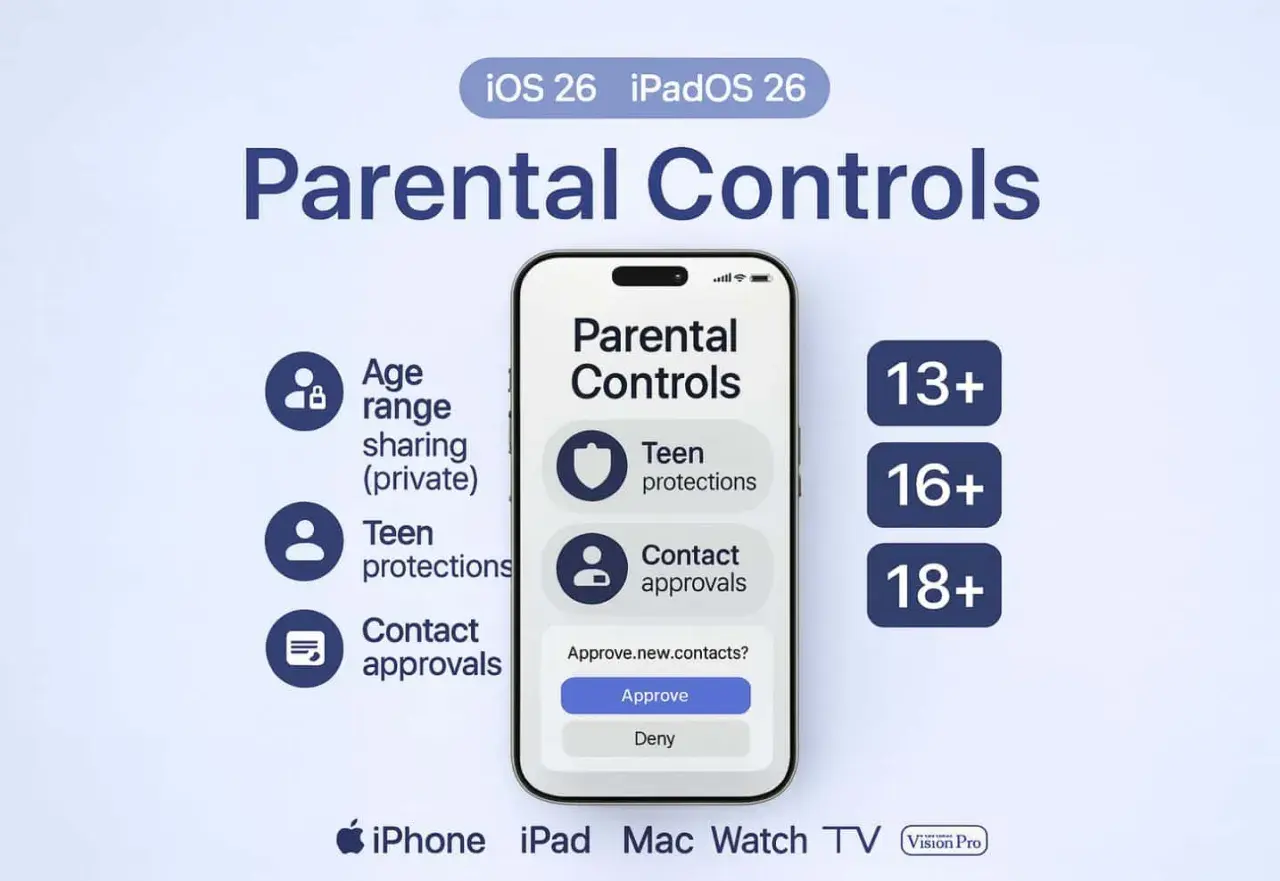
Cuando un niño usa un iPhone o un iPad, la preocupación no suele ser solo cuánto tiempo pasa frente a la pantalla. También importan las compras, las aplicaciones, las páginas web, los contactos y el contenido que puede recibir. La configuración que muchas familias identifican como control parental apple reúne estas opciones en Tiempo de uso y En familia, sin necesidad de instalar una aplicación adicional.
La configuración adecuada combina tiempo, contenido, compras y comunicación
- En familia permite gestionar el dispositivo del menor desde otro iPhone, iPad o Mac.
- Tiempo de uso crea horarios, límites diarios y un informe de actividad.
- Restricciones de contenido y privacidad bloquean compras, aplicaciones, webs y cambios importantes.
- Solicitar la compra exige aprobación para descargar aplicaciones o comprar dentro de ellas.
- Seguridad en las comunicaciones ayuda a detectar imágenes y vídeos sensibles en determinadas funciones de Apple.
Qué incluye el control parental de Apple
Apple no concentra todos los ajustes en un único interruptor. El sistema funciona como un conjunto de herramientas, con Tiempo de uso para gestionar hábitos y En familia para administrar la cuenta del menor desde el dispositivo de un adulto.
| Herramienta | Para qué sirve | Cuándo resulta más útil |
|---|---|---|
| En familia | Gestionar los ajustes del menor desde otro dispositivo Apple. | Cuando los padres quieren cambiar límites a distancia. |
| Tiempo de uso | Controlar horarios, aplicaciones, webs y actividad. | Para organizar rutinas y detectar un uso excesivo. |
| Restricciones de contenido y privacidad | Bloquear compras, contenido adulto, cambios de privacidad y funciones concretas. | Para evitar modificaciones o accesos no adecuados para la edad. |
| Solicitar la compra | Pedir autorización antes de descargar o comprar contenido. | Para prevenir compras accidentales y revisar nuevas aplicaciones. |
La ventaja principal es que estas funciones están integradas en iPhone, iPad y Mac. El inconveniente es que hay que configurarlas con cierta atención: activar solo un límite de tiempo, por ejemplo, no impide que el menor instale una aplicación inadecuada.
Cómo configurarlo desde En familia

Yo empezaría siempre por una cuenta de Apple propia para el menor. Compartir la cuenta de los padres mezcla mensajes, fotos, compras y datos personales, además de complicar cualquier restricción. Con una cuenta infantil, cada miembro mantiene su información separada y el adulto conserva la capacidad de supervisar.
Pasos básicos en el iPhone del adulto
- Abre Ajustes y entra en tu nombre o en la sección de familia.
- Configura En familia y añade la cuenta de Apple del menor.
- Selecciona el nombre del niño o adolescente.
- Activa Tiempo de uso y sigue el asistente de configuración.
- Crea un código de Tiempo de uso que el menor no conozca.
- Activa las restricciones de contenido y privacidad.
Después puedes configurar el tiempo de inactividad, los límites de aplicaciones, el contenido web, las edades permitidas y los contactos. Apple indica que algunos ajustes de seguridad pueden activarse por defecto en cuentas de menores, aunque la disponibilidad depende del país, la edad y la versión del sistema.
Antes de cambiar nada, actualizaría todos los dispositivos del grupo familiar. Si el iPhone del adulto tiene una versión reciente pero el iPad del menor está desactualizado, la sincronización puede no funcionar como esperas y algunas solicitudes podrían no llegar.
Tiempo de uso para ordenar horarios y hábitos
Tiempo de uso ofrece un resumen de las aplicaciones y sitios web utilizados, el tiempo dedicado a cada uno, la frecuencia con la que se desbloquea el dispositivo y las notificaciones recibidas. No lo considero una herramienta para espiar, sino un punto de partida para comprobar si la rutina real coincide con lo que la familia cree.
Tiempo de inactividad
Permite definir periodos en los que la mayoría de las aplicaciones y notificaciones quedan bloqueadas. Una configuración razonable puede reservar, por ejemplo, de las 22:00 a las 7:00 para dormir, dejando disponibles el teléfono, los contactos de emergencia y algunas aplicaciones esenciales.
No conviene bloquearlo todo sin excepciones. Mapas, llamadas, mensajería con los padres o una aplicación educativa pueden seguir siendo necesarios durante ese horario. La sección Siempre permitido sirve precisamente para mantener esas funciones accesibles.
Límites para aplicaciones
Puedes establecer un límite diario para una aplicación concreta o para una categoría como juegos, entretenimiento o redes sociales. Yo prefiero empezar con límites realistas y revisarlos tras una semana, porque un ajuste demasiado estricto suele terminar en solicitudes constantes de más tiempo.
El límite no sustituye una conversación sobre el uso del móvil. Además, en las versiones actuales el menor puede enviar una solicitud de excepción cuando alcanza el límite, de modo que el adulto puede aprobar tiempo adicional cuando exista una razón concreta.
Distancia de la pantalla
En dispositivos compatibles, esta función avisa cuando el iPhone o el iPad se mantiene demasiado cerca de la cara durante un periodo prolongado. Es una medida sencilla para reducir la fatiga visual, aunque no reemplaza las pausas ni una buena iluminación.
Contenido, compras y privacidad bajo control
En Restricciones de contenido y privacidad puedes decidir qué aplicaciones se permiten, qué clasificaciones de edad son aceptables y qué contenido multimedia puede reproducirse. También es posible limitar el acceso a webs para adultos o permitir únicamente determinados sitios, una opción más apropiada para niños pequeños.
Aplicaciones y contenido
Las clasificaciones por edad del App Store, películas, series, libros y otros servicios ayudan a filtrar contenido, pero no son una garantía absoluta. Una aplicación clasificada para una edad concreta puede incluir publicidad, compras, chats o contenido generado por usuarios, por lo que yo revisaría también la ficha de la aplicación y sus funciones internas.
Al desactivar una aplicación integrada de Apple, normalmente no se elimina. Simplemente deja de aparecer hasta que el adulto vuelva a permitirla. Esta diferencia importa si el menor cree que una aplicación ha desaparecido y trata de descargarla otra vez.
Compras y descargas
Activa Solicitar la compra para que el adulto apruebe descargas gratuitas, aplicaciones de pago y compras dentro de las aplicaciones. Es una de las medidas más efectivas para evitar gastos inesperados, pero conviene revisar quién figura como organizador de la familia y qué método de pago está asociado.
También puedes impedir la instalación o eliminación de aplicaciones y exigir siempre una contraseña para las compras. Yo mantendría estas restricciones activas incluso con adolescentes, al menos en juegos con micropagos, porque una compra aparentemente pequeña puede repetirse muchas veces.
Lee también: ¿Cuánto mide el iPhone 14? Dimensiones y peso exactos
Privacidad y cambios del sistema
El sistema permite impedir cambios en la ubicación, contactos, fotografías, micrófono, publicidad personalizada y otras opciones de privacidad. También puedes bloquear modificaciones de la cuenta, el código, los datos móviles o las funciones de compartir ubicación.
Esto no significa que los padres deban desactivar toda la autonomía. Mi recomendación es proteger primero los ajustes que afectan a la seguridad y dejar margen para que el adolescente aprenda a gestionar el resto. El objetivo es reducir riesgos, no convertir el dispositivo en una caja negra para el menor.
Comunicación y seguridad sin bloquearlo todo
Los Límites de comunicación permiten decidir con quién puede hablar el menor mediante Teléfono, FaceTime y Mensajes, tanto durante el horario normal como en el tiempo de inactividad. Para que funcionen correctamente, los contactos deben estar sincronizados con iCloud.
En las cuentas familiares también puedes gestionar solicitudes para añadir nuevos contactos. Es un buen equilibrio para niños pequeños: no tienen una agenda completamente abierta, pero tampoco quedan incomunicados cuando necesitan hablar con un familiar o profesor.
Seguridad en las comunicaciones ayuda a detectar imágenes y vídeos sexualmente explícitos en determinadas funciones, como Mensajes, AirDrop o FaceTime. La detección y los avisos se realizan en el dispositivo, y Apple afirma que no tiene acceso a las fotografías analizadas.
Esta protección tiene límites claros. No sustituye la supervisión en WhatsApp, Instagram, TikTok, videojuegos o navegadores alternativos, ni detecta todos los riesgos de una conversación. Por eso recomiendo explicar al menor qué debe hacer si recibe una imagen incómoda, una amenaza o una petición de secreto.
Errores habituales que reducen su eficacia
El fallo más común es configurar los controles en el dispositivo de los padres y olvidar que el menor utiliza también un iPad, un Mac o un Apple Watch. Revisa todos los equipos vinculados y mantén el software actualizado en cada uno.
- Usar la cuenta del adulto en el dispositivo del menor, lo que mezcla datos y dificulta la gestión.
- Elegir un código evidente, como una fecha de cumpleaños o los mismos números del desbloqueo.
- Activar solo el límite de tiempo y olvidar las restricciones de compras, webs y privacidad.
- Permitir excepciones sin revisarlas, especialmente en juegos y aplicaciones con chat.
- Esperar que Apple controle aplicaciones de terceros con el mismo nivel de detalle que sus propias funciones.
Si no recibes una solicitud de compra o de excepción, comprueba las notificaciones de Mensajes, la dirección de correo de tu cuenta de Apple y la conexión de los contactos de iCloud. En algunos casos también es necesario haber utilizado iMessage recientemente para que la petición aparezca correctamente.
Si el menor conoce el código de Tiempo de uso, cualquier sistema pierde buena parte de su eficacia. Guárdalo de forma segura y configura una opción de recuperación asociada a la cuenta de Apple del adulto para no quedarte sin acceso si lo olvidas.
Una configuración que puede crecer con la edad
Para un niño pequeño priorizaría webs permitidas, aplicaciones adecuadas para su edad, compras bloqueadas y una lista corta de contactos. Con un adolescente reduciría el bloqueo de forma gradual, mantendría los límites de sueño y revisaría sobre todo las aplicaciones con chat, compras o contenido generado por usuarios.
La mejor configuración no es la más restrictiva, sino la que se revisa cuando cambian las necesidades. Cada pocas semanas conviene mirar el informe de actividad, hablar sobre lo que funciona y ajustar una o dos reglas. Así, las herramientas de Apple dejan de ser un castigo automático y se convierten en una capa práctica de seguridad y autonomía digital.
