La forma más rápida de recuperar carpetas que no aparecen
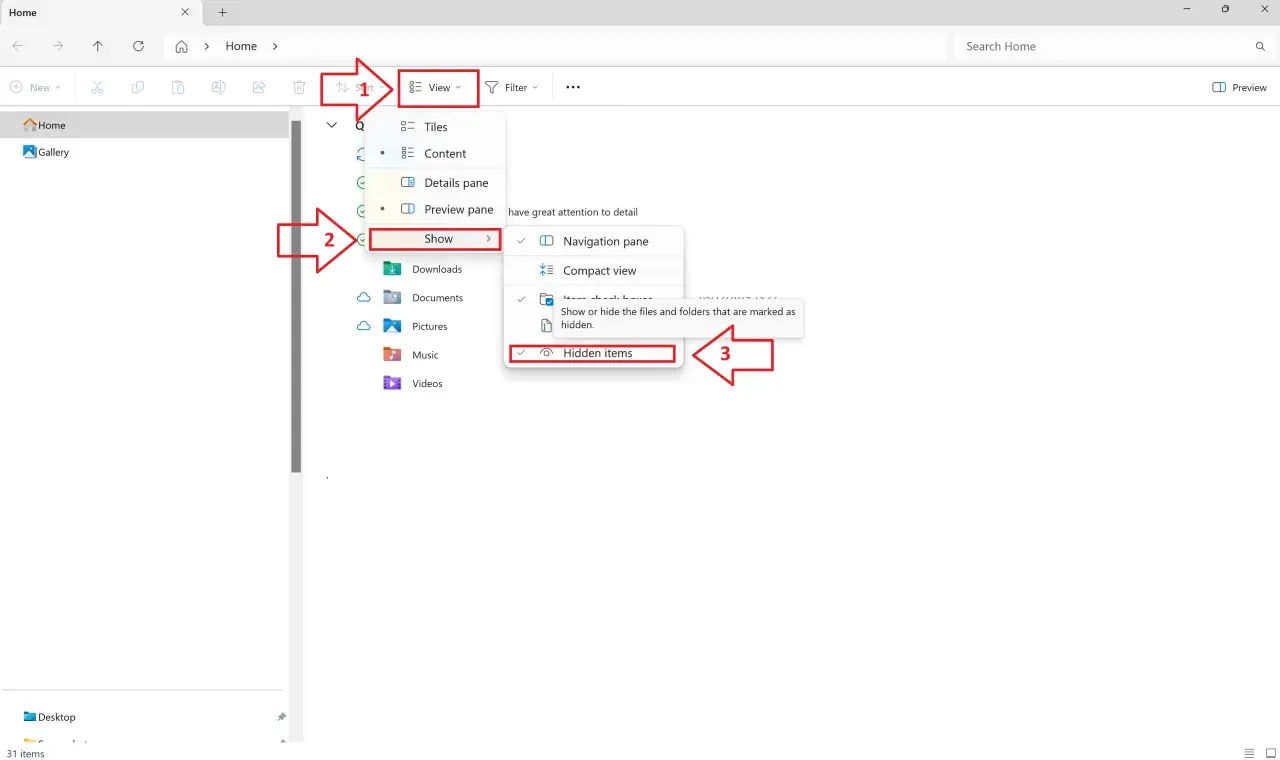
- Explorador de archivos: abre Ver > Mostrar > Elementos ocultos.
- Carpetas protegidas: requieren cambiar una opción adicional en Opciones de carpeta.
- Acceso directo: Windows + E abre el explorador al instante.
- Seguridad: vuelve a ocultar los archivos del sistema cuando termines.

Cómo ver carpetas ocultas en Windows 11 desde el Explorador
La opción más sencilla está integrada en el propio Explorador de archivos. Yo empezaría siempre por aquí porque no exige comandos, permisos especiales ni programas de terceros.
- Pulsa Windows + E para abrir el Explorador de archivos.
- En la barra superior, selecciona Ver.
- Haz clic en Mostrar.
- Activa Elementos ocultos.
Las carpetas ocultas aparecerán con un icono algo más transparente que el resto. Ese aspecto es normal y te ayuda a distinguirlas de las carpetas visibles. Para ocultarlas otra vez, repite el recorrido y desactiva la misma opción.
Este método permite mostrar elementos con el atributo Oculto, como algunas carpetas de configuración del usuario. Sin embargo, no revela automáticamente los archivos que Windows considera protegidos del sistema, una diferencia que suele explicar por qué algunos elementos siguen sin aparecer.
La ruta clásica ofrece más opciones de visualización
Si no encuentras el menú o quieres revisar más ajustes, puedes abrir las opciones avanzadas del Explorador. Pulsa Windows + R, escribe control folders y confirma con Intro.En la ventana que aparece, entra en la pestaña Ver. Dentro de Configuración avanzada, selecciona Mostrar archivos, carpetas y unidades ocultos y pulsa Aceptar. El cambio se aplicará a las ventanas del Explorador que abras después.
| Opción | Qué muestra | Cuándo usarla |
|---|---|---|
| Elementos ocultos | Archivos y carpetas con el atributo Oculto | Para localizar carpetas personales o de configuración |
| Mostrar archivos ocultos | El mismo tipo de elementos desde la configuración clásica | Cuando el menú moderno no aparece o no responde |
| Mostrar archivos protegidos del sistema | Componentes que Windows intenta mantener fuera de la vista | Solo para tareas técnicas concretas |
En la práctica, el primer método es suficiente para la mayoría de los casos. La ventana clásica resulta más útil cuando estás solucionando un problema concreto y necesitas comprobar varias preferencias del Explorador, no solo la visibilidad de una carpeta.
Qué hacer cuando la carpeta pertenece al sistema
Algunos elementos no aparecen aunque hayas activado los archivos ocultos. Se trata de los archivos protegidos del sistema operativo, una categoría distinta que incluye componentes esenciales para el arranque y el funcionamiento de Windows.
Para mostrarlos, abre de nuevo control folders y ve a la pestaña Ver. Desmarca Ocultar archivos protegidos del sistema operativo (recomendado). Windows mostrará un aviso para confirmar que entiendes el riesgo, y tendrás que aceptarlo para continuar.
Mi recomendación es no desactivar esta protección por curiosidad. Borrar, mover o cambiar el nombre de un archivo del sistema puede provocar errores de inicio, pérdida de configuraciones o fallos en aplicaciones. Activa la opción solo si una guía técnica fiable te indica una ruta concreta y sabes qué archivo necesitas revisar.
Lee también: Cómo limpiar Windows 10 sin borrar archivos importantes
La carpeta AppData es un caso habitual
Muchos usuarios buscan AppData porque almacena configuraciones, cachés y datos de programas dentro de su perfil. Normalmente puedes acceder escribiendo %appdata% en la barra de direcciones del Explorador o en la ventana Ejecutar, sin tener que hacer visibles todas las carpetas protegidas.
La variable %appdata% abre directamente la subcarpeta Roaming del usuario. Si necesitas la ubicación completa, sube un nivel hasta AppData y encontrarás también Local y LocalLow. Yo prefiero este acceso directo porque reduce el riesgo de tocar accidentalmente otros archivos del sistema.
Si sigue sin aparecer, revisa estos puntos
Activar la visibilidad no garantiza que una carpeta exista en la ubicación que estás mirando. Cuando el procedimiento no funciona, conviene comprobar el atributo, la ruta y los permisos antes de asumir que Windows la ha eliminado.
- Comprueba la ruta exacta. Una carpeta puede estar en otro perfil de usuario, en una unidad externa o dentro de una subcarpeta diferente.
- Busca por nombre desde el Explorador, pero revisa también las ubicaciones del equipo y no solo Acceso rápido.
- Revisa las propiedades. Haz clic derecho sobre la carpeta, selecciona Propiedades y comprueba si está marcado el atributo Oculto.
- Comprueba los permisos. Si aparece un mensaje de acceso denegado, el problema no es la visibilidad, sino la cuenta o los permisos de seguridad.
- Confirma que no se trata de un acceso directo. Algunos accesos desaparecen cuando el archivo original se mueve o se elimina.
Si sospechas que la carpeta ha sido ocultada por malware, no empieces cambiando permisos ni descargando herramientas desconocidas. Ejecuta un análisis con Seguridad de Windows y revisa el historial de protección. Una carpeta oculta por un programa malicioso suele venir acompañada de accesos directos extraños, archivos ejecutables inesperados o cambios en varias carpetas a la vez.
Cómo volver a ocultar los elementos y trabajar con seguridad
Una vez localizada la carpeta, puedes dejar la configuración como estaba. En el Explorador, desactiva Elementos ocultos o vuelve a marcar la opción para ocultar los archivos protegidos del sistema.
Mostrar una carpeta no cambia su contenido ni elimina la protección de acceso. Solo modifica lo que ves en el Explorador, por lo que una carpeta puede seguir requiriendo permisos de administrador o pertenecer a otro usuario.
También conviene recordar que ocultar no equivale a proteger. Cualquier persona con acceso a tu cuenta podría volver a mostrar esos elementos. Para información sensible, usa permisos adecuados, cifrado y una cuenta de Windows protegida con contraseña o Windows Hello.
Una comprobación rápida antes de modificar nada
Para la mayoría de los casos, el recorrido correcto es Windows + E > Ver > Mostrar > Elementos ocultos. Si la carpeta continúa sin aparecer, prueba con control folders, revisa su ruta y distingue entre un elemento oculto normal y un archivo protegido del sistema.
Yo dejaría desactivada la protección del sistema salvo que exista una razón técnica clara. Con esa precaución puedes recuperar carpetas de configuración y resolver problemas habituales sin convertir una tarea sencilla en un riesgo innecesario para Windows 11.