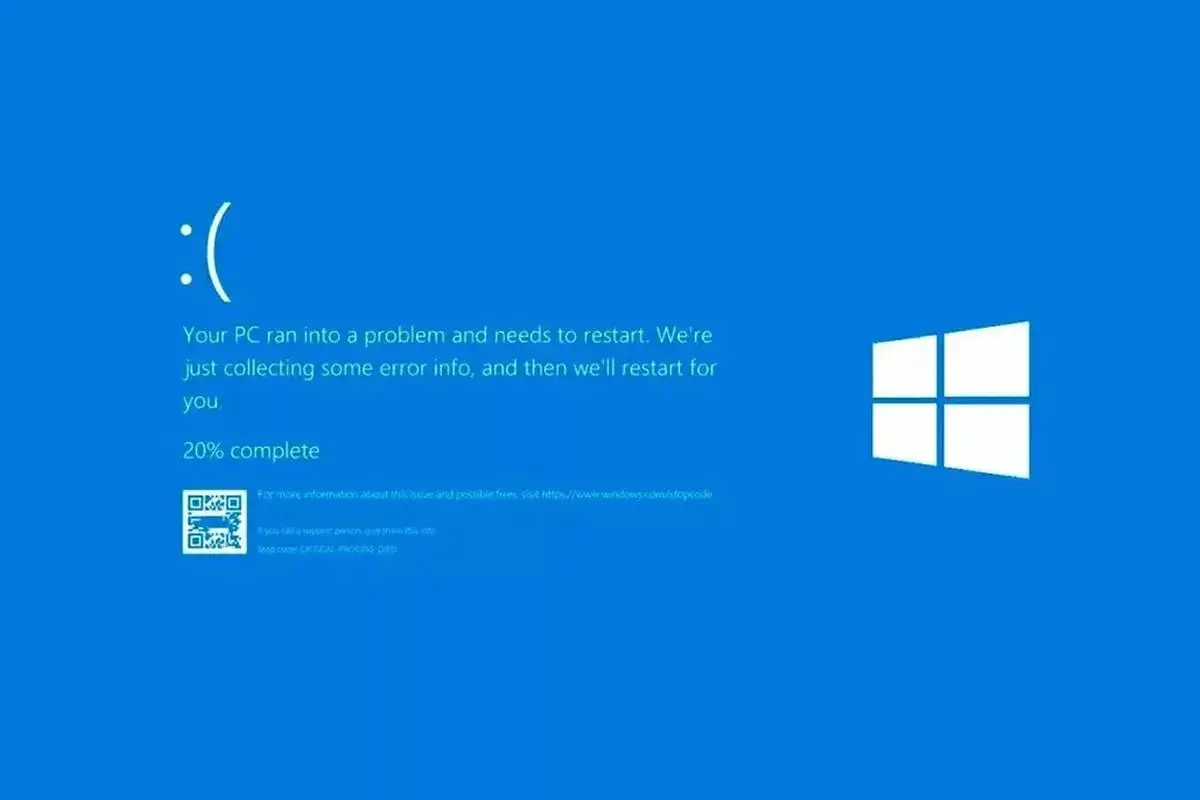
La pantalla azul suele tener una causa identificable
- Anota el código de detención antes de reiniciar el equipo.
- Los controladores recientes son una de las causas más habituales.
- La memoria RAM, el SSD y la temperatura deben revisarse si el fallo se repite.
- El modo seguro y WinRE permiten recuperar Windows cuando no arranca con normalidad.
- No instales controladores de páginas dudosas ni utilices optimizadores que prometen reparar todo con un clic.
Qué significa realmente una pantalla azul de Windows
Windows muestra esta pantalla cuando detecta un error grave del sistema que no puede corregir de forma segura. Para evitar daños adicionales, detiene la ejecución y genera información técnica asociada a un código de detención, como MEMORY_MANAGEMENT o IRQL_NOT_LESS_OR_EQUAL.
En equipos actuales, el sistema suele reiniciarse automáticamente después de unos segundos. Ese reinicio no significa que el problema haya desaparecido. Si vuelve a ocurrir al abrir el mismo programa, conectar un periférico o iniciar una partida, existe un patrón que conviene investigar.
Mi primera recomendación es sencilla. Antes de buscar soluciones al azar, fotografía la pantalla o apunta el código exacto y el archivo que aparezca, por ejemplo nvlddmkm.sys o ntfs.sys. El nombre no siempre identifica al culpable, pero puede señalar el área que está fallando.
Un error aislado no equivale a un ordenador roto
Un bloqueo único después de una actualización, un corte de corriente o una aplicación especialmente exigente no permite diagnosticar una avería. Si el equipo funciona con normalidad durante días, basta con comprobar las actualizaciones y vigilar si el incidente se repite.
La situación cambia cuando aparecen varias pantallas azules en poco tiempo, reinicios durante el arranque, archivos dañados o bloqueos al copiar datos. En ese caso, seguir utilizando el PC sin hacer una copia de seguridad es una mala apuesta.

Qué hacer justo después del fallo
Tras el reinicio, no empieces instalando aplicaciones de reparación. Primero anota el código, comprueba qué estabas haciendo y recuerda si habías cambiado algo durante las últimas horas. Esa información suele ser más útil que cualquier programa automático.
- Desconecta dispositivos recientes, como memorias USB, discos externos, impresoras, adaptadores o tarjetas de captura.
- Instala las actualizaciones pendientes de Windows desde Configuración, especialmente si el problema comenzó tras una actualización incompleta.
- Actualiza el controlador implicado desde la web del fabricante del ordenador, la placa base o la tarjeta gráfica.
- Desinstala temporalmente el último programa o controlador instalado si el fallo comenzó justo después.
- Revisa el Visor de eventos y el historial de fiabilidad para localizar la hora y la aplicación asociada al bloqueo.
El Historial de confiabilidad suele ser más fácil de leer que el Visor de eventos. Se puede abrir buscando “confiabilidad” en el menú Inicio y permite observar, en una línea temporal, si los fallos comenzaron después de instalar un driver, un antivirus o una actualización.
Evitaría los llamados “driver boosters”. Instalan paquetes genéricos y, en algunos casos, sustituyen un controlador estable por otro que no está bien adaptado al modelo exacto del equipo. Para una tarjeta gráfica, una placa base o un portátil, prefiero siempre la fuente oficial.
Cómo interpretar los códigos más habituales
El código de detención ofrece una pista, no una sentencia definitiva. La misma pantalla puede aparecer por un controlador defectuoso, una RAM inestable o una configuración de BIOS demasiado agresiva. Esta tabla ayuda a ordenar las primeras comprobaciones.
| Código | Qué suele indicar | Primera comprobación |
|---|---|---|
| MEMORY_MANAGEMENT | Problemas de memoria, configuración inestable o corrupción de datos. | Diagnóstico de memoria y desactivar perfiles XMP o EXPO si están activos. |
| IRQL_NOT_LESS_OR_EQUAL | Un controlador accedió a una zona de memoria que no debía utilizar. | Revertir controladores recientes y revisar periféricos. |
| CRITICAL_PROCESS_DIED | Un proceso esencial de Windows se cerró de forma inesperada. | Comprobar archivos del sistema, malware y errores de almacenamiento. |
| INACCESSIBLE_BOOT_DEVICE | Windows no puede acceder a la unidad desde la que debe arrancar. | Revisar conexiones, cambios de BIOS, controladores de almacenamiento y SSD. |
| SYSTEM_SERVICE_EXCEPTION | Fallo durante una operación de un servicio del sistema. | Actualizar Windows y los controladores de gráficos, red y almacenamiento. |
| WHEA_UNCORRECTABLE_ERROR | Error de hardware detectado por la arquitectura WHEA. | Controlar temperatura, overclocking, fuente de alimentación y memoria. |
Por ejemplo, un error WHEA durante una sesión de juego apunta más hacia temperatura, voltaje, GPU o CPU que hacia una aplicación normal. En cambio, un fallo que aparece al conectar un dispositivo USB hace más probable un problema de controlador, alimentación del puerto o del propio periférico.
Comprobaciones de Windows que sí tienen sentido
Abre Terminal o Símbolo del sistema como administrador y ejecuta sfc /scannow. Esta herramienta compara archivos protegidos de Windows y reemplaza los que estén dañados. Si no consigue completar la reparación, puedes ejecutar antes DISM /Online /Cleanup-Image /RestoreHealth y repetir el análisis.También puede ser útil chkdsk, pero no conviene lanzarlo sin entender el alcance. Revisa la estructura de la unidad y puede tardar bastante, especialmente en discos grandes. Si sospechas que el SSD está fallando, la prioridad es copiar los datos y consultar el estado SMART con una herramienta fiable, no someter la unidad a pruebas repetidas.
Cómo recuperar el equipo si entra en un bucle
Cuando Windows se reinicia una y otra vez, el objetivo inicial no es reparar todo, sino conseguir que arranque en un entorno controlado. Después será posible eliminar el controlador o la actualización que provoca el fallo.
Entrar en el modo seguro
Desde la pantalla de recuperación de Windows, accede a las opciones avanzadas y selecciona Configuración de inicio. El modo seguro carga únicamente los componentes esenciales, por lo que resulta útil para desinstalar un driver, quitar un programa reciente o copiar documentos importantes.
Si el equipo arranca en modo seguro pero falla en el modo normal, la sospecha se concentra en un servicio, controlador o aplicación que se carga durante el inicio. En ese escenario, no formatearía todavía. Primero probaría una Restauración del sistema o volvería al controlador anterior desde el Administrador de dispositivos.
Lee también: Cómo dividir la pantalla en Windows 10 sin complicaciones
Usar las opciones de recuperación
- Reparación de inicio intenta corregir problemas que impiden arrancar.
- Restaurar sistema vuelve a un punto anterior sin borrar los documentos personales, aunque puede eliminar aplicaciones instaladas después de ese punto.
- Desinstalar actualizaciones permite retirar una actualización reciente cuando el problema empezó inmediatamente después.
- Configuración de firmware UEFI sirve para revisar el modo de almacenamiento, el arranque y los ajustes de hardware.
Cómo distinguir un problema de software de un fallo físico
La repetición del error en circunstancias distintas es una señal importante. Si la pantalla aparece tras instalar un driver concreto, el software es el primer sospechoso. Si ocurre durante cargas intensas, en frío o incluso dentro de la BIOS, el hardware gana peso en el diagnóstico.
| Señal | Sospecha principal | Prueba útil |
|---|---|---|
| Falla después de actualizar un controlador | Incompatibilidad de software | Revertir o reinstalar el controlador oficial |
| Falla al jugar o renderizar | Temperatura, GPU, fuente o overclocking | Monitorizar temperaturas y restaurar valores predeterminados |
| Falla al copiar o abrir archivos | SSD, sistema de archivos o cableado | Estado SMART, otro cable y copia de seguridad |
| Falla con códigos cambiantes | RAM, alimentación o placa base | Prueba de memoria y revisión física por separado |
| Falla durante el arranque | Unidad del sistema o configuración UEFI | Recuperación de inicio y revisión de BIOS |
Para comprobar la RAM, utiliza el Diagnóstico de memoria de Windows o una herramienta de arranque especializada. Si hay varios módulos, probarlos uno cada vez ayuda a localizar el componente inestable. También conviene desactivar temporalmente XMP, EXPO y cualquier overclocking, porque una configuración que parece estable en tareas ligeras puede fallar bajo carga.
Las temperaturas merecen una comprobación concreta. No existe un único límite válido para todos los procesadores y tarjetas, pero un equipo que alcanza temperaturas anormalmente altas, reduce frecuencias o se apaga bajo carga necesita limpieza, mejor ventilación o revisión de la pasta térmica. El polvo acumulado y una fuente de alimentación envejecida se subestiman con frecuencia.
Cómo evitar que vuelva a ocurrir
La prevención más efectiva no consiste en instalar más utilidades, sino en mantener una configuración predecible. Actualizo Windows y los controladores importantes, pero evito cambiar varias cosas a la vez. Si algo falla, así puedo identificar qué modificación lo provocó.
- Crea puntos de restauración antes de cambiar drivers, BIOS o programas de seguridad.
- Mantén una copia de seguridad de los documentos en otra unidad o en la nube.
- Descarga controladores oficiales y verifica que correspondan al modelo exacto.
- Controla el espacio libre del disco del sistema y evita trabajar permanentemente al límite.
- Limpia la ventilación del ordenador y comprueba que los ventiladores giren correctamente.
- No mantengas overclocking mientras intentas diagnosticar inestabilidad.
Si el error empezó después de añadir RAM, cambiar la tarjeta gráfica o instalar un SSD, revisa también la compatibilidad y el montaje. Un módulo mal asentado, un cable SATA deteriorado o una fuente insuficiente pueden parecer problemas de Windows porque el sistema es el primero que termina deteniéndose.
Buscaría asistencia técnica cuando los fallos continúan tras restaurar valores de fábrica, aparecen errores de almacenamiento o el equipo se apaga sin mostrar código. En un ordenador con datos importantes, la recuperación de archivos debe preceder a las pruebas agresivas.
La pista más valiosa aparece antes del reinicio
La pantalla azul asusta, pero normalmente aporta una pista concreta. Apunta el código, relaciona el fallo con el último cambio realizado y avanza de lo menos invasivo a lo más profundo, empezando por controladores y periféricos antes de pensar en reinstalar.
Mi criterio es práctico: un incidente aislado se observa, un patrón repetido se investiga y un fallo acompañado de archivos dañados o ruidos extraños se trata como una posible avería física. Con esa diferencia se ahorra tiempo, se protegen los datos y se evita sustituir piezas que todavía funcionan.
