Cuando una aplicación se bloquea, el equipo empieza a ir lento o el ventilador se dispara sin motivo aparente, el Administrador de tareas de Windows 10 suele ser el primer sitio donde miro. Esta herramienta permite cerrar procesos congelados, detectar qué consume recursos, controlar las aplicaciones que arrancan con el sistema y obtener pistas útiles antes de tomar medidas más drásticas.
Lo esencial para controlar mejor tu PC
- Ctrl + Mayús + Esc abre directamente el Administrador de tareas.
- La pestaña Procesos muestra qué aplicaciones consumen CPU, memoria, disco, red y GPU.
- Finalizar tarea sirve para cerrar programas bloqueados, pero puede hacerte perder cambios sin guardar.
- Desde Aplicaciones de inicio puedes reducir el tiempo de arranque de Windows.
- Un consumo elevado puntual no siempre indica un problema. Conviene observarlo durante varios minutos.

Cómo abrir el Administrador de tareas en Windows 10
La forma más rápida es pulsar Ctrl + Mayús + Esc. En la mayoría de los casos aparece directamente la ventana completa, aunque algunas instalaciones muestran primero una versión reducida con las aplicaciones abiertas. Si ocurre esto, basta con seleccionar Más detalles.
También puedes hacer clic con el botón derecho sobre un espacio vacío de la barra de tareas y elegir “Administrador de tareas”. Este método resulta cómodo cuando el teclado no responde bien o cuando estás trabajando con el ratón.
Hay otras alternativas útiles, especialmente si el escritorio funciona de forma irregular:
- Pulsa Ctrl + Alt + Supr y selecciona “Administrador de tareas”.
- Abre Inicio y escribe Administrador de tareas.
- Pulsa Windows + R, escribe taskmgr y confirma con Intro.
En un ordenador bloqueado, suelo empezar por Ctrl + Alt + Supr, porque esta pantalla de seguridad puede aparecer incluso cuando el escritorio parece congelado. Si ninguno de los métodos funciona, el problema puede afectar a Windows completo y no solo a una aplicación.
Qué significa cada pestaña y qué información merece atención
La pestaña Procesos es la más útil para resolver problemas cotidianos. Agrupa las aplicaciones abiertas, los procesos en segundo plano y los procesos de Windows, y muestra el consumo de CPU, memoria, disco, red y GPU.
Para descubrir qué está ralentizando el equipo, hago clic en la columna correspondiente para ordenar los elementos de mayor a menor consumo. Si el navegador ocupa el primer puesto en memoria, por ejemplo, puede deberse a muchas pestañas, extensiones pesadas o una página con contenido exigente.
| Recurso | Qué indica | Qué revisar |
|---|---|---|
| CPU | Trabajo que está realizando el procesador | Procesos que permanecen cerca del 100 % durante varios minutos |
| Memoria | RAM utilizada por aplicaciones y servicios | Programas que consumen mucho o una cifra total cercana al 90-100 % |
| Disco | Actividad de lectura y escritura | Uso constante del 100 %, especialmente con un disco duro mecánico |
| Red | Datos enviados y recibidos | Descargas, sincronizaciones o aplicaciones que usan conexión sin esperarlo |
| GPU | Carga de la tarjeta gráfica | Juegos, editores de vídeo o navegadores con aceleración gráfica |
Un pico aislado no me preocupa demasiado. Windows puede estar instalando una actualización, indexando archivos o realizando una tarea de mantenimiento. Lo importante es distinguir entre una subida breve y un consumo alto que se mantiene, porque solo el segundo suele justificar una investigación más profunda.
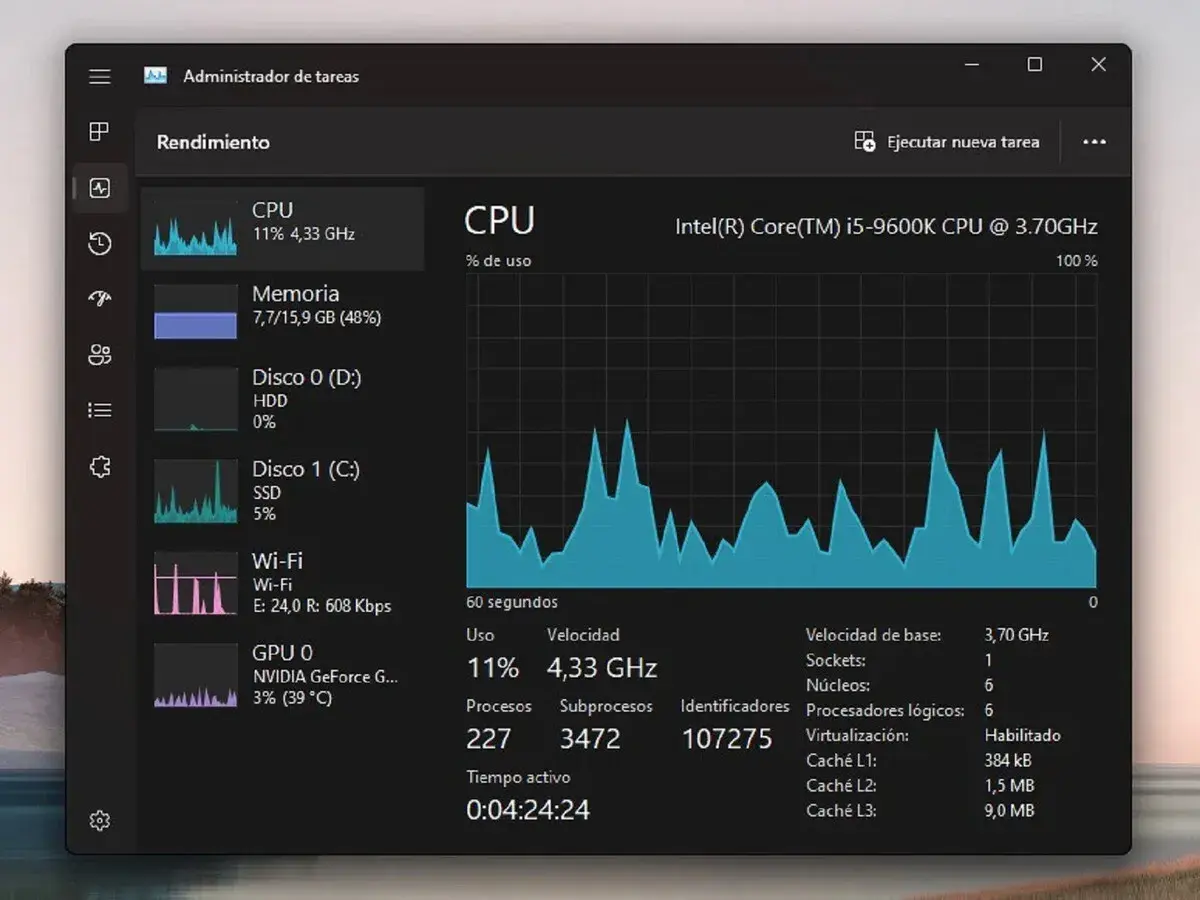
La pestaña Rendimiento ofrece gráficos en tiempo real del procesador, la memoria, los discos, la conexión de red y la GPU. Es especialmente útil para comprobar si el cuello de botella está en la RAM, en el almacenamiento o en el procesador, en lugar de culpar automáticamente a la aplicación que está en primer plano.
En Historial de aplicaciones puedes consultar el consumo acumulado de algunas aplicaciones, mientras que Usuarios muestra los recursos asociados a cada sesión iniciada. La pestaña Detalles proporciona una vista más técnica con los procesos individuales, sus identificadores y prioridades. Yo la reservo para diagnósticos concretos, porque cambiar opciones sin saber qué hacen puede empeorar el comportamiento del sistema.
Cómo cerrar una aplicación bloqueada sin causar problemas
Cuando un programa deja de responder, selecciónalo en Procesos y pulsa Finalizar tarea. Windows intentará cerrarlo, pero no siempre podrá recuperar los documentos que no se hayan guardado. Por eso conviene esperar unos segundos si el programa parece ocupado realizando una operación pesada.
Hay una diferencia importante entre cerrar una aplicación visible y terminar un proceso esencial. Finalizar Word, un reproductor o un navegador suele ser una medida razonable. Detener procesos relacionados con Windows, los controladores o el antivirus puede provocar inestabilidad, pérdida de datos o el cierre inesperado de otros servicios.
Si el problema afecta al Explorador de archivos, busca Explorador de Windows, haz clic con el botón derecho y elige “Reiniciar”. Esta opción suele devolver la barra de tareas y el escritorio sin reiniciar todo el ordenador.
Cuando necesitas abrir una herramienta y el escritorio no coopera, selecciona Ejecutar nueva tarea en el menú Archivo. Puedes escribir “explorer.exe” para recuperar el Explorador o introducir el nombre de otra aplicación. Algunas acciones requieren marcar la opción para ejecutar la tarea con permisos administrativos.
Cómo acelerar el arranque desde Aplicaciones de inicio
Muchas aplicaciones se configuran para iniciarse automáticamente aunque no las necesites en cada sesión. En la pestaña Aplicaciones de inicio puedes ver su nombre, editor y el impacto estimado sobre el arranque.
Mi criterio es sencillo. Desactivo los programas que reconozco y que no necesito inmediatamente, como lanzadores de juegos, herramientas de reuniones o utilidades de sincronización que uso solo de vez en cuando. No desactivo a ciegas un controlador de audio, una herramienta de seguridad o un componente cuyo fabricante no identifico.
| Tipo de aplicación | Decisión habitual | Motivo |
|---|---|---|
| Lanzador de juegos | Se puede desactivar | Puede abrirse manualmente cuando vayas a jugar |
| Cliente de sincronización | Depende del uso | Al desactivarlo, la sincronización puede comenzar más tarde |
| Antivirus | Conviene mantenerlo activo | Forma parte de la protección del equipo |
| Controlador o utilidad del fabricante | Revisar antes de cambiar | Puede controlar funciones del teclado, sonido o touchpad |
Desactivar una aplicación de inicio no la desinstala ni impide que funcione. Solo evita que se abra automáticamente. Si notas que una función deja de estar disponible, puedes volver a la misma pestaña y pulsar Habilitar.
Cómo investigar un proceso desconocido o sospechoso
Ver un proceso con un nombre extraño no significa automáticamente que haya malware. Windows, los controladores y muchas aplicaciones legítimas utilizan nombres poco intuitivos. Aun así, un proceso que consume muchos recursos, aparece repetidamente o se ejecuta desde una ubicación inusual merece una comprobación.
Haz clic con el botón derecho sobre el proceso y selecciona Abrir ubicación del archivo. Revisa también el fabricante y la firma digital desde sus propiedades. La carpeta y el editor no demuestran por sí solos que un archivo sea seguro, pero aportan contexto útil.
El Administrador de tareas no sustituye a un antivirus. Si el proceso vuelve después de cerrarlo, cambia de nombre o provoca ventanas emergentes, ejecutaría un análisis completo con Seguridad de Windows y comprobaría también las aplicaciones de inicio. En equipos de trabajo, es mejor consultar al responsable de sistemas antes de eliminar o detener componentes desconocidos.
Microsoft describe esta herramienta como un monitor del sistema y un administrador del inicio, pero sus datos deben interpretarse con cierta cautela. Por ejemplo, una memoria RAM ocupada no siempre es memoria desperdiciada, ya que Windows utiliza parte de ella para acelerar el acceso a datos.
Errores habituales al usar esta herramienta
El error más frecuente es finalizar todo lo que parece consumir recursos. Eso puede cerrar servicios necesarios y obligar a reiniciar el equipo. Antes de actuar, identifico el nombre del proceso, compruebo qué aplicación lo ha iniciado y observo si el consumo se mantiene.
- Confundir memoria con almacenamiento. La memoria es la RAM; el disco es la unidad donde se guardan los archivos.
- Desactivar demasiadas aplicaciones de inicio. El arranque puede mejorar, pero algunas funciones dejarán de estar disponibles automáticamente.
- Tomar una captura como diagnóstico definitivo. El consumo cambia constantemente y debe observarse durante un periodo razonable.
- Terminar procesos del sistema sin conocerlos. El nombre puede parecer prescindible, aunque esté ligado a una función importante.
- Esperar que la herramienta repare un componente dañado. Sirve para detectar y controlar procesos, no para corregir todos los fallos de Windows.
También conviene recordar que Windows 10 dejó de recibir soporte gratuito general de Microsoft el 14 de octubre de 2025. En 2026, el Administrador de tareas sigue siendo útil, pero no sustituye a las actualizaciones de seguridad disponibles para tu caso ni convierte un sistema sin soporte en una plataforma plenamente protegida.
Una rutina sencilla para diagnosticar la lentitud
Cuando el ordenador va lento, abro el Administrador de tareas y espero entre 3 y 5 minutos sin lanzar más programas. Ordeno primero por CPU, después por memoria y finalmente por disco. Esta pequeña rutina evita confundir un pico puntual con el origen real del problema.
Si el consumo elevado procede de una aplicación conocida, la cierro de forma normal y compruebo si el sistema recupera fluidez. Si el problema vuelve cada día, reviso actualizaciones, extensiones, aplicaciones de inicio y espacio libre del disco antes de pensar en reinstalar Windows.
Con estas comprobaciones, el Administrador de tareas deja de ser únicamente el botón de emergencia para cerrar una ventana congelada. Se convierte en una herramienta práctica para entender qué está ocurriendo, actuar con más precisión y evitar cambios innecesarios en el equipo.
