Una aplicación puede quedar bloqueada por el antivirus justo cuando más necesitas probarla, o el proceso Antimalware Service Executable puede consumir recursos durante una tarea exigente. Intentar desactivar Windows Defender permanentemente parece una solución rápida, pero en las versiones actuales de Windows la protección puede reactivarse y dejar el equipo expuesto. Aquí explico qué opciones son realmente estables, cómo resolver falsos positivos y qué métodos conviene evitar.
La respuesta práctica depende de por qué quieres desactivar Defender
- No existe un método permanente recomendado para dejar Windows sin antivirus integrado.
- Un antivirus de terceros registrado puede asumir la protección principal y reducir la actividad de Defender.
- Las exclusiones específicas suelen resolver problemas con aplicaciones, juegos o carpetas de desarrollo.
- La protección contra alteraciones bloquea cambios que intentan modificar la seguridad desde el registro o las directivas.
- Desactivar el antivirus sin sustituto deja el equipo vulnerable a malware, ransomware y robo de credenciales.
Qué significa realmente desactivar Windows Defender para siempre
Windows Defender, cuyo nombre actual es Microsoft Defender Antivirus, forma parte de Windows 10 y Windows 11. La opción de protección en tiempo real que aparece en Seguridad de Windows permite detener el análisis, pero normalmente se trata de un cambio temporal, no de una desinstalación definitiva.
Microsoft Support explica que, si no hay otro producto de seguridad activo, Defender puede volver a habilitarse automáticamente. La razón es sencilla: un equipo conectado a Internet sin protección quedaría expuesto desde el primer minuto. Microsoft Support también distingue entre desactivar la protección y utilizar otro antivirus que tome el control.
| Estado | Qué ocurre | Cuándo tiene sentido |
|---|---|---|
| Modo activo | Defender analiza archivos, procesos y amenazas en tiempo real. | Es la configuración normal de un PC sin otro antivirus. |
| Protección temporal desactivada | Se detiene parte de la supervisión, pero Windows puede restaurarla. | Pruebas breves y controladas con software de confianza. |
| Otro antivirus instalado | El producto de terceros pasa a ser la protección principal. | Cuando necesitas una solución diferente y compatible. |
| Modo pasivo | Defender puede analizar y registrar detecciones sin actuar como antivirus principal. | Principalmente en dispositivos gestionados con Microsoft Defender for Endpoint. |
Hay una diferencia importante entre modo pasivo y antivirus completamente desactivado. El primero mantiene ciertas funciones de supervisión, mientras que el segundo deja de analizar y remediar amenazas. Para un ordenador doméstico, no recomiendo perseguir el segundo escenario salvo que exista una razón técnica muy concreta y una protección alternativa bien configurada.

La opción más estable es instalar otra protección compatible
Si quieres dejar de usar Defender porque prefieres otro producto, la vía más limpia consiste en instalar un antivirus fiable y dejar que Windows lo registre como proveedor de seguridad. Cuando el nuevo antivirus funciona correctamente, la protección principal cambia automáticamente y se reducen los conflictos entre dos motores de análisis.
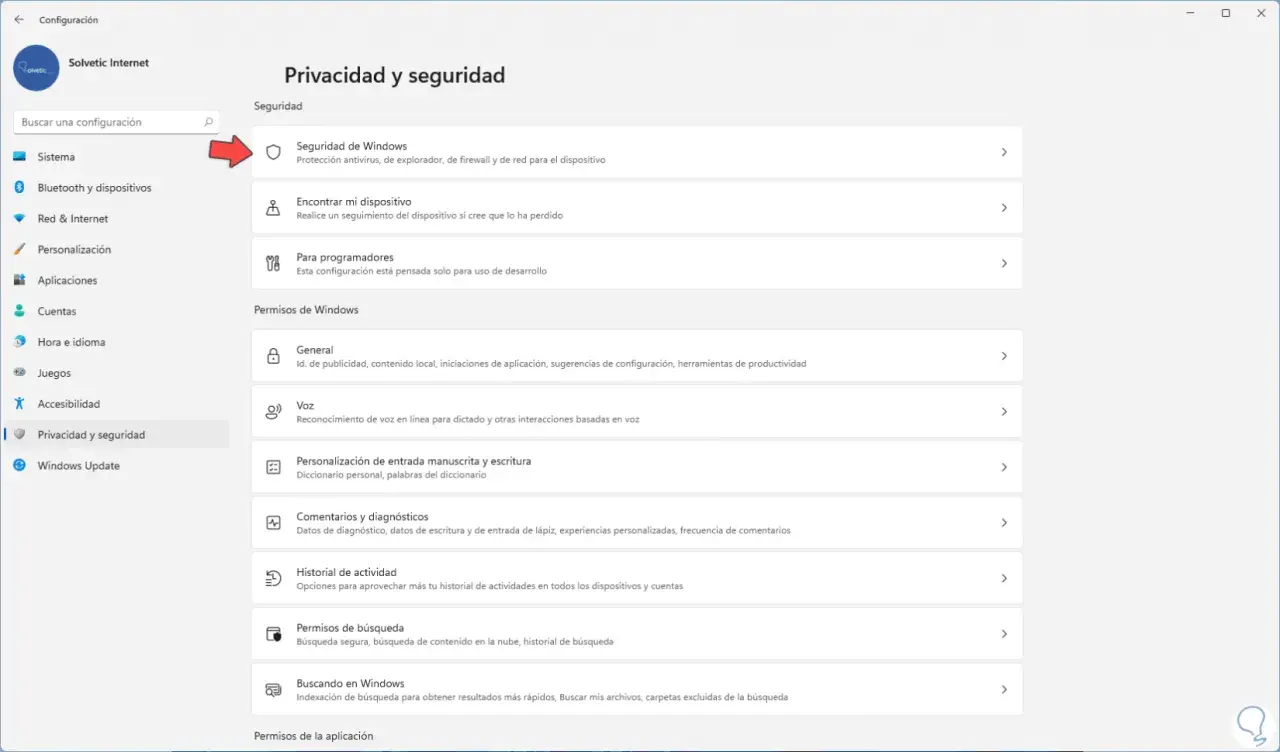
Yo comprobaría tres cosas antes de dar el cambio por terminado. El antivirus debe estar actualizado, tener la protección en tiempo real activa y aparecer en Seguridad de Windows, Protección contra virus y amenazas, dentro de la zona de proveedores de seguridad.
- Descarga el antivirus desde la web oficial del fabricante.
- Instálalo con las opciones de protección en tiempo real activadas.
- Reinicia el equipo si el instalador lo solicita.
- Abre Seguridad de Windows y entra en Administrar proveedores.
- Comprueba que la solución elegida figura como antivirus activo.
No conviene instalar dos antivirus con protección en tiempo real pensando que así tendrás el doble de seguridad. En la práctica pueden producir conflictos, bloqueos y consumo innecesario de CPU. También revisaría la fecha de renovación y el uso de recursos, porque un antivirus de pago no siempre ofrece una experiencia mejor para todos los equipos.
Cómo resolver falsos positivos sin apagar todo el antivirus
Muchos usuarios intentan eliminar Defender cuando el problema real es un archivo concreto, una herramienta de programación o una carpeta de juegos que se detecta por error. En esos casos, una exclusión limitada es mucho más razonable que dejar sin protección todo el sistema.
Desactivar la protección solo durante una prueba
Para una comprobación breve, abre Seguridad de Windows, entra en «Protección contra virus y amenazas», selecciona «Administrar la configuración» y cambia «Protección en tiempo real». Hazlo únicamente durante el tiempo imprescindible, ejecuta la prueba y vuelve a activar la opción antes de abrir el navegador, descargar archivos o conectar unidades externas.
Esta medida no debe convertirse en una solución diaria. Si Windows vuelve a activar la protección, no significa necesariamente que haya un fallo: suele ser el comportamiento previsto para evitar que una aplicación o un programa malicioso deje el equipo indefenso.
Lee también: Cómo abrir Restaurar sistema en Windows 10 si no arranca
Crear una exclusión concreta
Desde la misma pantalla puedes añadir exclusiones para un archivo, una carpeta, una extensión o un proceso. Mi recomendación es elegir la ruta exacta del programa y evitar exclusiones amplias como todo el disco C:, la carpeta Descargas o cualquier archivo con extensión «.exe».
- Excluye una carpeta concreta solo si sabes qué archivos contiene.
- No excluyas carpetas donde se guardan descargas, documentos o archivos recibidos por correo.
- Elimina la exclusión cuando termines la prueba o la instalación.
- Revisa periódicamente la lista para detectar entradas antiguas.
Una exclusión no convierte un archivo en seguro. Simplemente indica a Defender que no lo analice de la misma forma, por lo que un archivo malicioso situado en esa ruta podría pasar desapercibido. La documentación de Microsoft Learn advierte además de que las exclusiones pueden afectar al análisis programado, al análisis bajo demanda y a la protección en tiempo real.
Por qué fallan los métodos del registro y las directivas
En Internet todavía circulan tutoriales que recomiendan crear valores en el registro, detener servicios o activar la directiva «Desactivar Microsoft Defender Antivirus». Algunos funcionaron en versiones antiguas, pero hoy pueden quedar ignorados, sobrescritos o revertidos después de una actualización de Windows.
La protección contra alteraciones está diseñada precisamente para impedir que malware, scripts o usuarios no autorizados cambien ajustes críticos. Puede bloquear la desactivación de la protección en tiempo real, la modificación de exclusiones, las actualizaciones de inteligencia de seguridad y otras funciones defensivas.
También hay diferencias entre Windows Home, Pro, Enterprise y los equipos administrados por una empresa. Una directiva disponible en Pro no tiene por qué existir en Home, y una política de Intune o de Microsoft Defender for Endpoint puede sobrescribir cambios locales. Por eso, un tutorial que promete «desactivarlo para siempre» suele ocultar una de estas tres realidades:
- Solo desactiva una función, mientras otros componentes continúan activos.
- Funciona hasta el próximo reinicio o actualización.
- Reduce la seguridad del sistema y dificulta diagnosticar después una infección.
Yo evitaría especialmente las herramientas que prometen eliminar Defender con un solo clic. Para conseguirlo suelen pedir permisos de administrador, modificar servicios y alterar políticas de seguridad. Ese comportamiento se parece demasiado al de algunas amenazas que intentan desactivar el antivirus antes de instalarse.
Qué revisar antes de dejar el PC sin protección
Si aun así necesitas realizar una prueba técnica sin Defender activo, prepara primero un entorno controlado. Haz una copia de los archivos importantes, desconecta las unidades que no necesites y trabaja con software cuya procedencia puedas verificar. No descargues aplicaciones ni abras adjuntos mientras la protección esté deshabilitada.
En un equipo de trabajo o de empresa, no cambies las políticas por tu cuenta. El departamento de TI puede haber configurado reglas de cumplimiento, exclusiones centralizadas o protección contra alteraciones desde la nube. Un cambio local puede provocar alertas, incumplir la política interna o dejar el dispositivo fuera de supervisión.
También comprobaría el estado final desde PowerShell con el comando Get-MpComputerStatus. El campo «AMRunningMode» ayuda a distinguir si Defender está en modo normal, pasivo o ejecutándose junto a otra solución de seguridad. No es necesario tocar el registro para verificar qué está ocurriendo realmente.
Si el motivo es el rendimiento, conviene medir antes de actuar. El consumo puede proceder de una carpeta con miles de archivos pequeños, una compilación, una sincronización en la nube o un análisis programado. Identificar esa actividad permite aplicar una exclusión puntual o cambiar el momento del análisis sin eliminar la protección completa.
La decisión que evita el problema de raíz
Para un PC personal, mi recomendación es clara: mantén Defender activo o sustitúyelo por un único antivirus compatible y actualizado. Si el inconveniente es un falso positivo, usa una exclusión estrecha; si es rendimiento, localiza primero la carpeta o el proceso que provoca la carga.
La desactivación permanente sin alternativa no ofrece una ventaja proporcional al riesgo. En la mayoría de los casos, una configuración más precisa resuelve el problema y conserva la defensa frente a amenazas que no siempre se manifiestan de forma evidente.
