Cuando Windows 11 empieza a reiniciarse para instalar actualizaciones en el peor momento, es normal querer recuperar el control. Aquí explico cómo pausar o desactivar las actualizaciones automáticas, qué método conviene según la edición del sistema y cómo evitar que el bloqueo se convierta en un problema de seguridad.
La forma adecuada depende de cuánto tiempo quieras bloquear Windows Update
- Pausa temporal para detener las descargas durante unos días sin modificar el sistema.
- Servicios de Windows para aplicar un bloqueo sencillo, aunque puede revertirse solo.
- Directiva de grupo como opción más estable en Windows 11 Pro, Enterprise y Education.
- Registro de Windows para configurar una edición Home, con más riesgo si se modifica mal.
- Conexión de uso medido para limitar descargas sin apagar por completo las actualizaciones.

Antes de desactivar las actualizaciones decide qué necesitas
No es lo mismo evitar un reinicio durante una presentación que bloquear Windows Update durante meses. Para el primer caso, yo elegiría una pausa temporal; para el segundo, una directiva o configuración administrada que puedas revisar y deshacer después.
Windows 11 necesita actualizaciones para corregir vulnerabilidades, fallos de controladores y problemas de estabilidad. Por eso, desactivar las actualizaciones de forma permanente puede dejar el equipo expuesto, especialmente si se utiliza para trabajar, guardar información personal o conectarse a redes públicas.
Mi recomendación práctica es bloquearlas solo cuando exista un motivo concreto, como una incompatibilidad con un programa, una actualización problemática o una conexión limitada. Antes de aplicar cambios más profundos, conviene crear un punto de restauración y comprobar que tienes una copia de los archivos importantes.La pausa temporal es la opción más segura
Windows 11 permite detener Windows Update durante un periodo limitado desde la propia configuración. Es la alternativa más limpia porque no desactiva servicios ni modifica el Registro.
- Abre Configuración con el atajo
Windows + I. - Entra en Windows Update.
- Junto a “Pausar actualizaciones”, selecciona el periodo disponible.
- Reinicia el equipo si Windows lo solicita.
Cuando termine el plazo, Windows volverá a buscar actualizaciones. Para reanudar el proceso antes, vuelve a la misma pantalla y pulsa Reanudar actualizaciones. Si lo que te molesta es el reinicio, también puedes configurar las horas activas y las notificaciones, una solución menos agresiva que bloquear todo el sistema de actualización.
Cómo detener Windows Update desde los servicios
Este método funciona en Windows 11 Home y Pro y resulta útil para una interrupción puntual. No lo considero la mejor solución permanente, porque otros componentes del sistema pueden volver a iniciar el servicio con el tiempo.
- Pulsa Windows + R, escribe
services.mscy presiona Enter. - Busca el servicio llamado Windows Update.
- Haz doble clic sobre él y pulsa Detener.
- En “Tipo de inicio”, selecciona Deshabilitado.
- Confirma con “Aplicar” y “Aceptar”.
Mientras el servicio esté detenido, Windows Update no podrá descargar ni instalar actualizaciones mediante su funcionamiento habitual. Aun así, Windows 11 incluye mecanismos de mantenimiento que pueden reactivar servicios relacionados, sobre todo después de ciertos reinicios o actualizaciones del sistema.
Lee también: Cómo dividir la pantalla en Windows 10 sin complicaciones
Cómo volver a activar el servicio
Para restaurarlo, abre de nuevo services.msc, entra en las propiedades de Windows Update y cambia el tipo de inicio a Manual o Automático. Después pulsa “Iniciar” y comprueba si Windows Update vuelve a funcionar desde Configuración.
Un error bastante común consiste en detener solo el servicio y asumir que el bloqueo será definitivo. En mi experiencia, sirve para ganar tiempo, pero no ofrece el control más fiable cuando Windows vuelve a ejecutar sus tareas de mantenimiento.
La directiva de grupo ofrece un bloqueo más estable
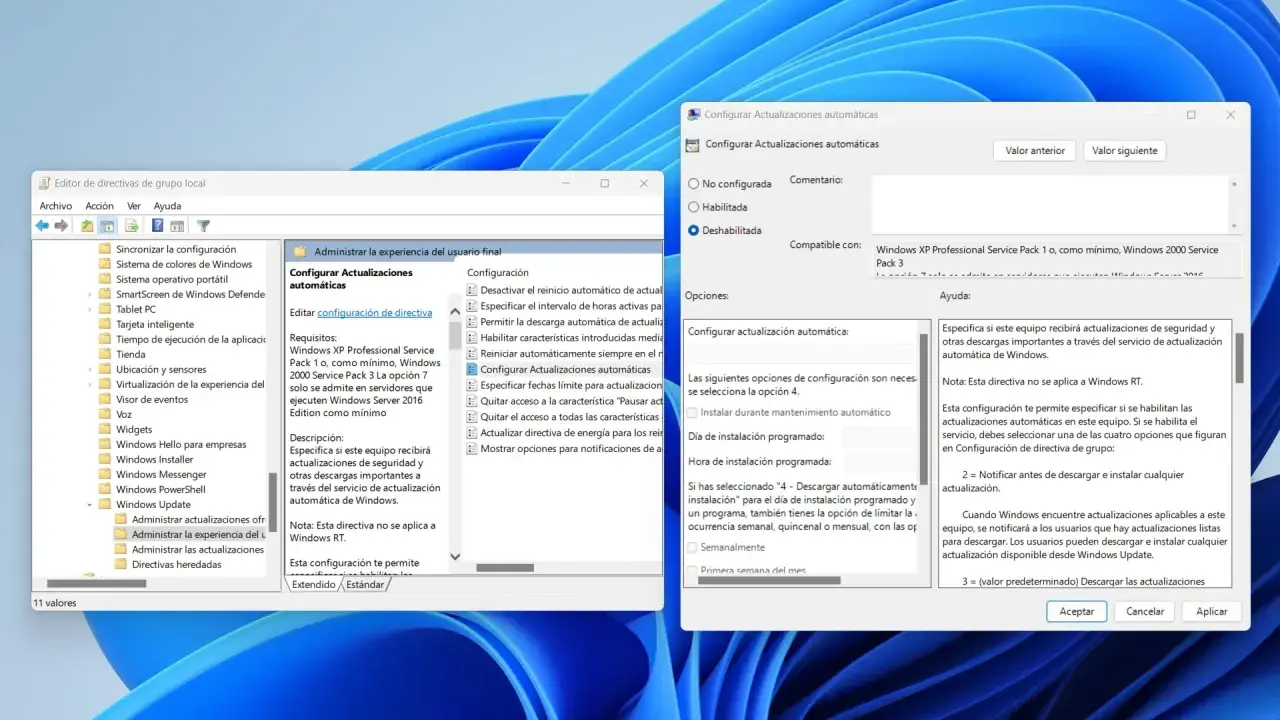
Windows 11 Pro, Enterprise y Education incluyen el Editor de directivas de grupo local. Es una opción más ordenada que modificar el Registro, porque la configuración queda identificada como una política del sistema y puede revertirse con facilidad.
- Pulsa Windows + R, escribe
gpedit.mscy pulsa Enter. - Abre “Configuración del equipo”.
- Entra en “Plantillas administrativas”.
- Selecciona “Componentes de Windows” y después “Windows Update”.
- Abre “Administrar la experiencia del usuario final”.
- Haz doble clic en Configurar actualizaciones automáticas.
- Marca Deshabilitada y confirma con “Aplicar”.
gpupdate /force. Después reinicia el ordenador y revisa Windows Update para comprobar el resultado.
Este ajuste no impide necesariamente que un usuario busque e instale una actualización manualmente. Esa es una ventaja para quien quiere mantener el control sin perder por completo la posibilidad de actualizar cuando haya una razón clara para hacerlo.
En Windows 11 Home es normal que gpedit.msc no exista. No recomiendo descargar instaladores de Internet que prometen añadirlo, porque pueden introducir cambios no documentados o software no deseado.
Qué hacer en Windows 11 Home con el Registro
Si tienes Windows 11 Home y necesitas un bloqueo más persistente, puedes configurar la política correspondiente en el Registro. El procedimiento es potente, pero cualquier modificación incorrecta puede afectar a otras funciones del sistema, así que conviene actuar con cuidado.
- Pulsa Windows + R, escribe
regedity acepta. - Navega hasta
HKEY_LOCAL_MACHINE\SOFTWARE\Policies\Microsoft\Windows. - Crea una clave llamada
WindowsUpdatesi no existe. - Dentro de ella, crea otra clave llamada
AU. - En
AU, crea un valor DWORD de 32 bits llamadoNoAutoUpdate. - Asigna a ese valor el número 1 y reinicia el equipo.
Antes de tocar nada, puedes exportar la clave seleccionada desde el menú “Archivo” del Editor del Registro. Para deshacer el cambio, elimina NoAutoUpdate o establece su valor en 0 y reinicia.
Este método puede quedar anulado por una política de empresa, una herramienta de administración o cambios posteriores del propio sistema. Tampoco evita todas las actualizaciones de aplicaciones, controladores o Microsoft Defender, porque cada componente puede utilizar mecanismos diferentes.
La conexión de uso medido limita las descargas
Cuando el problema principal es el consumo de datos, no hace falta desactivar por completo Windows Update. Puedes marcar la red como conexión de uso medido para que Windows reduzca las descargas automáticas.
- Abre Configuración y entra en “Red e Internet”.
- Selecciona Wi-Fi o Ethernet.
- Abre las propiedades de la red conectada.
- Activa Conexión de uso medido.
Esta opción es especialmente útil con tarifas móviles, routers 4G o conexiones con un límite mensual. Sin embargo, no es un interruptor absoluto: Windows puede descargar actualizaciones prioritarias y algunas aplicaciones pueden seguir actualizándose.
Yo la utilizaría como medida de contención, no como sustituto de una política de actualización. Si el equipo tiene una conexión normal y el objetivo es evitar reinicios, es más sensato ajustar las horas activas o pausar temporalmente las actualizaciones.
Qué método elegir y cómo recuperar las actualizaciones
| Método | Duración habitual | Ediciones | Riesgo |
|---|---|---|---|
| Pausa desde Configuración | Hasta unas 5 semanas | Home, Pro y otras | Bajo |
| Servicio Windows Update | Hasta que otro proceso lo reactive | Home, Pro y otras | Medio |
| Directiva de grupo | Indefinida hasta cambiarla | Pro, Enterprise y Education | Bajo si se documenta |
| Registro | Indefinida hasta cambiarlo | Home y otras | Medio o alto |
| Conexión de uso medido | Mientras esté activa | Todas | Bajo |
Para recuperar las actualizaciones, empieza por deshacer exactamente el método utilizado. En la directiva de grupo, cambia la opción a “No configurada”; en el Registro, elimina o modifica NoAutoUpdate; y en los servicios, devuelve Windows Update a un inicio manual o automático.
Después abre Windows Update y pulsa “Buscar actualizaciones”. Si no responde, reinicia el equipo y comprueba que los servicios “Windows Update” y “BITS”, responsable de transferir archivos en segundo plano, estén activos.
Evitaría herramientas de terceros que prometen bloquear Windows Update con un solo clic. Algunas funcionan, pero añaden procesos residentes, modifican varias tareas del sistema y dificultan saber qué hay que restaurar después. Para un ordenador personal, las opciones integradas suelen ser suficientes.
Un bloqueo útil debe tener fecha de caducidad
La mejor elección suele ser proporcional al problema. Una molestia puntual se resuelve con la pausa; una conexión limitada, con el uso medido; y una incompatibilidad concreta puede justificar una directiva temporal o la detención del servicio.
Yo dejaría anotada la fecha en la que pienso reactivar Windows Update y comprobaría el sistema al menos una vez al mes. Mantener el equipo actualizado reduce riesgos reales, así que el bloqueo debería ser una excepción controlada y no el estado normal del ordenador.
