Cuando el navegador mantiene las ventanas emergentes bloqueadas, una página puede dejar de mostrar un inicio de sesión, un documento PDF o la confirmación de un trámite. En este artículo explico cómo identificar la causa en Windows, permitir ventanas solo en sitios fiables y resolver los casos en los que el bloqueo no procede del navegador.
La solución depende de quién está bloqueando la ventana
- Comprueba el icono de bloqueo en la barra de direcciones antes de cambiar la configuración general.
- Autoriza únicamente el sitio necesario y mantén el bloqueo activo para el resto de páginas.
- Chrome, Edge y Firefox tienen rutas distintas, aunque el ajuste se encuentra dentro de los permisos del sitio.
- Una extensión, un antivirus o el malware también pueden impedir que aparezca una ventana.
- No confundas un pop-up con una notificación del navegador o con una ventana propia de Windows.
Qué significa que una ventana emergente esté bloqueada
Una ventana emergente, o pop-up, es una ventana o pestaña que una página intenta abrir automáticamente. Los navegadores suelen impedirlo porque este recurso se ha utilizado durante años para mostrar publicidad invasiva, redirigir al usuario a sitios peligrosos o iniciar descargas no deseadas.
El bloqueo no significa necesariamente que la web esté rota. En muchos casos, solo indica que el navegador ha evitado una acción automática y muestra un pequeño icono en la barra de direcciones. La presencia de ese aviso suele ser una medida de protección, no un error del ordenador.
Yo recomiendo permitir la ventana solo cuando el sitio sea conocido y la necesite de verdad. Es habitual que ocurra en plataformas bancarias, sedes electrónicas, universidades, compañías de seguros, servicios de mensajería o páginas que generan facturas y documentos.
Cómo permitirlas en Chrome, Edge y Firefox
Google Chrome
En Chrome, abre el menú de los tres puntos y entra en Configuración. Después, accede a Privacidad y seguridad, selecciona Configuración de sitios y busca Ventanas emergentes y redirecciones.
Desde ahí puedes elegir si se bloquean por defecto o añadir una excepción para una dirección concreta. La opción más segura es conservar el bloqueo general y autorizar solo el dominio que estás utilizando. Cuando Chrome avisa de que ha detenido una ventana, también puedes pulsar el icono correspondiente de la barra de direcciones y escoger la opción para permitirlas en ese sitio.
Microsoft Edge
En Edge, abre Configuración y más, entra en Configuración y selecciona Cookies y permisos del sitio. Dentro de Ventanas emergentes y redirecciones encontrarás el interruptor general y la lista de sitios permitidos o bloqueados.
Edge suele mostrar el bloqueo con un aviso junto a la barra de direcciones. Si la página es fiable, puedes conceder el permiso desde ese aviso y recargarla. No hace falta desactivar la protección para todo Internet por culpa de una sola página.
Mozilla Firefox
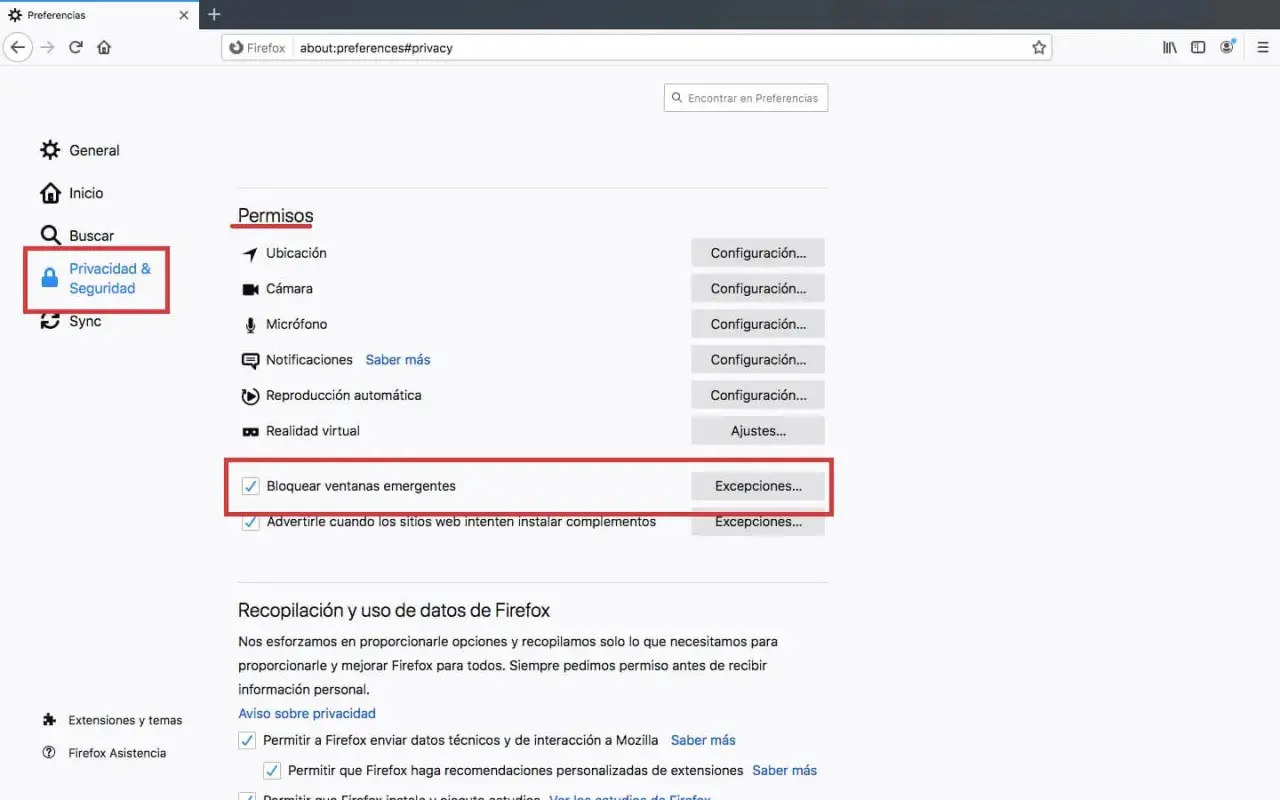
En Firefox, abre el menú, selecciona Ajustes y entra en Privacidad y seguridad. En el apartado Permisos aparece la casilla para bloquear ventanas emergentes y el botón Excepciones, desde el que se añaden sitios autorizados.
Escribe el dominio, pulsa Permitir y guarda los cambios. Si el permiso no surte efecto, cierra la pestaña y vuelve a abrirla. Algunas páginas solo comprueban el permiso durante la carga inicial.
| Navegador | Ruta habitual | Recomendación |
|---|---|---|
| Chrome | Privacidad y seguridad > Configuración de sitios | Usar excepciones por sitio |
| Edge | Cookies y permisos del sitio > Ventanas emergentes y redirecciones | Mantener el bloqueo general |
| Firefox | Privacidad y seguridad > Permisos > Excepciones | Autorizar solo dominios conocidos |

Qué hacer si el permiso no funciona
Si has autorizado el sitio y la ventana sigue sin aparecer, empieza por lo más sencillo. Recarga la página después de conceder el permiso, comprueba que no estás usando una ventana privada y prueba a iniciar sesión de nuevo. En ocasiones, la ventana se abre detrás del navegador principal o queda minimizada en la barra de tareas.Revisa las extensiones
Los bloqueadores de anuncios, herramientas de privacidad y extensiones de seguridad pueden aplicar sus propias reglas. Desactiva temporalmente la extensión para ese dominio o abre la página en una ventana de incógnito, siempre que la extensión no esté configurada para funcionar también allí.
No aconsejo instalar otra extensión para solucionar el problema sin saber cuál lo provoca. Acumular varios bloqueadores suele dificultar el diagnóstico y puede romper botones, reproductores, pasarelas de pago o formularios.
Comprueba el antivirus y la red
Algunos antivirus y sistemas de filtrado web bloquean redirecciones o scripts que consideran sospechosos. Revisa sus registros y, si el equipo pertenece a una empresa, pregunta al administrador antes de modificar reglas. Un navegador que indica que está gestionado por una organización puede tener permisos fijados mediante políticas.
También puede intervenir la red del trabajo, una VPN, un control parental o un DNS con filtros. Para comprobarlo, prueba la misma página con otra conexión, como los datos móviles del teléfono. Si funciona allí, el problema está probablemente en la red o en su sistema de filtrado, no en Windows.
Lee también: Cómo abrir Restaurar sistema en Windows 10 si no arranca
Actualiza y reinicia el navegador
Un navegador desactualizado puede interpretar mal determinados scripts. Instala las actualizaciones pendientes, reinícialo y borra los datos del sitio afectado. No es necesario eliminar todas las cookies del navegador, porque eso cerraría sesiones y borraría preferencias innecesariamente.Cómo distinguir un pop-up bloqueado de otros avisos
No todos los mensajes que aparecen en pantalla son ventanas emergentes. Esta diferencia evita cambiar ajustes que no solucionan el problema.
| Lo que ves | Origen probable | Qué revisar |
|---|---|---|
| Una pestaña nueva que no llega a abrirse | Bloqueo de pop-ups | Permisos del sitio en el navegador |
| Un aviso en la esquina inferior derecha | Notificación web | Permisos de notificaciones |
| Una ventana con el logotipo del antivirus | Software de seguridad | Historial y reglas del antivirus |
| Un programa que no se inicia | Windows o la propia aplicación | Firewall, permisos y configuración del programa |
Las notificaciones pueden seguir apareciendo aunque el navegador bloquee los pop-ups. Si ves avisos alarmistas que aseguran que tu ordenador está infectado, no pulses sobre ellos. Cierra la pestaña, elimina el permiso de notificaciones del sitio y ejecuta un análisis si el comportamiento se repite.
Cuándo conviene preocuparse por seguridad
Una ventana legítima suele aparecer después de una acción clara, como pulsar “Descargar”, “Firmar” o “Ver documento”. Me preocuparía si el bloqueo se combina con redirecciones constantes, nuevas pestañas que aparecen sin interacción, cambios en el buscador o extensiones que no recuerdas haber instalado.
En ese caso, abre Seguridad de Windows, entra en Protección contra virus y amenazas y ejecuta un análisis rápido. Si los síntomas continúan, utiliza un análisis completo. Revisa también las aplicaciones instaladas recientemente y las extensiones del navegador.
No desactives el antivirus ni el firewall para que una página pueda abrir una ventana. Esa solución puede funcionar durante unos segundos, pero deja el equipo más expuesto y no identifica la causa real. Si una web exige desactivar protecciones para mostrar un trámite, descargar un archivo o instalar un complemento, es una señal para detenerse y verificar el sitio.La configuración más equilibrada para un PC con Windows
Para el uso diario, mantendría el bloqueo activo en Chrome, Edge o Firefox y crearía excepciones únicamente para servicios de confianza. Después de completar el trámite, eliminaría ese permiso si ya no lo necesito. Así se conserva la comodidad sin convertir cada página en una fuente potencial de ventanas y redirecciones.
- Permite ventanas solo en el dominio exacto del servicio.
- Comprueba que la conexión utiliza HTTPS y que el dominio está bien escrito.
- Evita autorizar sitios que abren publicidad, descargas o redirecciones inesperadas.
- Si el permiso desaparece, revisa si el navegador se ha restablecido o si una política lo controla.
- Mantén Windows, el navegador y el antivirus actualizados.
La mayoría de estos casos se resuelve en menos de cinco minutos con una excepción puntual y una recarga de la página. Si el comportamiento afecta a muchos sitios, deja de tratarlo como un simple permiso y revisa extensiones, software de seguridad y posibles señales de malware.
