Cuando Windows se vuelve inestable, aparecen archivos dañados o una unidad empieza a responder con errores, conviene comprobar si el problema está en el sistema de archivos o en el propio disco. La combinación chkdsk /f /r permite buscar errores lógicos, localizar sectores defectuosos e intentar recuperar la información que todavía puede leerse. Aquí explico cuándo usarla, cómo ejecutarla y qué precauciones tomar para no confundir una reparación de software con un fallo físico.
La comprobación adecuada depende del tipo de error del disco
- /f repara errores lógicos del sistema de archivos.
- /r busca sectores defectuosos y recupera los datos legibles.
- En la unidad de Windows, la revisión suele programarse para el próximo reinicio.
- Antes de ejecutarla conviene hacer una copia de seguridad de los archivos importantes.
- Un resultado con sectores dañados puede indicar que el disco está deteriorándose.
Qué hacen realmente los modificadores /f y /r
CHKDSK es una herramienta integrada en Windows que examina la estructura de una unidad. Comprueba elementos como los índices de carpetas, los registros del sistema de archivos y la asignación de espacio. Sin modificadores solo informa de los problemas encontrados, pero no los corrige.
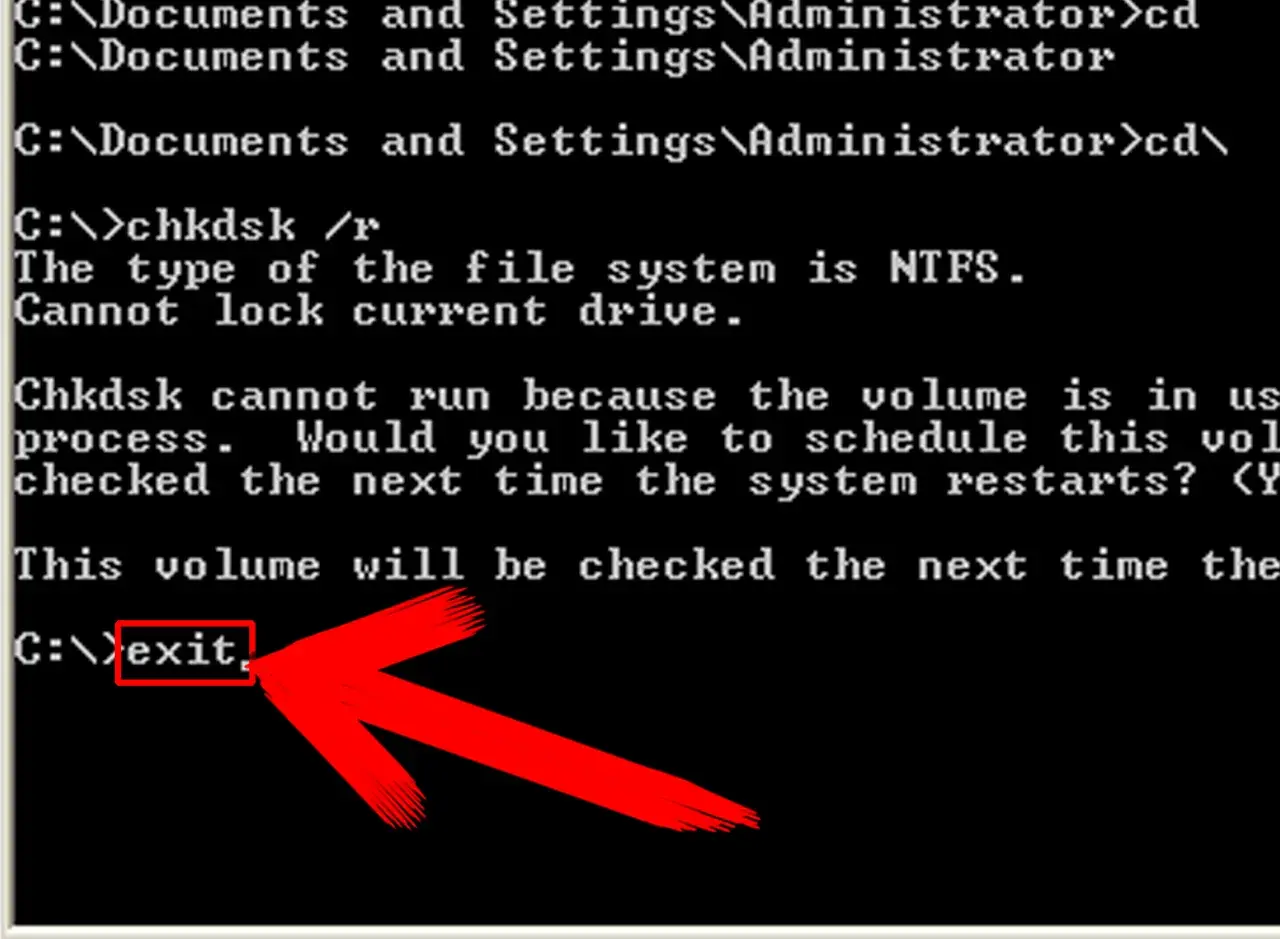
El modificador /f corrige errores lógicos. Por ejemplo, puede reparar referencias incorrectas entre archivos y carpetas o inconsistencias producidas por un apagado brusco. Para hacerlo necesita bloquear la unidad, por eso Windows puede pedir permiso para ejecutar la reparación durante el siguiente arranque.
El modificador /r realiza una comprobación más profunda. Busca sectores defectuosos, intenta recuperar la información legible y, además, incluye la función de reparación de /f. Según Microsoft Learn, esto no convierte una unidad dañada en una unidad sana: los sectores defectuosos no se reparan físicamente, sino que Windows intenta evitar su uso y rescatar los datos disponibles.
| Comando o modificador | Qué hace | Cuándo tiene sentido |
|---|---|---|
chkdsk C: |
Analiza y muestra el estado de la unidad | Cuando solo quieres una comprobación informativa |
/f |
Corrige errores lógicos | Tras apagados forzosos o mensajes de corrupción |
/r |
Busca sectores defectuosos y recupera datos legibles | Cuando hay errores de lectura, bloqueos o sospechas de fallo físico |
/scan |
Hace un análisis en línea en volúmenes NTFS | Como primera revisión con menos interrupción del trabajo |
Cuándo conviene utilizar esta comprobación
Yo recurriría a la reparación completa si Windows muestra mensajes como “debes analizar y reparar la unidad”, si algunas carpetas desaparecen, si copiar archivos provoca errores o si el equipo se apaga mientras trabaja con el disco. También puede ser útil después de una interrupción eléctrica, una extracción incorrecta de un disco externo o un bloqueo que obligó a mantener pulsado el botón de encendido.
Hay una diferencia importante entre un problema lógico y un problema físico. Si el error apareció una sola vez después de un apagado inesperado, la reparación lógica puede ser suficiente. Si se repiten los fallos, el sistema se congela, los archivos se corrompen o el disco emite ruidos anómalos, trataría la unidad como potencialmente inestable.
En ese segundo escenario, mi prioridad no sería repetir CHKDSK varias veces, sino copiar primero los datos esenciales. Una unidad que está fallando puede empeorar durante una exploración larga, especialmente si se trata de un disco duro mecánico con muchos sectores problemáticos.
Cuándo no es la herramienta adecuada
CHKDSK no repara Windows, no elimina malware y no corrige todos los errores de memoria o de controladores. Si el problema son archivos protegidos del sistema, herramientas como DISM y SFC pueden ser más apropiadas; si la unidad desaparece de la BIOS o produce clics repetidos, el diagnóstico debe centrarse en el hardware.
Tampoco lo usaría como mantenimiento rutinario cada semana. En un SSD moderno no aporta una mejora de rendimiento y una exploración profunda innecesaria solo añade actividad de lectura. Para conocer la salud física de la unidad es preferible consultar sus datos SMART con una herramienta fiable del fabricante o del sistema.
Cómo ejecutar CHKDSK de forma segura en Windows
El procedimiento funciona en Windows 10 y Windows 11. Hace falta abrir una consola con permisos de administrador, porque la reparación modifica la estructura de la unidad.
- Guarda el trabajo y cierra los programas que estén utilizando el disco.
- Abre el menú Inicio y escribe Terminal o Símbolo del sistema.
- Selecciona “Ejecutar como administrador”.
- Para revisar la unidad del sistema, escribe
chkdsk C: /f /ry pulsa Intro. - Si Windows indica que no puede bloquear la unidad, responde S para programar la comprobación al reiniciar.
- Reinicia el equipo y deja que el proceso termine sin apagarlo.
La letra no siempre es C:. En el Explorador de archivos puedes comprobar qué letra corresponde al disco que quieres revisar, por ejemplo D: o E:. En un disco externo, asegúrate de elegir la unidad correcta, porque analizar otra partición no solucionará el problema original.
Para una primera revisión menos invasiva en una unidad NTFS puedes usar chkdsk C: /scan. Si encuentra problemas que necesitan una reparación fuera de línea, Windows ofrecerá opciones adicionales. En mi experiencia, este análisis es un buen punto de partida cuando el ordenador sigue funcionando y todavía puedes hacer copias de seguridad con normalidad.
Cuánto puede tardar y qué riesgos existen
No hay un tiempo fijo. Una comprobación rápida puede terminar en pocos minutos, mientras que una revisión con /r puede tardar varias horas. Influyen el tamaño de la unidad, la cantidad de archivos, la velocidad del almacenamiento y, sobre todo, el número de sectores que Windows tenga que leer repetidamente.
En un SSD con pocos datos, el proceso suele ser relativamente rápido. En un disco duro de 1 o 2 TB con sectores problemáticos puede prolongarse durante toda la noche. El porcentaje mostrado puede permanecer quieto durante bastante tiempo, algo que no significa necesariamente que se haya bloqueado.
La principal precaución es entender que CHKDSK modifica metadatos y puede mover información recuperada. En casos de corrupción grave, algunos fragmentos pueden aparecer después como archivos con extensión .CHK o perder su nombre original. Por eso recomiendo realizar la copia antes de reparar, siempre que Windows aún permita acceder a los datos.
No interrumpiría el proceso salvo que exista una emergencia real. Microsoft Learn señala que cancelar CHKDSK no debería dejar la unidad más dañada que antes, pero una interrupción puede dejar reparaciones pendientes y dificultar el diagnóstico. Si el equipo se calienta demasiado, pierde alimentación o muestra síntomas físicos graves, es más prudente apagarlo de forma controlada y acudir a un servicio especializado.
Cómo interpretar el resultado y qué hacer después
El informe final suele indicar si se encontraron errores, si fueron corregidos y si existen sectores defectuosos. Un mensaje que confirme que no hay problemas permite seguir usando la unidad, aunque no garantiza que su salud física sea perfecta.
Si aparecen sectores defectuosos, errores que no se pueden corregir o nuevos fallos poco después de la reparación, yo dejaría de confiar en ese disco para guardar la única copia de archivos importantes. CHKDSK puede contener el problema, pero no sustituye el cambio de una unidad deteriorada.
Lee también: Cómo reiniciar Windows si no responde y evitar errores
Cómo consultar el informe después del reinicio
Cuando la comprobación se ejecuta durante el arranque, el texto puede desaparecer demasiado rápido para leerlo. Puedes localizar el registro en el Visor de eventos, dentro de los registros de Windows y de la categoría relacionada con la aplicación, buscando eventos de Wininit en la unidad del sistema.
También puedes revisar el resultado desde PowerShell con permisos de administrador mediante una consulta de eventos recientes. Lo importante no es quedarse con una frase aislada, sino comprobar si los errores reaparecen y si el disco mantiene un comportamiento normal.
Si CHKDSK informa de corrupción recurrente, combinaría tres medidas. Primero, una copia completa de los datos. Después, una comprobación de salud del dispositivo y de sus conexiones. Por último, la sustitución del disco si los síntomas apuntan a un fallo físico.
La reparación del sistema de archivos no debe retrasar la copia
La combinación de modificadores es útil cuando Windows presenta errores de estructura y también existe la posibilidad de sectores defectuosos. Para una incidencia puntual, /f suele bastar; para errores de lectura o sospechas de daño físico, /r ofrece una revisión más profunda, pero exige más tiempo y no recuperará datos que ya sean ilegibles.
Mi regla práctica es sencilla. Primero salvaguardo los archivos, después diagnostico y solo entonces reparo. Si el problema vuelve a aparecer, dejo de considerar CHKDSK una solución definitiva y paso a investigar la salud del almacenamiento, porque ningún comando puede corregir el desgaste físico de una unidad.
