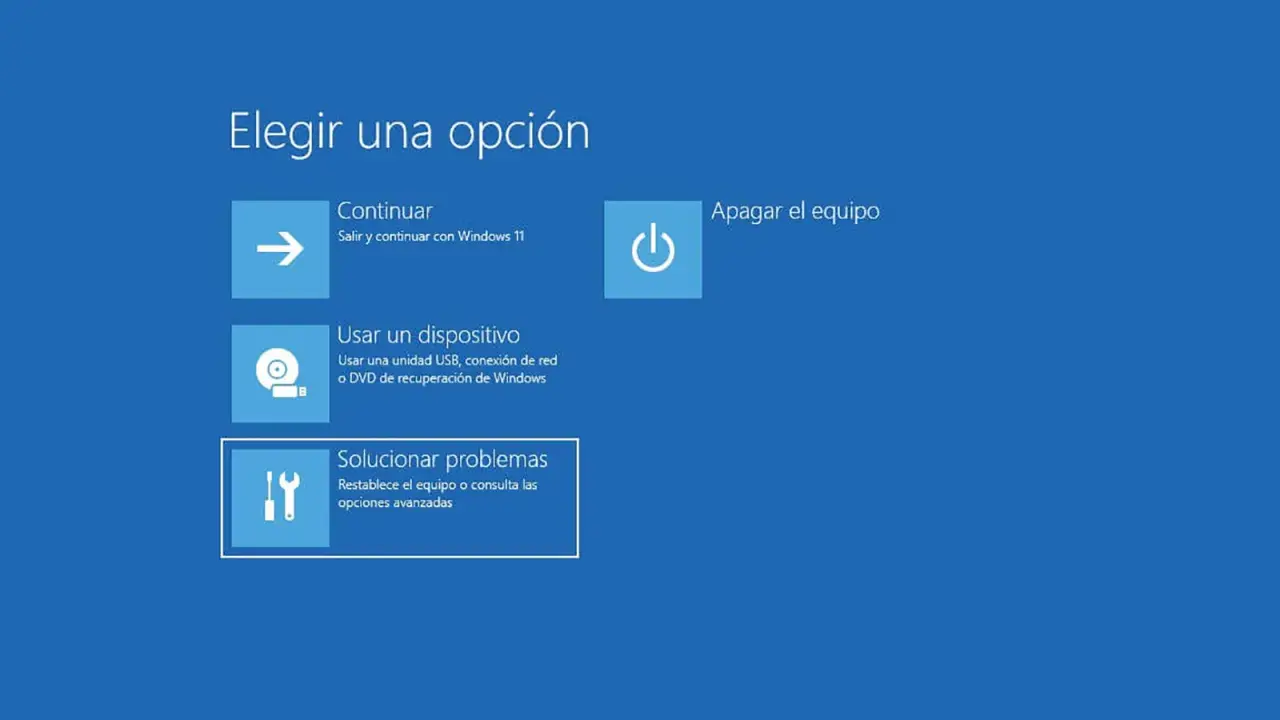
Cuando Windows se bloquea, muestra pantallas azules o falla después de instalar un controlador, el modo seguro permite arrancar el PC con un conjunto mínimo de servicios y controladores. En esta guía explico cómo acceder a él en Windows 11 y Windows 10, qué variante conviene elegir, qué problemas puede ayudar a resolver y cómo salir sin dejar el equipo atrapado en ese arranque limitado.
La ruta más rápida para diagnosticar un PC que falla
- Mayús + Reiniciar abre las opciones de recuperación desde la pantalla de inicio de sesión.
- La opción 4 o F4 inicia el modo seguro básico.
- La opción 5 o F5 añade funciones de red, pero también aumenta la exposición del equipo.
- Si Windows no arranca, hay que entrar en el Entorno de recuperación de Windows.
- Para volver al arranque normal, revisa msconfig si activaste el modo seguro desde allí.
Qué hace realmente el modo seguro
El modo seguro inicia Windows con los controladores esenciales y una cantidad reducida de servicios. Por eso la pantalla puede verse diferente, la resolución ser más baja y algunas funciones, como el audio o determinados periféricos, dejar de funcionar temporalmente.
Yo lo utilizo sobre todo para separar un problema de Windows de uno provocado por software añadido. Si el PC funciona en este entorno, pero falla durante el arranque normal, suele haber que investigar un controlador reciente, una aplicación, una actualización o un servicio de terceros.
No es una reparación automática ni elimina virus por sí solo. Sirve como un espacio de diagnóstico desde el que puedes desinstalar un programa problemático, revertir un controlador, quitar una actualización reciente o analizar el sistema con más margen.

Cómo reiniciar en modo seguro desde Windows
Si todavía puedes llegar al escritorio o a la pantalla de inicio de sesión, esta es la vía más sencilla. La interfaz cambia ligeramente entre Windows 11 y Windows 10, pero el objetivo es el mismo: abrir la recuperación avanzada y seleccionar la configuración de inicio.
Desde el escritorio de Windows 11
- Abre Configuración desde el menú Inicio.
- Entra en Sistema y después en Recuperación.
- Junto a Inicio avanzado, pulsa Reiniciar ahora.
- En la pantalla azul, selecciona Solucionar problemas.
- Abre Opciones avanzadas y entra en Configuración de inicio.
- Pulsa Reiniciar y elige la opción 4, 5 o 6 según lo que necesites.
Desde Windows 10
En Windows 10, la ruta habitual es Inicio, Configuración, Actualización y seguridad, Recuperación. Dentro de Inicio avanzado debes pulsar Reiniciar ahora y seguir el mismo recorrido por Solucionar problemas, Opciones avanzadas y Configuración de inicio.
Si ya estás en la pantalla de inicio de sesión, no necesitas abrir Configuración. Mantén pulsada la tecla Mayús, selecciona el icono de apagado y pulsa Reiniciar. Al volver a la pantalla azul, sigue la misma secuencia hasta seleccionar el modo deseado.
Lee también: ¿Volver a Windows 7? Qué necesitas y cuándo no compensa
Una alternativa rápida con Ejecutar
Cuando el escritorio responde, puedes pulsar Windows + R, escribir shutdown /r /o /t 0 y confirmar. El ordenador se reiniciará directamente en las opciones de recuperación, algo práctico cuando el menú de Configuración no termina de abrirse.
También existe msconfig, la herramienta de configuración del sistema. Pulsa Windows + R, escribe msconfig, abre la pestaña Arranque, marca Arranque a prueba de errores y reinicia. Yo reservaría este método para casos concretos, porque deja activado el arranque seguro hasta que desmarques la casilla.
Qué hacer si el PC no arranca con normalidad
Cuando Windows se queda en el logotipo, reinicia en bucle o muestra una pantalla en negro, intenta llegar al Entorno de recuperación de Windows. En muchos equipos aparece automáticamente tras varios arranques fallidos, aunque no conviene apagar el ordenador repetidamente sin control.
Si no aparece, enciende el PC y, cuando veas el logotipo de Windows o del fabricante, mantén pulsado el botón de encendido para apagarlo. Repite la interrupción una segunda vez. En el siguiente arranque Windows suele mostrar Reparación automática y ofrecer las opciones avanzadas.
Desde ese menú debes entrar en Solucionar problemas, Opciones avanzadas y Configuración de inicio. Después de pulsar Reiniciar, aparecerá una lista numerada. Elige 4 o F4 para el modo seguro, 5 o F5 para el modo seguro con red y 6 o F6 para el modo seguro con símbolo del sistema.
Si el disco está cifrado con BitLocker, Windows puede pedir la clave de recuperación antes de permitir ciertos cambios. Sin esa clave, algunas herramientas de recuperación pueden quedar bloqueadas, así que conviene localizarla desde la cuenta Microsoft o desde el sistema donde se guardó antes de iniciar reparaciones.
Qué variante conviene elegir en cada caso
No siempre necesitas conectividad ni una ventana de comandos. La opción más limitada suele ser la más segura para empezar, porque reduce el número de componentes activos y facilita descubrir qué elemento está causando el fallo.
| Opción | Cuándo usarla | Limitaciones |
|---|---|---|
| Modo seguro | Para desinstalar programas, revisar controladores o recuperar estabilidad. | No tendrás acceso normal a Internet y algunos dispositivos no funcionarán. |
| Modo seguro con funciones de red | Para descargar una herramienta confiable, consultar documentación o actualizar un controlador. | La conexión puede no funcionar y el equipo queda más expuesto mientras está en diagnóstico. |
| Modo seguro con símbolo del sistema | Para administradores que necesitan ejecutar comandos de reparación. | No es la opción adecuada si no conoces los comandos que vas a utilizar. |
Para retirar un controlador gráfico que provoca pantallas negras, normalmente empiezo con el modo seguro básico. Si necesito descargar el controlador oficial, paso al modo con red, pero evito navegar o instalar software innecesario durante ese proceso.
Qué problemas puedes solucionar desde este entorno
Una vez dentro, fíjate primero en el síntoma que desaparece. Si el bloqueo ya no ocurre, revisa los cambios realizados justo antes de que empezara el problema y actúa sobre un solo elemento cada vez para no perder la pista.
- Aplicaciones recientes. Desinstala el programa que coincidió con el inicio de los fallos y reinicia normalmente.
- Controladores. Desde el Administrador de dispositivos puedes revertir, deshabilitar o desinstalar un controlador, especialmente el de gráficos, red o almacenamiento.
- Actualizaciones. En las opciones de recuperación puedes desinstalar la actualización de calidad o de características más reciente cuando el problema apareció justo después de instalarla.
- Malware. Ejecuta un análisis con Microsoft Defender o con una herramienta de seguridad de confianza. Si sospechas de una infección, desconecta la red mientras haces la primera revisión.
-
Archivos del sistema. Desde una consola con permisos de administrador puedes utilizar herramientas como
sfc /scannow, aunque conviene entender el resultado antes de aplicar más cambios.
El modo seguro también ayuda a comprobar si una pantalla azul está relacionada con un componente cargado durante el inicio normal. Si el error aparece igualmente en modo seguro, sospecharía antes de hardware, archivos de Windows dañados o un problema de almacenamiento que de una aplicación corriente.
Errores habituales al intentar entrar
La tecla F8 ya no es un método fiable en los equipos modernos, porque Windows inicia demasiado rápido y el firmware actual usa otras rutas de recuperación. Insistir con F8 puede hacerte perder tiempo; Mayús + Reiniciar o las opciones de recuperación suelen funcionar mejor.
Otro error frecuente consiste en elegir el modo con red por costumbre. No es más potente que el básico y puede añadir problemas si el controlador Wi-Fi no está disponible. Solo lo escogería cuando la conexión sea parte del diagnóstico.
Si activaste Arranque a prueba de errores con msconfig y el PC continúa entrando siempre en ese modo, abre de nuevo la herramienta, ve a Arranque, desmarca Arranque a prueba de errores, aplica los cambios y reinicia. Si no puedes llegar al escritorio, utiliza las opciones avanzadas para abrir una consola y deshacer la configuración con ayuda de un procedimiento adecuado para tu instalación.
Por último, no confundas el modo seguro con el Arranque seguro de UEFI. El primero es un modo de diagnóstico de Windows; el segundo es una función de seguridad del firmware que verifica determinados componentes durante el arranque. Activar o desactivar uno no equivale a cambiar el otro.
La mejor pista aparece al volver al arranque normal
Para salir, normalmente basta con reiniciar sin pulsar ninguna tecla. Si Windows vuelve a iniciar con normalidad, anota qué cambio resolvió el problema y crea un punto de restauración antes de seguir instalando controladores o aplicaciones.
Si el fallo reaparece, el siguiente paso no es repetir el reinicio indefinidamente. Conviene probar un inicio limpio, Restaurar sistema o la desinstalación de la última actualización, según el momento en que empezó el problema.
Mi criterio es sencillo: usa este modo para aislar la causa, realiza un cambio controlado y comprueba el resultado en un arranque normal. Si el equipo tampoco funciona ahí, deja de tratarlo como un simple conflicto de software y revisa el disco, la memoria, las temperaturas o la ayuda técnica del fabricante.
