Cuando vas a vender, regalar o simplemente dejar como nuevo un Mac, eliminar archivos desde el Finder no basta. Hay que borrar cuentas, aplicaciones, datos sincronizados y posibles bloqueos de activación; aquí explico el procedimiento más seguro según el modelo, la versión de macOS y el destino del equipo.
Lo esencial para dejar el Mac limpio y seguro
- Haz una copia de seguridad antes de iniciar cualquier borrado.
- En Macs compatibles, usa Borrar contenidos y ajustes desde Ajustes del Sistema.
- Si esa opción no aparece, tendrás que utilizar Recuperación de macOS y Utilidad de Discos.
- El proceso elimina cuentas, aplicaciones, archivos y configuraciones, pero no afecta a otros dispositivos Apple.
- Si vas a venderlo, comprueba que termine en la pantalla “Hola” y no completes el asistente de configuración.
Qué significa realmente borrar un Mac
Borrar un Mac implica eliminar el contenido del almacenamiento interno, no solo mover documentos a la Papelera. Según el método elegido, también desaparecen las cuentas de usuario, las aplicaciones instaladas, las redes Wi-Fi guardadas, los ajustes personales y los datos asociados a iCloud.
Yo distinguiría dos situaciones. Si quieres conservar el ordenador y solucionar errores, puede bastar con reinstalar macOS o limpiar algunos archivos. Si vas a venderlo, regalarlo o reciclarlo, necesitas un borrado completo que además retire tu cuenta de Apple y el Bloqueo de activación.
| Situación | Método recomendado | Resultado |
|---|---|---|
| Quieres liberar espacio | Eliminar archivos y vaciar la Papelera | Se borran elementos concretos, pero el Mac sigue configurado igual |
| El sistema funciona mal | Reinstalar macOS o usar Recuperación | Puede repararse el sistema sin eliminar todos los datos |
| Vas a vender o regalar el equipo | Borrar contenidos y ajustes | Se eliminan datos, cuentas, apps y el vínculo con Buscar |
| La opción anterior no está disponible | Utilidad de Discos desde Recuperación | Se borra el volumen y después se reinstala macOS |
Antes de borrar, protege tus datos y tus cuentas
El borrado es irreversible para el usuario normal. Antes de confirmar, crea una copia con Time Machine o copia manualmente tus documentos a un disco externo. También revisaría Fotos, Descargas, Escritorio, bibliotecas de proyectos y cualquier carpeta que no esté sincronizada con iCloud.
Comprueba además que conoces la contraseña de tu cuenta de Apple y la contraseña de administrador del Mac. La primera puede ser necesaria para desactivar Buscar y el Bloqueo de activación; la segunda autoriza el borrado local.
- Abre Fotos, iCloud Drive y otras aplicaciones para confirmar que los archivos importantes están sincronizados.
- Exporta los datos que no quieras perder, como contraseñas, claves de autenticación o certificados digitales.
- Desconecta discos externos y tarjetas de memoria para evitar borrar por error una unidad equivocada.
- Si utilizas Boot Camp, ten presente que el volumen de Windows también puede eliminarse durante el proceso.
- Conecta el Mac a la corriente y asegúrate de tener una conexión estable a Internet.
En Macs modernos, Apple explica que el borrado integrado destruye las claves que permiten acceder a los datos almacenados. Aun así, la copia de seguridad sigue siendo imprescindible, porque ningún método de borrado recupera después un archivo que no hayas guardado.
La forma más rápida con Borrar contenidos y ajustes
Esta es la opción que recomiendo para la mayoría de Macs con chip de Apple o con chip de seguridad T2, siempre que utilicen macOS Monterey 12 o una versión posterior. Es especialmente adecuada cuando el equipo va a cambiar de propietario porque automatiza la retirada de la cuenta y del Bloqueo de activación.
En macOS Ventura 13 o posterior, sigue esta ruta:
- Abre el menú Apple y entra en Ajustes del Sistema.
- Selecciona General.
- Desplázate hasta Transferir o restablecer.
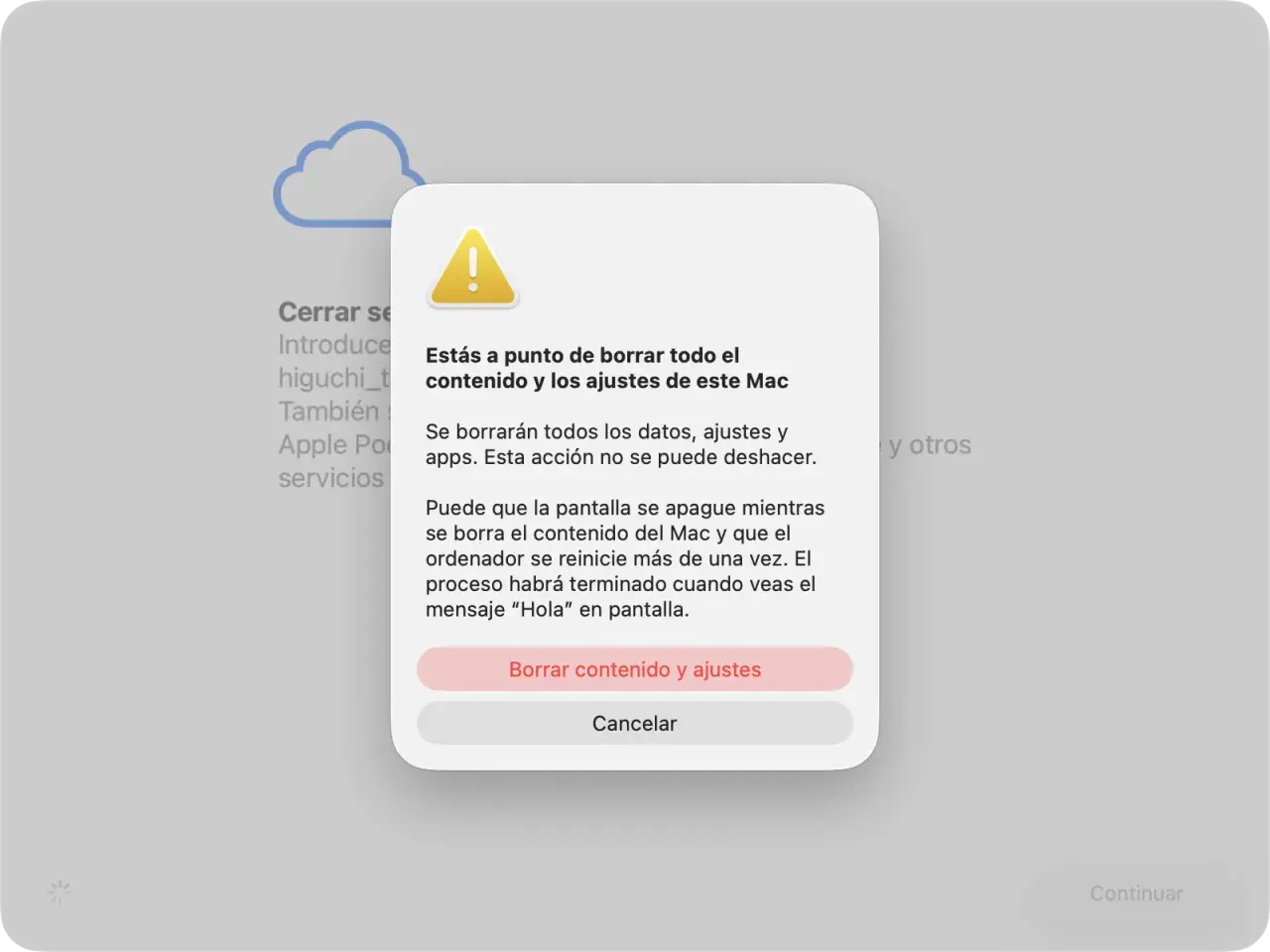
- Haz clic en Borrar contenidos y ajustes.
- Introduce la contraseña de administrador y revisa la lista de elementos que desaparecerán.
- Confirma el borrado y, si se solicita, escribe la contraseña de tu cuenta de Apple.
En macOS Monterey 12, la opción se encuentra en el menú de Preferencias del Sistema, dentro de Borrar contenido y ajustes. El nombre puede variar ligeramente según el idioma y la versión instalada, pero la función es la misma.
El asistente cierra la sesión de servicios como iCloud, desactiva Buscar, elimina las aplicaciones instaladas y borra todas las cuentas de usuario. Cuando finaliza, el Mac muestra la pantalla “Hola”. Si vas a entregarlo a otra persona, apágalo ahí y no vuelvas a configurarlo.

Qué hacer si no aparece esa opción
La función puede no estar disponible en un Mac Intel antiguo, en un equipo con una versión anterior de macOS o cuando existe un problema con el sistema. En ese caso, el procedimiento pasa por Recuperación de macOS, un entorno independiente desde el que se puede borrar el disco y reinstalar el sistema.
Mac con chip de Apple
- Apaga el ordenador por completo.
- Mantén pulsado el botón de encendido hasta que aparezca la pantalla de opciones de arranque.
- Selecciona Opciones y pulsa Continuar.
- Abre Utilidad de Discos.
- Selecciona el volumen principal, normalmente Macintosh HD.
- Elige Borrar, utiliza el formato APFS y confirma el borrado del grupo de volúmenes si aparece esa opción.
- Cierra Utilidad de Discos y selecciona Reinstalar macOS.
Lee también: Apple Password Manager - cómo usar Contraseñas con seguridad
Mac con procesador Intel
- Reinicia el Mac y mantén pulsadas las teclas Comando + R hasta que aparezca Recuperación.
- Si quieres instalar la versión más reciente compatible, utiliza Opción + Comando + R.
- Abre Utilidad de Discos y selecciona el volumen de macOS.
- Pulsa Borrar, selecciona APFS cuando sea compatible y confirma.
- Sal de Utilidad de Discos y elige Reinstalar macOS.
El borrado desde Utilidad de Discos requiere más atención porque permite seleccionar volúmenes y unidades diferentes. Si solo quieres reinstalar el sistema conservando tus archivos, no borres el disco: inicia Recuperación y selecciona directamente Reinstalar macOS.
Las diferencias entre Apple silicon, T2 e Intel
No todos los Mac ofrecen las mismas herramientas. El chip de Apple incluye modelos con procesadores M1, M2, M3, M4 y generaciones posteriores; los Intel pueden incorporar o no el chip de seguridad T2. Para comprobarlo, abre el menú Apple, selecciona “Acerca de este Mac” y revisa la información del procesador o del chip.
| Tipo de Mac | ¿Borrado integrado? | Alternativa |
|---|---|---|
| Chip de Apple | Sí, desde macOS Monterey 12 o posterior | Recuperación de macOS |
| Intel con chip T2 | Sí, desde macOS Monterey 12 o posterior | Recuperación de macOS si falla |
| Intel sin T2 | Normalmente no | Utilidad de Discos y reinstalación |
En equipos antiguos puede aparecer una contraseña de firmware al intentar arrancar desde Recuperación. Si no la conoces, el procedimiento puede quedar bloqueado y será necesario acudir al propietario original o a un servicio autorizado con documentación de compra.
También conviene recordar que borrar el disco no siempre elimina una gestión empresarial. Si el Mac pertenece a una organización y está inscrito en una solución de administración de dispositivos, puede volver a solicitar la configuración corporativa después de reinstalar macOS.
Cómo comprobar que el borrado ha terminado bien
Para entregar el ordenador con tranquilidad, espera a que aparezca el asistente inicial de configuración. La pantalla “Hola” indica que el sistema está listo para otro usuario, pero no significa que debas continuar con la creación de una cuenta.
- Comprueba que no aparece tu nombre ni tu cuenta de Apple.
- Verifica que el equipo no solicita tu contraseña para activar el dispositivo.
- No dejes sesiones abiertas en navegadores, gestores de contraseñas o aplicaciones de trabajo.
- Retira accesorios Bluetooth que vayas a conservar.
- Conserva el número de serie y la factura si vas a venderlo.
Si ya entregaste el Mac sin borrar Buscar, todavía puedes eliminarlo desde tu cuenta de Apple y retirar el Bloqueo de activación. Es una solución de emergencia, no un sustituto de preparar correctamente el equipo antes de entregarlo.
Un Mac limpio empieza con una copia que puedas recuperar
La decisión más segura es sencilla: copia primero, borra después. Usa Borrar contenidos y ajustes cuando esté disponible y reserva Utilidad de Discos para los equipos antiguos o los casos en los que el sistema no permita completar el proceso normal.
Una vez que el Mac muestre la pantalla inicial y ya no esté vinculado a tu cuenta, podrás venderlo, regalarlo o reciclarlo sin exponer tus datos personales ni dejar al siguiente usuario atrapado por el Bloqueo de activación.
