Cuando una aplicación se queda bloqueada, una web muestra una versión antigua o el móvil empieza a quedarse sin espacio, aparece una recomendación habitual: borrar la caché. La duda es lógica, porque no siempre está claro qué se elimina, qué se conserva y cuándo merece la pena hacerlo. Aquí explico qué significa limpiar estos archivos temporales, sus efectos reales y la forma más segura de hacerlo en Android, iPhone, navegadores y ordenadores.
La caché acelera las aplicaciones, pero no es imprescindible
- La caché guarda archivos temporales para abrir antes una aplicación o una página.
- Borrarla no suele eliminar cuentas, fotos ni documentos, aunque la aplicación puede tardar más en cargar la primera vez.
- Borrar datos es una acción diferente y puede cerrar la sesión o restablecer la aplicación.
- Android permite limpiar la caché de cada app; en iPhone las opciones dependen del sistema y de la propia aplicación.
- No hace falta limpiarla a diario. Tiene sentido cuando ocupa demasiado espacio o provoca errores concretos.
Qué es realmente la caché y qué implica eliminarla
La caché es un espacio donde el navegador, el sistema o una aplicación guardan copias temporales de archivos que probablemente volverán a necesitar. Pueden ser imágenes, miniaturas, fragmentos de páginas, scripts, resultados de búsquedas o elementos de una interfaz. Al tenerlos ya almacenados, la app no tiene que descargarlos o procesarlos desde cero cada vez.
Por eso una aplicación puede abrir más rápido después de usarla varias veces. En mi experiencia, la caché funciona como una pequeña despensa digital: resulta útil mientras está bien organizada, pero con el tiempo puede llenarse de archivos antiguos o dañados. Eliminarla vacía esa despensa, pero la aplicación volverá a crear los elementos necesarios cuando la utilices.
La caché no es lo mismo que la memoria RAM ni equivale a tus archivos personales. Tampoco es una copia de seguridad. Al limpiarla, normalmente no desaparecen tus fotografías, conversaciones sincronizadas, contactos o documentos guardados en la nube, aunque cada aplicación puede gestionar sus archivos de manera distinta.Qué cambia al borrar la caché de una app o del navegador
El efecto más habitual es sencillo. La próxima vez que abras la aplicación, algunos contenidos tardarán un poco más en aparecer porque tendrán que descargarse de nuevo. Después, el funcionamiento suele volver a la normalidad y puedes recuperar parte del almacenamiento ocupado.
También puede corregir fallos provocados por un archivo temporal incompleto o por una versión antigua de una web. Es útil, por ejemplo, cuando una tienda online muestra un diseño desactualizado, una app se cierra al abrir una sección concreta o las imágenes aparecen con errores.
| Acción | Qué elimina | Consecuencia habitual |
|---|---|---|
| Borrar la caché | Archivos temporales | La app puede cargar más despacio la primera vez, pero conserva la cuenta y la configuración. |
| Borrar cookies | Datos de sesión y preferencias de sitios web | Es posible que tengas que iniciar sesión de nuevo. |
| Borrar datos o almacenamiento | Configuración, sesiones y datos locales de la aplicación | La app puede quedar como recién instalada. |
| Desinstalar la aplicación | La aplicación y parte de sus datos locales | Hay que instalarla otra vez y comprobar si existe una copia de seguridad. |
La diferencia entre estas opciones es la parte que más confusión genera. Si solo quieres solucionar un problema de carga, empieza por “Borrar caché”. No pulses “Borrar datos” por inercia, especialmente en aplicaciones de mensajería, bancos, autenticación o trabajo.
Cuándo conviene limpiar la memoria caché
No recomiendo convertir esta tarea en un ritual semanal. La mayoría de los sistemas gestionan automáticamente los archivos temporales y borrarlos sin motivo puede provocar el efecto contrario durante un tiempo, porque las aplicaciones tendrán que reconstruirlos y volver a descargar recursos.
La limpieza sí tiene sentido en varios casos concretos:
- Una aplicación se bloquea, funciona con lentitud o muestra contenido incorrecto.
- Una página web no refleja cambios recientes aunque la conexión funcione.
- El almacenamiento del móvil está casi lleno y la caché ocupa una cantidad relevante.
- Una actualización ha dejado archivos temporales incompatibles con la nueva versión.
- Quieres retirar copias locales de páginas o imágenes en un dispositivo compartido.
La cantidad que puedes liberar cambia mucho según la app. Una aplicación de vídeo, mapas o redes sociales puede acumular bastante más caché que una calculadora, pero no existe una cifra universal que obligue a limpiarla. Primero revisaría qué está ocupando el almacenamiento. A menudo los vídeos descargados, las fotografías duplicadas o la carpeta de descargas tienen más impacto que la caché.
También conviene entender sus límites. Limpiarla no mejora mágicamente la velocidad de la conexión, no elimina malware, no repara una aplicación incompatible y no soluciona un servidor caído. Si el fallo continúa después de vaciarla, probaría a actualizar la app, reiniciar el dispositivo, revisar los permisos o contactar con el soporte correspondiente.Cómo borrar la caché sin perder información

En un móvil Android
La ruta más frecuente es Ajustes > Aplicaciones > [nombre de la app] > Almacenamiento y caché. Allí debes seleccionar “Borrar caché”. El nombre de algunos menús cambia según la marca y la versión de Android, pero la idea es siempre la misma: entrar en la información de una aplicación concreta y eliminar únicamente sus archivos temporales.
Yo empezaría por la aplicación que presenta el problema, en lugar de limpiar todas indiscriminadamente. Tras hacerlo, abre la app y espera unos segundos. Si necesita descargar miniaturas, imágenes o mapas sin conexión, el espacio ocupado volverá a aumentar, esta vez con archivos que sí puede necesitar.
“Borrar almacenamiento” o “Borrar datos” aparece normalmente junto a la opción anterior. Esa función es mucho más profunda: puede eliminar preferencias, sesiones y contenido local. En una app con datos sincronizados en la nube quizá sea recuperable, pero no conviene asumirlo sin comprobar antes la copia de seguridad.
En Chrome, Edge o Firefox
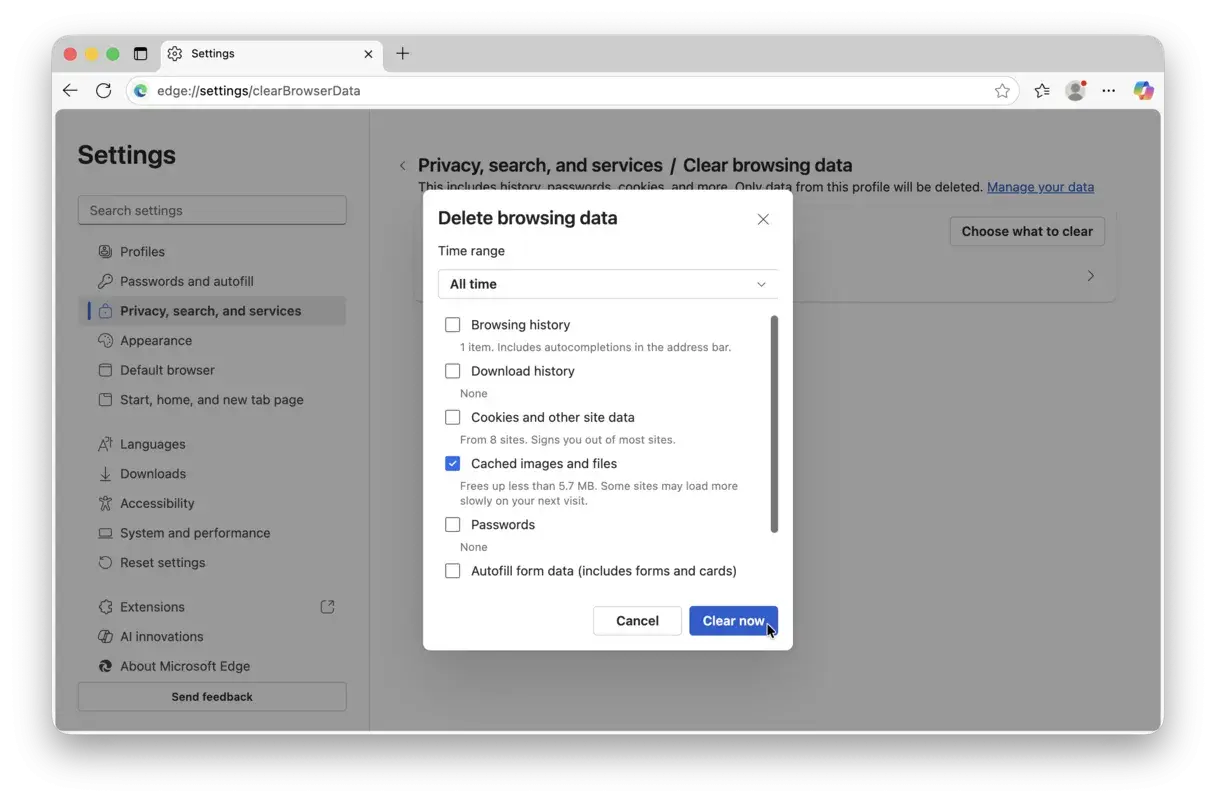
En un navegador de ordenador o móvil, busca la sección de privacidad o “Borrar datos de navegación”. Para una limpieza moderada, selecciona solo imágenes y archivos almacenados en caché y el intervalo temporal que corresponda. Si eliges cookies, contraseñas guardadas o datos de sitios, el resultado será más amplio y algunas páginas pueden cerrar tu sesión.Cuando una web concreta se ve mal, no siempre hace falta borrar todo el historial. Una recarga forzada o la limpieza de los datos de ese sitio puede ser suficiente. Esta opción resulta más precisa y evita perder preferencias de otras páginas que utilizas a diario.
En un iPhone o iPad
iOS no ofrece siempre un botón general para limpiar la caché de todas las aplicaciones. Algunas apps incluyen su propio comando dentro de sus ajustes; otras permiten descargar la aplicación conservando sus documentos mediante la opción correspondiente del almacenamiento del iPhone. En ciertos casos, la única solución es eliminarla e instalarla de nuevo, pero antes comprobaría que la cuenta y los datos importantes están sincronizados.
Para Safari, la limpieza de los datos de navegación se encuentra en Ajustes > Apps > Safari, aunque la ubicación puede variar según la versión del sistema. La opción para borrar historial y datos de sitios web también puede eliminar cookies y sesiones, así que no la trataría como equivalente exacto a borrar solo la caché de Android.
Lee también: Cómo borrar un archivo bloqueado en Windows, macOS y Linux
En un ordenador con Windows o macOS
La caché del navegador se limpia desde sus opciones de privacidad. Si el problema está relacionado con una aplicación concreta, revisa primero sus preferencias. Algunas herramientas profesionales, clientes de correo y plataformas de edición disponen de un botón propio para vaciar archivos temporales.
En macOS y Windows también existen cachés del sistema, pero no recomiendo borrar carpetas internas al azar siguiendo instrucciones genéricas. El beneficio suele ser pequeño y el riesgo innecesario si se eliminan archivos que pertenecen a una aplicación activa. Es más prudente utilizar las opciones de mantenimiento integradas en el sistema o en el programa afectado.
Qué problemas no resuelve borrar la caché
Limpiar archivos temporales puede ser una buena primera prueba, pero no es una reparación universal. Si una app falla porque el servicio está caído, porque tu cuenta tiene una restricción o porque la versión instalada contiene un error, la caché volverá a crearse sin cambiar el origen del problema.
Tampoco sirve para recuperar espacio de forma permanente si la aplicación genera muchos contenidos cada vez que la utilizas. En ese caso revisaría las descargas sin conexión, los archivos recibidos y la configuración de descarga automática. En WhatsApp, Telegram, Spotify o plataformas de vídeo, los contenidos descargados pueden ocupar mucho más que la caché tradicional.
Desde el punto de vista de la privacidad, borrar la caché puede retirar copias locales de imágenes o páginas, pero no borra la información que la empresa conserva en sus servidores. Para reducir el rastro en un navegador hay que revisar por separado el historial, las cookies, las sesiones activas y los datos guardados en formularios.
Una regla sencilla para decidir qué borrar
Si la aplicación funciona bien y tienes espacio suficiente, no tocaría nada. Si presenta un error puntual, limpiaría primero la caché; si quieres liberar espacio, revisaría antes los archivos grandes; y si necesitas restablecer una app, haría una copia de seguridad antes de borrar sus datos.
La idea esencial es distinguir entre archivos temporales, sesiones y contenido personal. Entender esa diferencia permite recuperar espacio y corregir fallos sin convertir una tarea de mantenimiento sencilla en la pérdida accidental de configuraciones o información importante.
