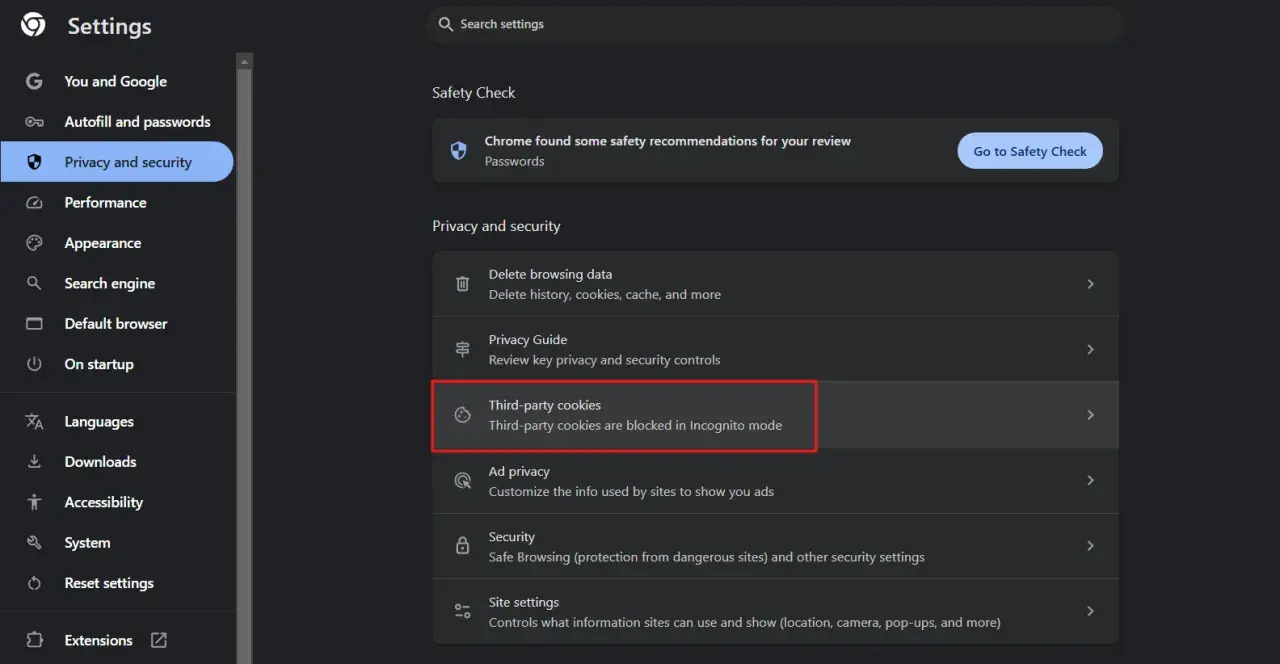
¿Una página web no carga bien, mantiene una sesión antigua o muestra un aviso que ya debería haber desaparecido? En esos casos suele bastar con borrar las cookies de Chrome de una página concreta, sin tocar los datos del resto de sitios. Aquí explico el procedimiento para ordenador, Android e iPhone, qué se pierde al hacerlo y cuándo conviene eliminar también la caché o el almacenamiento local.
La limpieza selectiva de cookies suele resolver errores sin afectar al resto de Chrome
- Ordenador: entra en Privacidad y seguridad, abre los datos de sitios y elimina el dominio deseado.
- Android: puedes borrar los datos directamente desde la información de la página abierta.
- iPhone y iPad: Chrome ofrece principalmente la eliminación general de cookies, no siempre por sitio.
- Consecuencia principal: probablemente se cerrará la sesión y se restablecerán preferencias de esa web.
- Si el fallo continúa: el problema puede estar en la caché, el almacenamiento local, una extensión o el propio servidor.

Cómo eliminar las cookies de una web concreta en el ordenador
En Windows, macOS, Linux y ChromeOS, la ruta más precisa pasa por la configuración de privacidad. Abre Chrome, pulsa los tres puntos de la esquina superior derecha y entra en Configuración.
- Selecciona Privacidad y seguridad.
- Entra en Cookies de terceros.
- Pulsa Ver todos los datos y permisos de sitios.
- Usa el buscador para escribir el nombre del dominio, por ejemplo, “ejemplo.es”.
- Localiza la web en la lista y haz clic en el icono de eliminar.
- Confirma la acción si Chrome solicita autorización.
La búsqueda puede mostrar varias entradas relacionadas. Si una página utiliza subdominios, como cuenta.ejemplo.es o tienda.ejemplo.es, revisa cuál está causando el problema antes de borrar nada. En mi experiencia, eliminar la entrada del dominio principal suele ser suficiente, pero no conviene asumir que todos los servicios de una empresa comparten exactamente los mismos datos.
También puedes abrir la información del sitio desde la página web que tienes delante. Según la versión de Chrome, al pulsar el icono situado a la izquierda de la dirección aparecen opciones como Cookies y datos del sitio o la gestión de permisos. Es un acceso rápido, aunque la pantalla de configuración general resulta más clara cuando hay varios subdominios.
Qué ocurre después de borrar esos datos
Las cookies son pequeños datos que una web guarda para recordar sesiones, preferencias o determinados estados de navegación. Al eliminarlas, Chrome obliga al sitio a empezar de nuevo, por lo que lo normal es que tengas que iniciar sesión otra vez.
| Elemento | Qué puede pasar |
|---|---|
| Sesión iniciada | Se cierra y tendrás que introducir de nuevo tus credenciales. |
| Preferencias | Idioma, región, tema o consentimiento de cookies pueden restablecerse. |
| Contraseñas guardadas | No se eliminan si están almacenadas en el gestor de contraseñas de Chrome. |
| Historial | No desaparece al borrar únicamente los datos de ese sitio. |
| Archivos descargados | No se borran, porque no forman parte de las cookies. |
La ayuda de Google Chrome advierte de que la eliminación de cookies puede cerrar sesiones y borrar preferencias guardadas. Por eso yo recomiendo empezar siempre por un solo dominio, especialmente si utilizas el navegador para trabajar o tienes muchas cuentas abiertas.
Tras la limpieza, cierra la pestaña y abre de nuevo la página. Si el sitio utiliza una cuenta, vuelve a autenticarte y comprueba si el error ha desaparecido antes de hacer cambios más amplios.
El procedimiento cambia según uses Android o iPhone
Android
Chrome para Android permite actuar directamente sobre la web abierta. Accede al sitio, toca el icono de información situado a la izquierda de la barra de direcciones y entra en Cookies y datos de sitios.
Desde ahí puedes consultar los datos almacenados y tocar Eliminar. Es la opción que prefiero en el móvil porque evita borrar cookies de todas las páginas y resulta especialmente útil cuando un comercio electrónico, una plataforma de streaming o una sede electrónica funciona de forma incorrecta.
Lee también: Cómo quitar la navegación privada en Chrome, Firefox y Safari
iPhone y iPad
En iOS, abre el menú de tres puntos de Chrome y entra en Configuración > Privacidad y seguridad > Eliminar datos de navegación. Marca Cookies y datos de sitios, desmarca el resto de categorías y confirma.
La aplicación para iPhone no ofrece siempre el mismo control por sitio que la versión de escritorio o Android. Si solo falla una web, prueba antes a cerrar su pestaña, reiniciar Chrome y comprobar si el problema se reproduce en una ventana de incógnito. Si también falla allí, probablemente las cookies no sean la causa principal.
Cuando las cookies no son el verdadero problema
Eliminar cookies resuelve sesiones corruptas y preferencias antiguas, pero no limpia todos los datos que una aplicación web puede guardar. La caché, el almacenamiento local, IndexedDB y los service workers pueden conservar archivos o estados incluso después de borrar las cookies.Si el problema persiste en el ordenador, abre las herramientas para desarrolladores con F12 o con Ctrl + Mayús + I en Windows y Linux. En macOS, utiliza Cmd + Opción + I. Dentro de la pestaña Application o Aplicación, busca el apartado de almacenamiento y usa la opción para borrar los datos del sitio.
Esta limpieza es más profunda y puede eliminar cookies, caché, almacenamiento local, bases de datos y registros de aplicaciones instaladas desde el navegador. Yo la reservaría para aplicaciones web que siguen mostrando datos antiguos, editores online que se quedan bloqueados o páginas que funcionan bien en incógnito, pero no en la ventana normal.Antes de utilizarla, guarda cualquier borrador pendiente. Algunos servicios almacenan temporalmente documentos o formularios en el navegador y podrían desaparecer al limpiar todo el almacenamiento del sitio.
Qué método elegir para no borrar más de la cuenta
| Situación | Opción más adecuada | Impacto |
|---|---|---|
| Una web no reconoce tu sesión | Borrar sus cookies | Bajo y limitado a ese sitio |
| La página conserva una preferencia equivocada | Eliminar cookies y datos del sitio | Se restablece la configuración de la web |
| La interfaz aparece desactualizada | Limpiar también la caché | La web descargará de nuevo sus archivos |
| Una aplicación web se bloquea continuamente | Borrar todo el almacenamiento desde DevTools | Puede cerrar sesiones y borrar datos locales |
| Varias páginas presentan errores | Revisar extensiones, DNS, red y actualizaciones | El origen puede estar fuera de las cookies |
No recomiendo pulsar directamente “Desde siempre” en “Eliminar datos de navegación” salvo que quieras realizar una limpieza general. Esa opción puede cerrar sesiones en numerosos servicios y borrar preferencias que después tendrás que configurar de nuevo.
También conviene distinguir entre cookies propias y de terceros. Una web puede depender de servicios externos para iniciar sesión, reproducir vídeo, procesar pagos o mostrar contenido incrustado. Si el error afecta solo a una función concreta, borrar el dominio principal quizá no sea suficiente, pero bloquear todas las cookies de terceros tampoco es una solución universal porque puede romper otras partes del sitio.Una limpieza selectiva suele ser el primer paso más sensato
Para la mayoría de los problemas, empieza eliminando únicamente los datos de la página afectada, vuelve a abrirla y comprueba el resultado. Si no cambia nada, prueba la caché, revisa las extensiones y confirma que Chrome esté actualizado.
La idea es sencilla: menos datos eliminados significa menos trabajo de recuperación. Con este orden puedes corregir una sesión atascada o una configuración dañada sin convertir una incidencia puntual en una limpieza completa del navegador.
