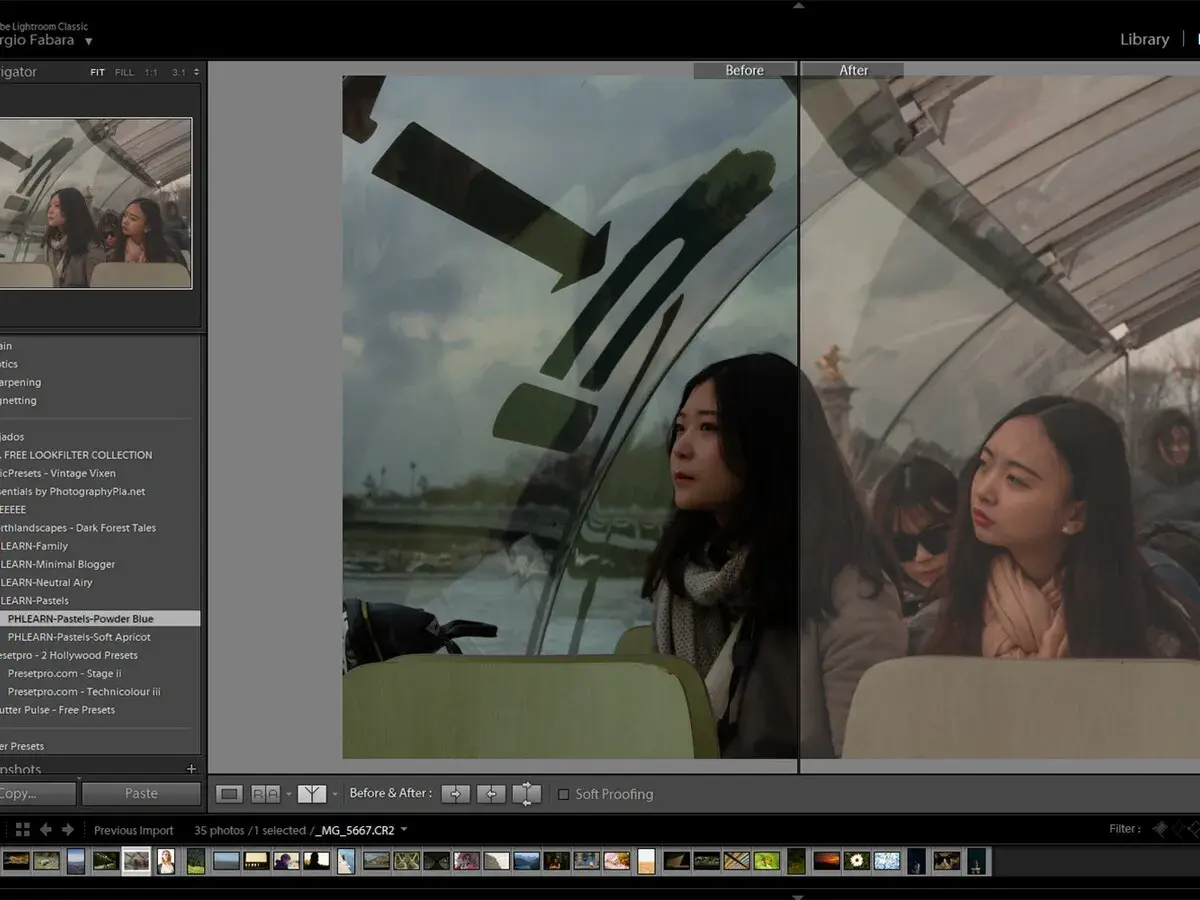
Una foto puede pasar de plana a coherente en pocos segundos, pero un ajuste preestablecido de Lightroom no hace magia ni sustituye una buena edición. En este artículo explico cómo funcionan, qué formatos encontrarás, cómo instalarlos en ordenador y móvil, cuándo conviene usar opciones gratuitas o de pago y cómo adaptarlos para que tus imágenes no parezcan copias unas de otras.
La forma más práctica de sacar partido a los ajustes de Lightroom
- Un preset aplica varios parámetros de edición de una vez y después puede modificarse.
- XMP es el formato habitual para ordenador; los archivos DNG siguen siendo frecuentes en flujos móviles.
- La instalación más sencilla se hace desde Archivo > Importar perfiles y ajustes preestablecidos.
- Para sincronizar entre dispositivos necesitas usar la misma cuenta de Adobe y tener activada la conexión.
- El mejor resultado suele exigir ajustar exposición, balance de blancos y piel después de aplicar el preset.

Qué es un preset de Lightroom y qué cambia realmente
Un preset es una configuración guardada de parámetros que puede incluir exposición, contraste, curvas, color, grano, nitidez y correcciones de lente. Al aplicarlo, Lightroom reproduce ese conjunto de ajustes sobre la fotografía, pero todos siguen siendo editables.
Yo lo veo como un punto de partida, no como un filtro cerrado. Un mismo ajuste puede dar un resultado suave y atractivo en una foto tomada al atardecer, pero producir sombras demasiado oscuras en una imagen de interior. La razón es sencilla: cada fotografía parte de una luz, una cámara y una exposición diferentes.
Preset, perfil y filtro no son exactamente lo mismo
El preset modifica controles concretos del revelado. El perfil, en cambio, interpreta el color y el contraste de la imagen desde una capa más profunda, por ejemplo Adobe Color o un perfil de cámara. Por eso algunos paquetes incluyen perfiles además de ajustes preestablecidos.
Un filtro de una aplicación móvil suele aplicar una apariencia rápida y limitada. Lightroom ofrece más margen porque puedo cambiar cada componente por separado, guardar una versión propia y crear una colección adaptada a mi forma de trabajar.
Qué formatos puedes encontrar
| Formato | Uso habitual | Qué debes saber |
|---|---|---|
| XMP | Lightroom de escritorio y Lightroom Classic | Es el formato más común en paquetes actuales para ordenador. |
| DNG | Instalación manual en móvil | Es una fotografía RAW que contiene los ajustes y sirve para crear un preset. |
| LRTEMPLATE | Paquetes antiguos | Puede requerir conversión o una versión compatible de Lightroom. |
Antes de descargar nada, reviso siempre la extensión y las instrucciones del creador. Un archivo comprimido no es el preset en sí, y cargar un ZIP equivocado o una versión incompatible es una de las causas más habituales de errores.
Cómo elegir ajustes que encajen con tus fotografías
La estética debe ser secundaria frente al tipo de luz con el que trabajas. Un paquete pensado para retratos en exteriores no funcionará igual en interiores con luz LED, y uno diseñado para paisajes puede exagerar la saturación de una fotografía urbana.
Mi criterio es buscar colecciones pequeñas y específicas. Prefiero 10 ajustes bien diferenciados a un paquete de 300 variantes casi idénticas que termina ralentizando la elección y llenando el panel de opciones que nunca utilizo.
Según el tipo de fotografía
- Retrato: busca tonos de piel naturales, contraste moderado y control de naranjas y rojos.
- Paisaje: comprueba que no eleve demasiado la saturación de cielos, verdes y azules.
- Street y ciudad: suelen funcionar bien los estilos mate, monocromáticos o con contraste marcado.
- Bodas y eventos: prioriza consistencia entre fotografías y una reproducción de piel fiable.
- Redes sociales: elige una apariencia que mantenga detalle en sombras y altas luces después de comprimir la imagen.
También compruebo si el paquete está creado para archivos RAW o para JPEG. Los RAW conservan mucha más información y permiten corregir mejor la exposición; en JPEG, un ajuste intenso puede provocar banding, colores rotos o pérdida de detalle con mayor facilidad.
Gratuitos frente a paquetes de pago
Los presets gratuitos sirven para probar estilos y aprender qué controles se han modificado. Los de pago suelen aportar instrucciones, perfiles de cámara, variantes para distintas condiciones de luz y una organización más cuidada, aunque el precio no garantiza que encajen con tu cámara ni con tu forma de editar.
Yo evitaría comprar por la cantidad de archivos. Antes de decidir, miro ejemplos sin retoque, compruebo si aparecen fotografías tomadas en condiciones parecidas a las mías y reviso la política de descarga. También conviene desconfiar de páginas que ofrecen paquetes protegidos con instaladores extraños o solicitan desactivar el antivirus.
Cómo instalar presets en Lightroom de escritorio y móvil
En la aplicación de escritorio de Lightroom, el procedimiento suele ser directo. Tras descargar y descomprimir el paquete, importo los archivos compatibles desde el menú de la aplicación y los localizo en el panel de ajustes preestablecidos.
- Abre Lightroom y entra en el área de edición.
- En el panel de ajustes preestablecidos, pulsa el icono de los tres puntos.
- Selecciona Importar ajustes preestablecidos o utiliza Archivo > Importar perfiles y ajustes preestablecidos.
- Elige los archivos XMP o el ZIP compatible y confirma la importación.
- Aplica uno a una fotografía de prueba y revisa el resultado antes de editar una serie completa.
En Lightroom Classic el panel se encuentra dentro del módulo Revelar. Las rutas y los nombres pueden cambiar ligeramente entre versiones, así que no recomiendo copiar archivos manualmente en carpetas del sistema salvo que el fabricante del paquete lo indique expresamente.
Instalación desde el móvil
La aplicación móvil permite importar presets en formatos compatibles desde el propio panel de ajustes, aunque la ubicación exacta de la opción puede variar entre Android, iPhone y la versión instalada. En algunos paquetes móviles el método consiste en importar un ZIP preparado por el creador; en otros hay que abrir un DNG y crear el preset a partir de esa imagen.
- Abre una fotografía en Lightroom móvil.
- Entra en Ajustes preestablecidos desde las herramientas de edición.
- Busca la opción de importar, si aparece en tu versión, y selecciona el archivo compatible.
- Si recibes un DNG, impórtalo, abre el menú de tres puntos y elige Crear ajuste preestablecido.
- Guárdalo dentro de un grupo reconocible, por ejemplo “Retratos” o “Viajes”.
Cuando la opción móvil no aparece, la vía más fiable es importar el paquete en Lightroom de escritorio y esperar a que termine la sincronización. Adobe indica que los ajustes importados o creados en Lightroom de ordenador pueden sincronizarse con los dispositivos conectados a la misma cuenta de Adobe.
Hay que distinguir Lightroom de Lightroom Classic. La versión de Lightroom basada en la nube está pensada para compartir biblioteca y ajustes entre ordenador, móvil y web; Classic utiliza un catálogo local y su flujo de sincronización tiene más límites y diferencias. Confundir ambas aplicaciones puede hacerte pensar que el preset se ha perdido cuando, en realidad, se ha importado en otro ecosistema.
Cómo aplicar un preset sin perder el control de la imagen
El flujo que mejor me funciona empieza por la corrección técnica y termina con el estilo. Si la fotografía está subexpuesta dos pasos o tiene un balance de blancos incorrecto, aplicar primero una apariencia intensa suele esconder el problema y obliga a corregirlo todo después.
- Corrige el recorte, la exposición y las altas luces.
- Ajusta el balance de blancos para que la temperatura de color sea coherente.
- Aplica el preset que más se acerque al resultado buscado.
- Reduce o aumenta la intensidad modificando los controles principales.
- Revisa piel, cielo, sombras y colores saturados al ampliar la imagen al 100 %.
No todos los presets incluyen los mismos ajustes. Algunos cambian únicamente color y contraste, mientras que otros modifican grano, enfoque, viñeta o calibración. Por eso, después de aplicarlo, compruebo especialmente textura, nitidez y reducción de ruido, sobre todo si la imagen procede de un móvil.
Lee también: Cómo borrar la caché de Edge sin perder tus datos
Crear tu propia colección
Cuando encuentro una combinación que repito, la guardo como preset personalizado. No incluyo siempre exposición ni balance de blancos porque esos valores dependen demasiado de la escena; sí suelo guardar color, curva, grano y ajustes de detalle.
Para trabajar por lotes, aplico el preset a una fotografía representativa y sincronizo los ajustes con el resto. Después hago una revisión manual. La edición en serie ahorra tiempo, pero la uniformidad no significa aplicar exactamente los mismos valores a todas las imágenes.
Errores habituales y límites que conviene conocer
El error más común es esperar que un clic convierta cualquier fotografía en una imagen profesional. Un preset no arregla una composición débil, una luz dura ni un enfoque perdido. Solo acelera una parte del revelado y aporta una dirección visual.
- Aplicar el 100 % sin revisar: baja la intensidad o corrige manualmente los controles que se hayan pasado.
- Mezclar perfiles y presets sin saberlo: puede multiplicar el contraste o alterar demasiado el color.
- Usar el mismo estilo en todo: una colección coherente debe admitir variaciones para interiores, exteriores y noche.
- Ignorar el perfil de cámara: dos cámaras pueden interpretar de forma distinta el mismo preset.
- Descargar desde fuentes dudosas: evita instaladores ejecutables, archivos con nombres sospechosos y paquetes sin información clara.
- No guardar una copia: exporta tus presets personalizados o conserva una copia del archivo original.
También reviso los derechos de uso. Que un paquete sea gratuito no significa necesariamente que permita vender fotografías editadas, redistribuir los archivos o utilizarlos en un proyecto comercial. La licencia del creador importa tanto como el resultado visual.
Si el color cambia entre dispositivos, primero compruebo el perfil de pantalla y la sincronización, no el preset. Una pantalla sin calibrar puede hacer que corrijas una imagen de forma equivocada y que después se vea distinta en el móvil de otra persona.
Una biblioteca pequeña puede mejorar mucho tu flujo de edición
Para empezar, recomiendo conservar tres grupos: uno para color natural, otro para blanco y negro y un tercero para estilos creativos. Con entre 15 y 30 presets bien nombrados suele bastar para cubrir un flujo personal sin convertir el panel en un laberinto.
Prueba cada ajuste con fotografías de interior, exterior, contraluz y poca luz. Quédate con los que puedas adaptar en menos de un minuto y elimina los que solo funcionan en una imagen concreta. Así, la herramienta deja de ser una colección de filtros llamativos y se convierte en una parte útil, rápida y controlable de tu proceso fotográfico.
