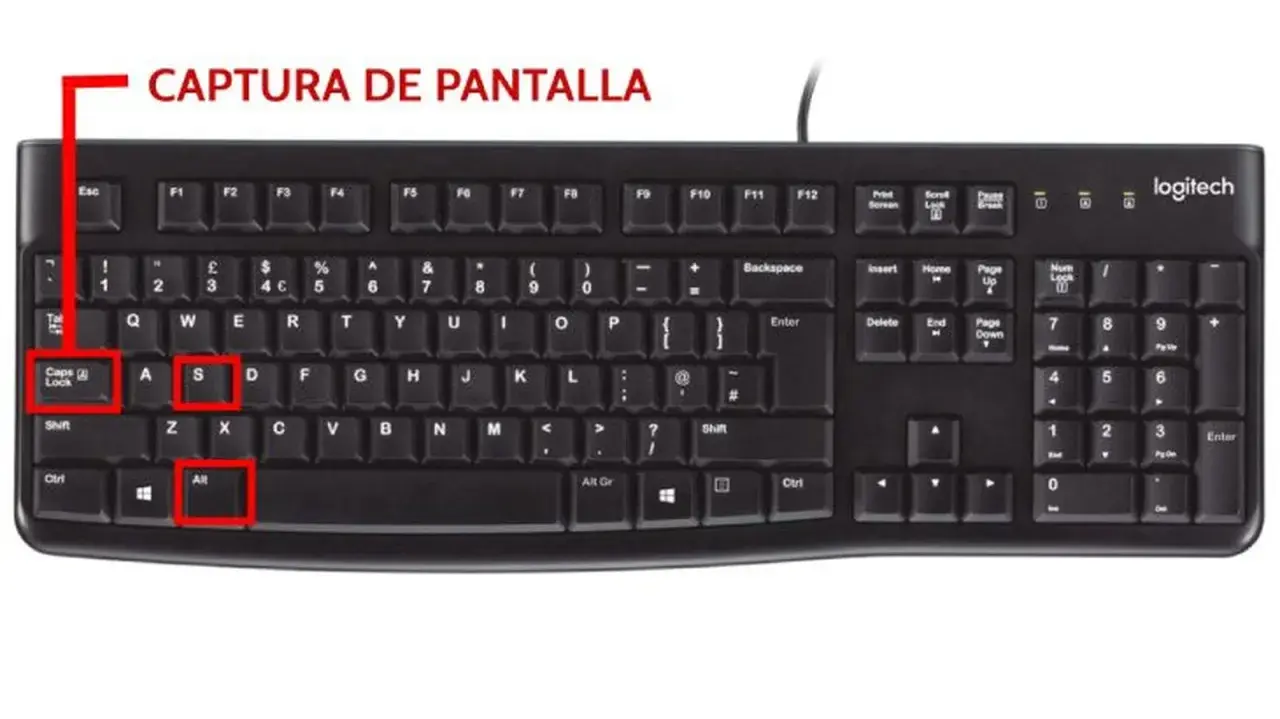
¿Necesitas guardar una conversación, documentar un error o compartir exactamente lo que aparece en tu pantalla? Hacer una captura suele llevar menos de cinco segundos, aunque el método cambia según uses Windows, Mac, Android, iPhone o Chromebook. Aquí explico los atajos más rápidos, dónde se guardan las imágenes, cómo capturar una página completa y qué hacer cuando el resultado no aparece.
La combinación adecuada depende del dispositivo y del tipo de captura
- Windows: usa Windows + Mayús + S para seleccionar una zona.
- Mac: pulsa Mayús + Comando + 3 para capturar toda la pantalla.
- Android: presiona encendido y bajar volumen a la vez.
- iPhone: combina el botón lateral con subir volumen o Inicio.
- Capturas largas: utiliza “Capturar más” en Android o “Página completa” en Safari.

Cómo hacer una captura de pantalla en Windows
En un PC con Windows, mi opción habitual es Windows + Mayús + S. La pantalla se oscurece y puedes elegir un recorte rectangular, una forma libre, una ventana concreta o toda la pantalla. La imagen queda copiada en el portapapeles y aparece una notificación para abrirla en la aplicación Recortes, donde puedes anotarla, recortarla y guardarla.
Si quieres guardar la imagen automáticamente como archivo, pulsa Windows + Impr Pant. El resultado suele aparecer en Imágenes > Capturas de pantalla. En algunos portátiles la tecla está compartida con otra función, así que tendrás que usar Fn + Windows + Impr Pant o revisar la etiqueta del teclado.
Qué atajo conviene usar
| Combinación | Resultado | Mejor uso |
|---|---|---|
| Windows + Mayús + S | Selecciona una zona o ventana | Compartir solo una parte |
| Windows + Impr Pant | Captura toda la pantalla y la guarda | Archivar rápidamente |
| Impr Pant | Copia toda la pantalla | Pegarla en Word, Paint o un chat |
| Alt + Impr Pant | Copia la ventana activa | Evitar mostrar el resto del escritorio |
La aplicación Recortes también permite configurar un retraso de hasta 5 segundos. Es especialmente útil para capturar menús desplegados que desaparecen al pulsar otra tecla. Además, en versiones recientes de Windows puede extraer texto mediante OCR, es decir, reconocer letras dentro de una imagen para copiarlas.
Cómo capturar la pantalla en un Mac
En macOS, pulsa Mayús + Comando + 3 para fotografiar todo el escritorio. Con Mayús + Comando + 4 puedes dibujar un área concreta, y si después pulsas la barra espaciadora, el cursor cambia para seleccionar una ventana. Por defecto, las capturas suelen guardarse en el escritorio.
El atajo Mayús + Comando + 5 abre una barra con opciones para capturar toda la pantalla, una ventana o una selección. También permite grabar vídeo y elegir otra carpeta de destino, algo que recomiendo si haces capturas de trabajo con frecuencia y no quieres llenar el escritorio de archivos.
Para copiar la imagen directamente al portapapeles, añade Control a la combinación. Por ejemplo, Control + Mayús + Comando + 4 permite seleccionar una zona y pegarla después en un correo o documento sin crear un archivo independiente.
Cómo hacer capturas en Android
En la mayoría de teléfonos Android, abre primero la pantalla que quieres conservar y pulsa el botón de encendido y bajar volumen al mismo tiempo. Hay que soltarlos rápidamente, no mantenerlos pulsados durante varios segundos. Verás una miniatura con opciones para editar, compartir o eliminar la captura.
Si esa combinación no funciona, mantén pulsado el botón de encendido y busca Captura de pantalla en el menú. La ubicación puede variar según Samsung, Xiaomi, Google Pixel, Motorola u otra marca, porque cada fabricante añade sus propios gestos y menús.
Capturar una página larga
Cuando la pantalla tiene contenido desplazable, realiza la captura normal y pulsa Capturar más o una opción similar. Esta función está disponible en Android 12 o versiones posteriores en muchos dispositivos compatibles, aunque no funciona en todas las aplicaciones. Es práctica para guardar una página web, pero conviene revisar el resultado porque algunas apps cortan el contenido o repiten elementos.
Para localizar la imagen, abre Google Fotos > Colecciones > En este dispositivo > Capturas de pantalla. En móviles que utilizan otra galería, busca un álbum con ese mismo nombre. Desde la vista previa puedes añadir marcas, difuminar datos y compartirla sin abrir un editor externo.
Cómo hacer una captura en iPhone y iPad
En un iPhone con Face ID, pulsa y suelta rápidamente el botón lateral y subir volumen. En un modelo con botón de inicio, combina el botón lateral o superior con Inicio. La miniatura que aparece en una esquina permite recortar, dibujar, añadir texto y compartir la imagen al instante.
Para capturar una web completa en Safari, toma la captura y toca Página completa. Después puedes desplazarte por la vista previa, recortar la zona que te interesa y guardarla como PDF. Esta opción resulta más útil que unir varias imágenes cuando necesitas conservar un artículo o un recibo largo.
Las capturas normales se almacenan en Fotos > Colecciones > Tipos de contenido > Capturas de pantalla. En el iPad, las combinaciones dependen de si tiene Face ID o botón de inicio, pero el principio es el mismo: pulsar dos botones y soltarlos enseguida.
Cómo capturar la pantalla en Chromebook
En un Chromebook, pulsa Ctrl + Mostrar ventanas para capturar todo el escritorio. La tecla Mostrar ventanas suele tener un icono de rectángulo seguido de dos líneas. Para seleccionar solo una zona, utiliza Ctrl + Mayús + Mostrar ventanas y arrastra el cursor por el área deseada.
La imagen aparece normalmente en la carpeta Descargas y también puede quedar disponible en el portapapeles para pegarla en otra aplicación. Si tu teclado incluye una tecla específica de captura, puedes usarla directamente para abrir el panel de selección.
Cómo guardar, editar y compartir una captura con seguridad
Una captura puede contener más información de la que parece. Antes de enviarla, reviso siempre nombres completos, correos, códigos QR, números de pedido y notificaciones que hayan quedado visibles. Recortar no basta si el dato sensible sigue apareciendo en otra esquina.
Para explicar un problema técnico, suelo añadir una flecha o un rectángulo y difuminar contraseñas, tokens de acceso y datos personales. Las aplicaciones integradas suelen ser suficientes; instalar una herramienta especializada solo compensa si necesitas capturas frecuentes, desplazamiento avanzado, anotaciones complejas o flujos de trabajo automatizados.
Lee también: Void Linux - guía para elegir glibc o musl y empezar
Cuando la captura sale negra o no se guarda
- Comprueba que has soltado los botones al mismo tiempo y no los has mantenido pulsados.
- Si usas Windows, pega la imagen con Ctrl + V en Paint o en un documento para comprobar si está en el portapapeles.
- Revisa las carpetas Imágenes, Escritorio, Descargas o la galería del teléfono.
- Algunas plataformas de vídeo, bancos y aplicaciones protegidas bloquean las capturas por motivos de derechos o seguridad.
- Si el archivo pesa demasiado, guárdalo en PNG para texto nítido o conviértelo a JPG cuando necesites reducir su tamaño.
También conviene distinguir una imagen fija de una grabación de pantalla. Para mostrar una secuencia de pasos, un error que desaparece o una animación, la grabación integrada de Windows, macOS, Android o iOS comunica mucho mejor el problema.
La captura correcta conserva la información que necesitas
Para una zona concreta, elige un recorte; para documentar una página entera, usa la captura con desplazamiento; y para explicar un proceso, considera grabar la pantalla. Con estas tres decisiones evitas imágenes enormes, varias capturas desordenadas y datos privados expuestos.
Mi recomendación final es sencilla: aprende un atajo del dispositivo que utilizas cada día y configura una carpeta fácil de encontrar. La velocidad importa, pero el encuadre, la legibilidad y la privacidad son lo que convierte una captura rápida en una herramienta realmente útil.
