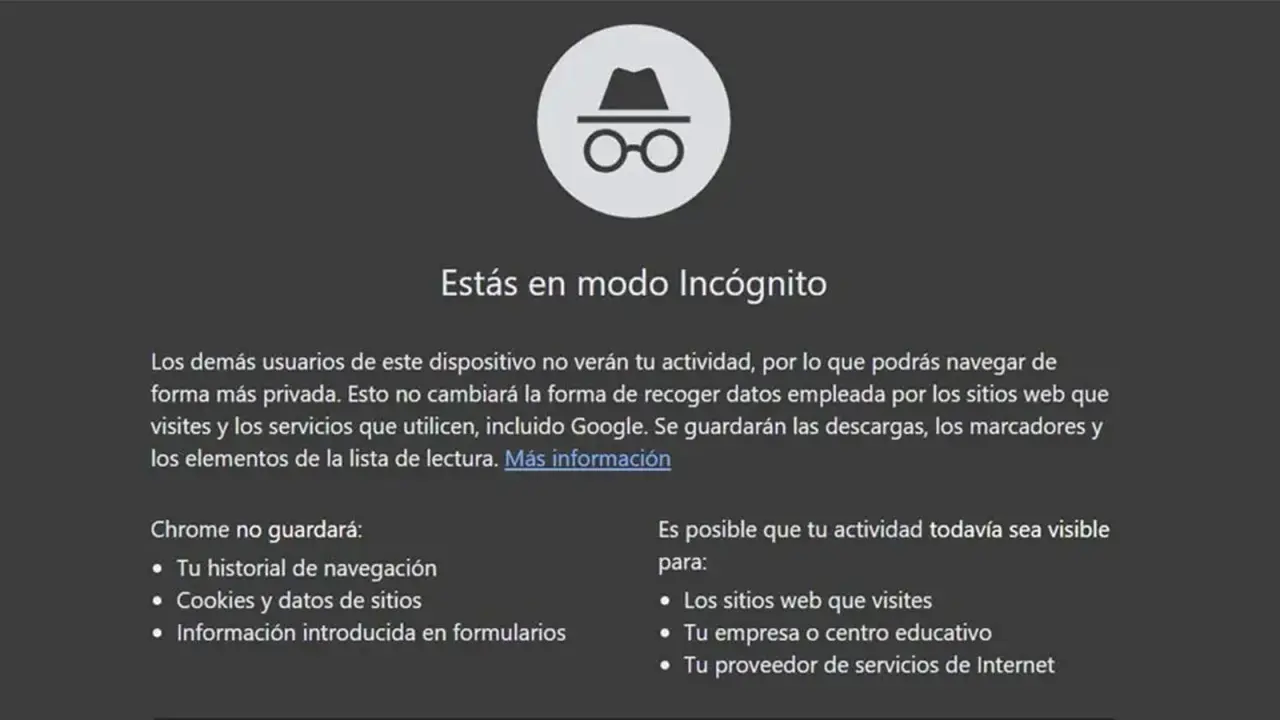
Una ventana oscura, el icono de unas gafas o el aviso de navegación privada indican que el navegador está trabajando en una sesión temporal. Para volver a la navegación normal basta con cerrar esas pestañas o cambiar al grupo habitual, aunque el procedimiento varía entre Chrome, Safari, Firefox, Edge, Android, iPhone y ordenador. También explico qué ocurre con el historial y qué hacer cuando el modo privado parece activarse por sí solo.
La forma más rápida de volver a navegar con normalidad
- Chrome en ordenador: cierra todas las ventanas de incógnito.
- Chrome en móvil: entra en el selector de pestañas y cierra cada pestaña privada.
- Safari: cambia del grupo de pestañas privadas al grupo normal.
- Firefox y Edge: cierra la ventana de navegación privada o InPrivate.
- Privacidad: salir del modo privado no borra los archivos descargados ni los marcadores guardados.

Cómo salir del modo incógnito en Chrome
En Chrome no hay que buscar un botón de “desactivar”. La sesión termina cuando se cierran todas las pestañas y ventanas de incógnito. Una pestaña normal abierta en otra ventana no se verá afectada.
Desde un ordenador Windows, Linux o Mac
- Localiza la ventana de Chrome con el fondo oscuro y el icono de incógnito.
- Cierra cada pestaña privada con la “X” situada junto a su título.
- Si hay varias ventanas abiertas, ciérralas todas.
- Abre una ventana normal desde el menú de Chrome o con Ctrl + N en Windows y Linux, o Comando + N en Mac.
Para cerrar directamente la ventana completa puedes usar Alt + F4 en Windows, Ctrl + Mayús + W en Linux o Comando + Mayús + W en Mac. Yo suelo cerrar la ventana entera cuando tengo muchas pestañas abiertas, porque así evito dejar una sesión privada activa sin darme cuenta.
Desde Android
- Abre Chrome y toca el botón del selector de pestañas.
- Entra en la sección de pestañas de incógnito, normalmente identificada con el icono de gafas.
- Cierra cada pestaña deslizando hacia un lado o tocando su botón de cierre.
- Vuelve a la sección de pestañas normales y abre una nueva si la necesitas.
En algunas versiones aparece en el menú de tres puntos la opción “Cerrar todas las pestañas de incógnito”. Si no la ves, cerrar las pestañas manualmente produce el mismo resultado. Los nombres pueden cambiar ligeramente según la versión de Chrome y la capa del fabricante del móvil.
Desde iPhone o iPad
Toca el icono de pestañas, cambia de Incógnito a las pestañas normales y cierra las privadas. En iPad, la disposición puede variar entre vista de pestañas agrupadas y ventanas independientes, pero la regla es la misma: no debe quedar abierta ninguna pestaña privada.
Cómo desactivar la navegación privada en Safari, Firefox y Edge
Los nombres cambian, pero el concepto no. Safari habla de navegación privada, Firefox de navegación privada y Edge de ventanas InPrivate. En los tres casos, la salida consiste en cerrar la sesión privada o regresar al espacio de pestañas normal.
Safari en iPhone y iPad
- Abre Safari y toca el botón de pestañas.
- Toca el nombre del grupo actual, que puede aparecer como “Privado”.
- Selecciona “Pestañas” o el grupo normal que tengas creado.
Si prefieres cerrar la sesión, mantén pulsado el botón de pestañas y elige la opción para cerrar las pestañas privadas. Apple indica que Safari no conserva el historial ni los datos de autorrelleno de esa sesión, pero los archivos descargados permanecen en el dispositivo hasta que los borres tú.
Safari en Mac
Cierra la ventana privada y abre una ventana normal desde Archivo > Nueva ventana. El fondo oscuro y el campo de dirección con aspecto diferente suelen confirmar que sigues en navegación privada.
Firefox
Cierra la ventana que muestra el indicador de navegación privada. Si Firefox parece abrir siempre sesiones privadas, revisa Ajustes > Privacidad y seguridad y comprueba que no esté configurado para no recordar nunca el historial. Esta opción puede hacer que el navegador se comporte como privado aunque el aspecto visual no sea tan evidente.
Microsoft Edge
Cierra todas las ventanas InPrivate y abre una ventana normal con Ctrl + N en Windows o Comando + N en Mac. El atajo Ctrl + Mayús + N sirve para abrir InPrivate, no para salir, un detalle que suele provocar confusión.
Qué se borra al salir y qué permanece
La navegación privada está pensada para que el navegador no guarde ciertos datos localmente cuando termina la sesión. No equivale a desaparecer de Internet ni a ocultar la actividad frente a la empresa, el centro educativo, el proveedor de conexión o las páginas visitadas.
| Dato | Qué ocurre normalmente |
|---|---|
| Historial de páginas | Se elimina de la sesión privada al cerrar sus pestañas. |
| Cookies temporales | Se borran al finalizar la sesión, aunque pueden existir excepciones técnicas. |
| Archivos descargados | Siguen en la carpeta de descargas hasta que se eliminan manualmente. |
| Marcadores | Los marcadores que guardes permanecen en el navegador. |
| Actividad en una web | Puede quedar registrada por la propia web, una cuenta iniciada o servicios externos. |
La diferencia importante es entre privacidad local y anonimato. El modo privado evita que otra persona que use el mismo dispositivo vea fácilmente el historial, pero no impide que una página conozca tu conexión, que una cuenta registre acciones o que una red administrada supervise el tráfico.
Qué hacer si el modo incógnito se abre siempre
Cuando el navegador vuelve una y otra vez a la sesión privada, cerrar pestañas no resuelve la causa. En mi experiencia, los responsables habituales son un acceso directo modificado, una configuración de privacidad, una extensión o una política aplicada por una empresa, colegio o sistema de control parental.
Comprueba el acceso directo del navegador
En Windows, haz clic derecho sobre el acceso directo de Chrome y abre sus propiedades. El campo de destino no debería terminar con el parámetro --incognito. Si aparece, elimínalo únicamente del acceso directo y guarda el cambio.
No descargues programas que prometan “eliminar el incógnito” con un clic. Muchos son innecesarios y algunos añaden publicidad, extensiones dudosas o software no deseado. Para recuperar el comportamiento normal, es más seguro revisar la configuración y actualizar el navegador desde su fuente oficial.
Lee también: Cómo borrar las cookies de Chrome sin perder tus datos
Revisa extensiones y cuentas administradas
Desactiva temporalmente las extensiones que cambien la privacidad, el motor de búsqueda o el inicio del navegador. Si el equipo pertenece a una organización, el administrador puede haber impuesto una política que limite o fuerce la navegación privada, y en ese caso no podrás cambiarla sin sus permisos.
En un móvil supervisado mediante controles parentales, ciertas funciones de incógnito pueden estar restringidas. La solución correcta es modificar la regla desde la cuenta responsable, no instalar aplicaciones de terceros que prometan controlar el navegador sin explicar qué permisos solicitan.
Errores habituales al intentar volver al modo normal
- Minimizar la ventana: ocultarla no cierra la sesión privada.
- Cerrar solo una pestaña: si queda otra abierta, el modo continúa activo.
- Borrar el historial normal: no es necesario para salir y puede eliminar datos que sí querías conservar.
- Confundir una pestaña normal oscura con incógnito: algunos temas visuales modifican el color sin cambiar el modo de navegación.
- Usar el atajo equivocado: en Chrome y Edge, ciertos atajos abren otra ventana privada en lugar de cerrarla.
Si el botón de cierre no responde, fuerza el cierre completo del navegador y vuelve a abrirlo. Antes, guarda cualquier formulario o descarga en curso, porque cerrar la aplicación puede perder datos no guardados.
La comprobación final para navegar sin incógnito
Después de cerrar la sesión, abre una pestaña nueva y verifica que ya no aparece el icono de incógnito, privado o InPrivate. También puedes comprobar que el navegador muestra tus marcadores, extensiones y sesión habitual, elementos que a menudo no están disponibles del mismo modo durante la navegación privada.
La solución normal tarda menos de un minuto: cerrar todas las pestañas privadas y abrir una ventana estándar. Si el modo reaparece cada vez que inicias el navegador, el problema ya no está en las pestañas, sino en la configuración, el acceso directo o las políticas del dispositivo.
